

แพลตฟอร์มการเทรด
Exness MT4 Mobile: คู่มือฉบับสมบูรณ์สำหรับการเทรดขณะเดินทาง
ทุกสิ่งที่คุณต้องรู้เกี่ยวกับการเทรด MetaTrader 4 บนมือถือกับ Exness

นักเทรดฟอเร็กซ์อาวุโสและนักวิเคราะห์ตลาด
Daniel Chen เป็นนักเทรดฟอเร็กซ์และนักวิเคราะห์ตลาดการเงินที่มีประสบการณ์มากกว่า 15 ปีในการเทรดสกุลเงิน เขาเชี่ยวชาญด้านการวิเคราะห์ทางเทคนิค การจัดการความเสี่ยง และการพัฒนากลยุทธ์การเทรดที่เป็นประโยชน์เพื่อช่วยให้นักเทรดตัดสินใจอย่างมีข้อมูล
MetaTrader 4 ยังคงเป็นแพลตฟอร์มการเทรดที่ใช้กันอย่างแพร่หลายที่สุดในโลกฟอเร็กซ์ และเวอร์ชันมือถือนำฟังก์ชันเดียวกันมาสู่กระเป๋าของคุณ Exness ให้บริการ MT4 บน iOS และ Android ทั้งสอง ทำให้คุณจัดการตำแหน่ง วิเคราะห์กราฟ และดำเนินการเทรดจากทุกที่ที่มีการเชื่อมต่ออินเทอร์เน็ต คู่มือนี้จะแนะนำประสบการณ์ทั้งหมด — ตั้งแต่การดาวน์โหลดจนถึงการใช้งานประจำวัน — เพื่อให้คุณตัดสินใจได้ว่าแอปมือถือเหมาะกับกิจวัตรการเทรดของคุณหรือไม่
สารบัญ
- 1. การดาวน์โหลดและติดตั้งแอป
- 2. การเข้าสู่ระบบบัญชี Exness ของคุณ
- 3. การนำทางอินเทอร์เฟซมือถือ
- 4. เครื่องมือการทำกราฟและการวิเคราะห์
- 5. การตั้งและจัดการคำสั่งเทรด
- 6. ฟีเจอร์การจัดการบัญชี
- 7. MT4 Mobile เทียบกับ Desktop: ความแตกต่างหลัก
- 8. MT4 Mobile เทียบกับแอปเฉพาะของ Exness
- 9. การแก้ไขปัญหาทั่วไป
- 10. ความปลอดภัยและแนวทางปฏิบัติที่ดีที่สุด
- 11. เคล็ดลับประสิทธิภาพสำหรับการใช้งานประจำวัน
- 12. การประเมินสุดท้ายของ Exness MT4 Mobile
แอปมือถือไม่ใช่เวอร์ชันที่ถูกลดทอนของเทอร์มินัลเดสก์ท็อป มันมีเครื่องมือทำกราฟหลัก ชุดอินดิเคเตอร์ทางเทคนิคครบชุด และประเภทคำสั่งเดียวกันที่คุณเชื่อมั่นที่โต๊ะทำงาน สิ่งที่เปลี่ยนไปคือโมเดลการโต้ตอบ: การทำท่าจสัมผัสแทนการคลิกเมาส์ พื้นที่หน้าจอแคบกว่า และฟีเจอร์ขั้นสูงบางอย่างเช่น Expert Advisors ไม่ได้รับการรองรับ การเข้าใจข้อแลกเปลี่ยนเหล่านี้ล่วงหน้าจะช่วยหลีกเลี่ยงความหงุดหงิดในภายหลัง
Exness ไม่ได้ปรับแต่งแอป MT4 มือถือเอง คุณดาวน์โหลดบิลด์อย่างเป็นทางการของ MetaQuotes จาก App Store หรือ Google Play แล้วชี้ไปที่เซิร์ฟเวอร์ Exness ระหว่างล็อกอิน นั่นหมายความว่าแอปทำงานเหมือนกันทุกประการไม่ว่าคุณจะเทรดกับ Exness โบรกเกอร์อื่น หรือบัญชีเดโม ความแตกต่างเฉพาะโบรกเกอร์จะปรากฏในสเปรด ความเร็วในการดำเนินการ สัญลักษณ์ที่มีอยู่ และประเภทบัญชี — ไม่ใช่ในอินเทอร์เฟซซอฟต์แวร์
การดาวน์โหลดและติดตั้งแอป
การติดตั้งตรงไปตรงมา แต่มีรายละเอียดบางอย่างที่ทำให้ผู้ใช้ใหม่ล้มเหลว บน iOS ให้เปิด App Store และค้นหา "MetaTrader 4" — ผู้พัฒนาควรอ่านว่า MetaQuotes Software Corp. บน Android ให้ใช้ Play Store ด้วยการค้นหาเดียวกัน หลีกเลี่ยงเว็บไซต์ APK ของบุคคลที่สาม พวกเขาบางครั้งรวมบิลด์เก่า หรือแย่กว่านั้น เวอร์ชันที่ปรับแต่งแล้วที่ขโมยข้อมูลรับรอง แอปอย่างเป็นทางการฟรี เบา (ประมาณ 30–40 MB) และอัปเดตอัตโนมัติหากคุณเปิดการตั้งค่านั้นไว้
หลังการติดตั้ง แอปจะเปิดหน้าจอเข้าสู่ระบบ คุณสามารถสร้างบัญชีเดโมได้โดยตรงในแอป แต่สำหรับบัญชีจริง Exness คุณต้องมีข้อมูลรับรองจากพื้นที่ส่วนตัวของคุณ ฟิลด์เซิร์ฟเวอร์สำคัญมาก: Exness แสดงชื่อเซิร์ฟเวอร์หลายชื่อ (Exness-MT4Trial, Exness-MT4Real และเวอร์ชันเฉพาะภูมิภาค) เลือกตัวที่ตรงกับประเภทบัญชีของคุณ การใส่เซิร์ฟเวอร์ผิดเป็นเหตุผลที่พบบ่อยที่สุดที่ทำให้ล็อกอินล้มเหลว
- ดาวน์โหลดเฉพาะจาก Apple App Store หรือ Google Play Store
- ตรวจสอบชื่อผู้พัฒนาว่าเป็น MetaQuotes Software Corp
- อนุญาตการอัปเดตอัตโนมัติสำหรับแพชความปลอดภัย
- ให้สิทธิ์การแจ้งเตือนสำหรับการแจ้งเตือนราคาและมาร์จิน콜
- ใช้ Wi-Fi สำหรับการดาวน์โหลดครั้งแรกเพื่อหลีกเลี่ยงค่าใช้จ่ายข้อมูลมือถือ
การเข้าสู่ระบบบัญชี Exness ของคุณ
คุณต้องมีข้อมูล 3 อย่าง: ล็อกอิน (หมายเลขบัญชี) รหัสผ่าน และเซิร์ฟเวอร์ ทั้งสามอยู่ในพื้นที่ส่วนตัว Exness ของคุณภายใต้ส่วนรายละเอียดบัญชี คัดลอกอย่างระมัดระวัง — ล็อกอินเป็นตัวเลข รหัสผ่านคำนึงถึงตัวพิมพ์เล็ก/ใหญ่ และเซิร์ฟเวอร์ต้องตรงกันทุกตัวอักษร หากคุณมีหลายบัญชี (เช่น Standard และ Raw Spread) แต่ละบัญชีมีล็อกอินของตัวเองและอาจมีเซิร์ฟเวอร์ที่ต่างกัน แอปจดจำข้อมูลรับรองหลังล็อกอินสำเร็จครั้งแรก ดังนั้นการสลับบัญชีภายหลังใช้เพียงไม่กี่แตป
การยืนยันตัวตนสองปัจจัยเพิ่มชั้นความปลอดภัย Exness รองรับ 2FA ผ่านแอปยืนยันตัวตน (Google Authenticator, Authy) และ SMS เมื่อเปิดใช้งาน แอป MT4 มือถือจะขอรหัสครั้งเดียวหลังจากคุณใส่รหัสผ่าน รหัสจะรีเฟรชทุก 30 วินาที ดังนั้นพิมพ์ให้รวดเร็ว หากคุณสูญเสียการเข้าถึงอุปกรณ์ 2FA คุณต้องติดต่อฝ่ายสนับสนุน Exness เพื่อรีเซ็ต — ไม่มีการกู้คืนด้วยตนเองภายในแอป
การนำทางอินเทอร์เฟซมือถือ
แอปเปิดที่แท็บ Quotes — รายการเลื่อนได้ของสัญลักษณ์พร้อมราคา bid/ask อัปเดตแบบเรียลไทม์ แตะสัญลักษณ์ใดก็ได้เพื่อแสดงเมนูบริบท: New Order, Chart, Depth of Market (หากมี), และ Specification แถบนำทางด้านล่างมี 5 แท็บ: Quotes, Charts, Trade, History และ Settings ความจำกล้ามเนื้อสร้างขึ้นเร็ว นักเทรดส่วนใหญ่ใช้เวลา 80% ระหว่าง Quotes และ Charts
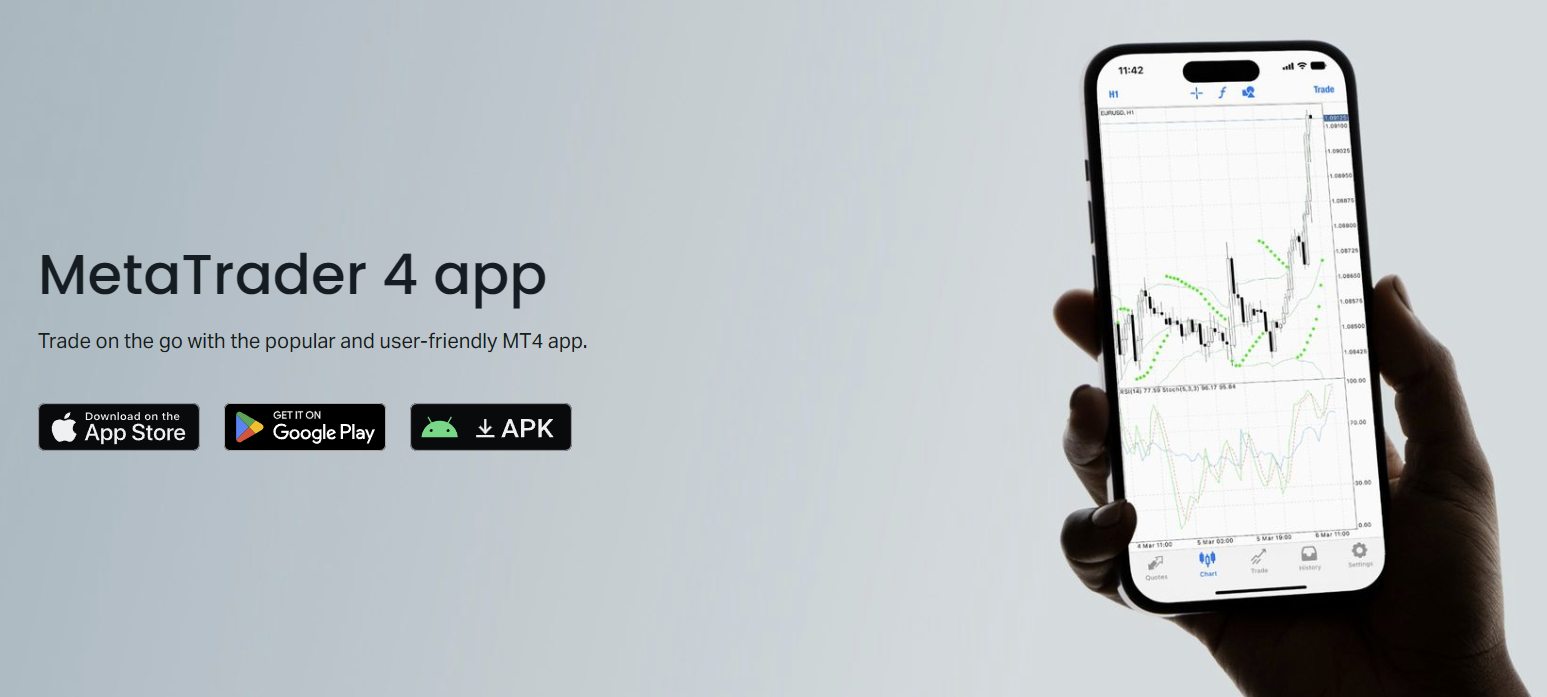
แท็บ Charts เริ่มต้นที่กราฟที่ดูล่าสุด ปิ้งเพื่อซูม สไลด์เพื่อเลื่อนแนวนอน และใช้แถบเครื่องมือด้านบนสำหรับไทม์เฟรม อินดิเคเตอร์ และเครื่องมือวาด โหมดลандสเคปให้พื้นที่แนวนอนมากกว่าสำหรับการเคลื่อนไหวของราคา — หมุนโทรศัพท์เพื่อมุมมองที่ดีกว่า แท็บ Trade แสดงตำแหน่งที่เปิดอยู่ คำสั่งรอ และสรุปบัญชี (ยอดคงเหลือ, อีควิตี้, มาร์จิน, มาร์จินฟรี) สไลด์ซ้ายบนตำแหน่งเพื่อปิดหรือแก้ไขได้อย่างรวดเร็ว
- Quotes: รายการติดตามพร้อม bid/ask แบบเรียลไทม์ แตะเพื่อดำเนินการ
- Charts: การทำกราฟเต็มรูปแบบพร้อมอินดิเคเตอร์และออบเจ็กต์
- Trade: ตำแหน่ง คำสั่ง และเมตริกบัญชี
- History: การเทรดที่ปิดแล้วพร้อมตัวกรองตามวันที่/สัญลักษณ์
- Settings: การจัดการล็อกอิน การแจ้งเตือน การตั้งค่ากราฟ
เครื่องมือการทำกราฟและการวิเคราะห์
การทำกราฟบนมือถือมีความสามารถน่าประทับใจ คุณได้ 9 ไทม์เฟรม (M1 ถึง MN) 3 ประเภทกราฟ (แท่ง, เทียน, เส้น) และอินดิเคเตอร์ในตัว 30 ตัว รวมถึง Moving Averages, RSI, MACD, Bollinger Bands และ Ichimoku อินดิเคเตอร์แบบกำหนดเองจากแพลตฟอร์มเดสก์ท็อปไม่ถ่ายโอนมา — แอปมือถือรันเฉพาะสิ่งที่ MetaQuotes รวมไว้ เครื่องมือวาดครอบคลุมเส้นแนวโน้ม เส้นแนวนอน ฟีโบนัชชี รีท레이ซเมนต์ ช่องทาง และรูปทรงไม่กี่รูป แต่ละออบเจ็กต์สามารถแก้ไขหรือลบได้โดยการแตะ
การตั้งค่าอินดิเคเตอร์เหมือนกับเวอร์ชันเดสก์ท็อป: รอบ, การเลื่อน, วิธี, ราคาที่ใช้ และสไตล์ภาพ (สี, ความกว้างเส้น) คุณสามารถซ้อนอินดิเคเตอร์หลายตัวบนกราฟเดียว หรือใช้หน้าต่างย่อยแยกสำหรับออสซิลเลเตอร์ การบันทึกเทมเพลตกราฟไม่ได้รับการรองรับบนมือถือ ดังนั้นคุณต้องสร้างการตั้งค่าที่ชอบใหม่ทุกเซสชัน หรือเก็บกราฟเปิดไว้ในพื้นหลัง แอปจดจำเลย์เอาต์ล่าสุดที่ใช้ต่อสัญลักษณ์ ซึ่งช่วยได้
ข้อจำกัดหนึ่ง: ไม่มี Expert Advisors EAs ต้องการเทอร์มินัลเดสก์ท็อปหรือ VPS หากกลยุทธ์ของคุณขึ้นอยู่กับการดำเนินการอัตโนมัติ แอปมือถือใช้ได้แค่การติดตามและแทรกแซงด้วยตนเอง นักเทรดบางคนรัน EA บน VPS และใช้โทรศัพท์ตรวจสอบตำแหน่งหรือปิด EA ระหว่างเหตุการณ์ข่าว กระบวนการทำงานนั้นดูแล้วดี แต่หมายความว่าคุณต้องมีการสมัคร VPS (Exness ให้ VPS ฟรีสำหรับบัญชีที่มีคุณสมบัติ)
เลื่อนแนวนอนเพื่อดูคอลัมน์ทั้งหมด
| ฟีเจอร์ | MT4 Mobile | MT4 Desktop |
|---|---|---|
| ไทม์เฟรม | 9 (M1–MN) | 9 (M1–MN) |
| อินดิเคเตอร์ในตัว | 30 | 30 + แบบกำหนดเอง |
| อินดิเคเตอร์แบบกำหนดเอง | ไม่รองรับ | รองรับเต็มรูปแบบ |
| Expert Advisors | ไม่รองรับ | รองรับเต็มรูปแบบ |
| เครื่องมือวาด | 12 ประเภท | 19 ประเภท |
| เทมเพลตกราฟ | ไม่บันทึก | บันทึกและโหลดได้ |
| เลย์เอาต์กราฟหลายแบบ | มุมมองกราฟเดียว | มัลติกราฟแบบแท็บ |

การตั้งและจัดการคำสั่งเทรด
การเปิดตำแหน่งใช้ 3 แตปจากหน้าจอ Quotes: แตะสัญลักษณ์ → New Order → ตั้งโวล्यุม → Buy หรือ Sell หน้าจอคำสั่งแสดงสเปรดปัจจุบัน มาร์จินที่ต้องการ และระดับสต็อป (ระยะห่างขั้นต่ำสำหรับ SL/TP) คุณสามารถตั้งสต็อปลอสและเทคโปรฟิตก่อนยืนยัน หรือเพิ่มหลังจากตำแหน่งเปิดแล้ว การเทรดคลิกเดียวพร้อมใช้งานจากกราฟ: กดค้างที่กราฟ เลือก Trade และแผงคำสั่งจะสไลด์ขึ้นพร้อมขนาดลอตที่ตั้งไว้ล่วงหน้า
คำสั่งรอ (Buy Limit, Sell Limit, Buy Stop, Sell Stop, Buy Stop Limit, Sell Stop Limit) ทำงานเหมือนกัน ใส่ราคากระตุ้น วันหมดอายุ (ตัวเลือก) โวล्यุม และ SL/TP แอปตรวจสอบราคาตามระดับตลาดปัจจุบันและระดับสต็อปของโบรกเกอร์ หากทริกเกอร์ใกล้เกินไป จะได้ข้อผิดพลาด การแก้ไขตำแหน่งที่เปิดอยู่หรือคำสั่งรอใช้อินเทอร์เฟซเดียวกัน — แตะตำแหน่งในแท็บ Trade เลือก Modify ปรับฟิลด์ ยืนยัน
การปิดตำแหน่งทำได้ 3 วิธี: สไลด์ซ้ายบนตำแหน่งในแท็บ Trade และแตะ Close, แตะตำแหน่งและเลือก Close Position, หรือใช้ปุ่ม X บนกราฟ (หากเปิดใช้งานในการตั้งค่า) การปิดบางส่วนได้รับการรองรับ — ใส่โวล्यุมน้อยกว่าตำแหน่งที่เปิดอยู่ แอปแสดง P/L ที่ได้รับจริงทันทีหลังปิด และการเทรดจะย้ายไป History
ฟีเจอร์การจัดการบัญชี
แท็บ Trade ทำหน้าที่เป็นแดชบอร์ดบัญชีด้วย ที่ด้านบนคุณเห็น Balance, Equity, Margin, Free Margin และเปอร์เซ็นต์ Margin Level สิ่งเหล่านี้อัปเดตแบบเรียลไทม์ การแตะสรุปบัญชีจะขยายรายละเอียด: เครดิต, P/L ลอยตัว และมาร์จินที่ใช้ต่อสัญลักษณ์ มันเพียงพอสำหรับการติดตามความเสี่ยงโดยไม่ต้องล็อกอินพื้นที่ส่วนตัว อย่างไรก็ตาม การฝากและถอนเงินไม่อยู่ในแอป — ต้องใช้พอร์ทัลเว็บหรือแอปเฉพาะของ Exness
การสลับระหว่างบัญชี Exness หลายบัญชีทำได้ง่าย ใน Settings → Accounts คุณเห็นรายการล็อกอินที่บันทึกไว้ แตะหนึ่งรายการเพื่อสลับ แอปจะเชื่อมต่อเซิร์ฟเวอร์ที่สอดคล้องใหม่ รหัสผ่านถูกเก็บเข้ารหัสบนอุปกรณ์ หากคุณล็อกเอาท์อย่างสมบูรณ์ คุณต้องใส่ข้อมูลรับรองใหม่ครั้งหน้า ไม่มีการสลับแบบรวดเร็ว — วางแผนไว้ 10–15 วินาทีสำหรับการเชื่อมต่อใหม่เมื่อเปลี่ยนบัญชี
- การติดตามอีควิตี้และมาร์จินแบบเรียลไทม์
- การจัดเก็บหลายบัญชีพร้อมรหัสผ่านเข้ารหัส
- การแสดงเลเวอเรจต่อบัญชี (ตั้งค่าในพื้นที่ส่วนตัว)
- การมองเห็นระดับมาร์จิน콜และสต็อปเอาท์
- ไม่มีการฝาก/ถอน — ใช้เว็บหรือแอป Exness
MT4 Mobile เทียบกับ Desktop: ความแตกต่างหลัก
เทอร์มินัลเดสก์ท็อปเป็นเครื่องมืออันทรงพลัง แอปมือถือเป็นเพื่อนร่วมทาง บนเดสก์ท็อปคุณได้เลย์เอาต์หลายหน้าจอ อินดิเคเตอร์แบบกำหนดเอง Expert Advisors, สتراتจีเทสเตอร์ และ MQL4 editor เต็มรูปแบบ บนมือถือคุณได้ความพกพา การแจ้งเตือนพุช และการนำทางกราฟที่เพิ่มประสิทธิภาพสำหรับการสัมผัส นักเทรดจริงส่วนใหญ่ใช้ทั้งคู่: เดสก์ท็อปสำหรับการวิจัย การทดสอบย้อนหลัง และงานหนัก; มือถือสำหรับตรวจสอบตำแหน่ง ปรับสต็อป และตอบสนองต่อข่าวขณะห่างจากโต๊ะ
แอปมือถือจัดการ 90% ของสิ่งที่นักเทรดตาม विवेक ต้องการประจำวัน 10% ที่มันขาด — อินดิเคเตอร์แบบกำหนดเอง EAs, การทดสอบกลยุทธ์ — สำคัญเฉพาะตอนที่คุณกำลังสร้างหรือปรับปรุงระบบ
ขนาดหน้าจอเป็นข้อจำกัดทางปฏิบัติ โทรศัพท์ 6.7 นิ้วแสดงเทียนแนวนอนประมาณหนึ่งในสามของหน้าจอ 27 นิ้ว คุณเลื่อนมากกว่า ซูมมากกว่า และสูญเสียบริบทเร็วกว่า แท็บเล็ตช่วยได้ แต่แอปไม่มี UI เฉพาะแท็บเล็ต — มันแค่ปรับขนาด นักเทรดบางคนพก iPad Mini ไปโดยเฉพาะสำหรับ MT4 มันสร้างสมดุลที่สมเหตุสมผลระหว่างความพกพาและพื้นที่กราฟ
เลื่อนแนวนอนเพื่อดูคอลัมน์ทั้งหมด
| งาน | แพลตฟอร์มที่แนะนำ |
|---|---|
| การพัฒนากลยุทธ์และการทดสอบย้อนหลัง | เดสก์ท็อป |
| การรัน Expert Advisors | เดสก์ท็อปหรือ VPS |
| การวิเคราะห์หลายไทม์เฟรม | เดสก์ท็อป |
| การติดตามตำแหน่งที่เปิดอยู่ | มือถือ |
| การปรับสต็อประหว่างข่าว | มือถือ |
| ตรวจสอบตลาดแบบรวดเร็วขณะเดินทาง | มือถือ |
| การตั้งคำสั่งรอสำหรับเซสชันถัดไป | ทั้งสองอย่าง |
| การพัฒนาอินดิเคเตอร์แบบกำหนดเอง | เดสก์ท็อป |
MT4 Mobile เทียบกับแอปเฉพาะของ Exness
Exness ยังเสนอแอปมือถือของตัวเอง (Exness Trade) ซึ่งเป็นผลิตภัณฑ์ที่แตกต่างกันโดยสิ้นเชิง แอปเฉพาะรวมการจัดการบัญชี การฝาก ถอน โซเชียลทレดดิ้ง และอินเทอร์เฟซการเทรดที่เรียบง่าย มันรู้สึกทันสมัยกว่า ด้วยดีไซน์ที่สะอาดและฟีเจอร์อย่างการจัดหาเงินทุนแตปเดียว แต่ขาดความลึกของ MT4: อินดิเคเตอร์น้อยกว่า ไม่มีเครื่องมือวาดนอกเหนือจากเส้นแนวโน้มพื้นฐาน ไม่มีประเภทคำสั่งรอนอกเหนือจาก stop/limit และไม่รองรับการวิเคราะห์แบบกำหนดเอง
เลือก MT4 Mobile หากคุณพึ่งพาการวิเคราะห์ทางเทคนิค ใช้อินดิเคเตอร์หลายตัว ต้องการความหลากหลายของคำสั่งรอ หรือต้องการความสอดคล้องกับเวิร์กโฟลว์เดสก์ท็อป เลือก Exness Trade หากคุณมุ่งเน้นการจัดการบัญชี โซเชียลทレดดิ้ง การฝากเงินรวดเร็ว และอินเทอร์เฟซที่เรียบง่าย ลูกค้า Exness หลายคนติดตั้งทั้งคู่ — MT4 สำหรับการวิเคราะห์และการดำเนินการ Exness Trade สำหรับการจัดหาเงินทุนและการดูแลบัญชี
การแก้ไขปัญหาทั่วไป
ปัญหาการเชื่อมต่อเป็นอันดับหนึ่ง หากราคาค้างหรือคำสั่งถูกปฏิเสธพร้อม "no connection" ให้ตรวจสอบอินเทอร์เน็ตก่อน สลับระหว่าง Wi-Fi และข้อมูลมือถือเพื่อแยกปัญหา แอปแสดงไอคอนสถานะการเชื่อมต่อในแถบด้านบน — แถบสีเขียวหมายถึงปกติ แดงหมายถึงตัดการเชื่อมต่อ การแตะไอคอนจะบังคับการเชื่อมต่อใหม่ หากล้มเหลว ให้ปิดและเปิดแอปใหม่ ปัญหาที่ต่อเนื่องอาจบ่งชี้การบำรุงรักษาเซิร์ฟเวอร์ (ตรวจสอบหน้าสถานะ Exness) หรือการบล็อก IP (นادرة แต่เกิดขึ้นบนเครือข่ายองค์กรหรือ VPN บางแห่ง)
ความล้มเหลวในการล็อกอินมักมาจากเซิร์ฟเวอร์ผิด ข้อผิดพลาดในการพิมพ์รหัสผ่าน หรือรหัส 2FA หมดอายุ ข้อความข้อผิดพลาด "invalid account" ครอบคลุมทั้งสาม ตรวจสอบแต่ละฟิลด์กับพื้นที่ส่วนตัวของคุณ หากคุณเปลี่ยนรหัสผ่าน MT4 ในพื้นที่ส่วนตัวเมื่อเร็วๆ นี้ แอปอาจยังแคชรหัสเก่า — ล็อกเอาท์และล็อกอินใหม่ รหัสผ่านที่ลืมต้องรีเซ็ตผ่านพอร์ทัลเว็บ แอปไม่มีขั้นตอนกู้คืนรหัสผ่าน
- "No connection" — ตรวจสอบอินเทอร์เน็ต สลับโหมดเครื่องบิน รีสตาร์ทแอป
- "Invalid account" — ตรวจสอบล็อกอิน รหัสผ่าน เซิร์ฟเวอร์; ตรวจสอบ 2FA
- "Off quotes" — สเปรดขยาย ลองใหม่หรือปรับระยะ SL/TP
- "Not enough money" — มาร์จินฟรีไม่พอ ปิดตำแหน่งหรือฝากเงิน
- กราฟไม่โหลด — ล้างแคชใน Settings หรือติดตั้งแอปใหม่
- การแจ้งเตือนพุชไม่มา — ตรวจสอบการตั้งค่าโทรศัพท์ ไม่ใช่แค่การตั้งค่าแอป
ความปลอดภัยและแนวทางปฏิบัติที่ดีที่สุด
โทรศัพท์ของคุณเป็นจุดล้มเหลวเพียงจุดเดียว หากใครปลดล็อกและเปิด MT4 พวกเขาสามารถเทรดบัญชีของคุณได้ เปิดใช้งานไบโอเมตริกส์ระดับอุปกรณ์ (Face ID, นิ้วมือ) และตั้งค่าแอปให้ต้องการการยืนยันตัวตนเมื่อเปิด — MT4 มือถือรองรับใน Settings → Security ใช้รหัสผ่านที่แข็งแกร่งและไม่ซ้ำสำหรับบัญชี MT4 (ต่างจากรหัสผ่านพื้นที่ส่วนตัว) เปิดใช้งาน 2FA ด้าน Exness แอปจะขอรหัสทุกครั้งที่ล็อกอิน
หลีกเลี่ยงการเทรดบน Wi-Fi สาธารณะโดยไม่มี VPN โปรโตคอล MT4 เข้ารหัสトラフィก แต่การโจมตีระดับเครือข่าย (DNS spoofing, MITM) ยังสามารถเปลี่ยนเส้นทางคุณไปยังเซิร์ฟเวอร์ปลอมหรือได้ VPN ที่น่าเชื่อถือเพิ่มชั้นการป้องกัน รักษาแอปให้ทันสมัย — MetaQuotes เปิดแพชความปลอดภัยเป็นประจำ หากคุณสูญเสียโทรศัพท์ ให้ล็อกอินพื้นที่ส่วนตัวจากอุปกรณ์อื่นและเปลี่ยนรหัสผ่าน MT4 ทันที นั่นจะทำให้เซสชันบนอุปกรณ์ที่หายไม่ถูกต้อง
เคล็ดลับประสิทธิภาพสำหรับการใช้งานประจำวัน
การระบายแบตเตอรี่เป็นจริง MT4 รักษาการเชื่อมต่อต่อเนื่องกับเซิร์ฟเวอร์ราคา ซึ่งป้องกันการเข้าสู่โหมดสลีปลึกบน iOS และ Android ทั้งคู่ หากคุณทิ้งแอปเปิดในพื้นหลังตลอดวัน คาดว่าจะใช้แบตเตอรี่เพิ่ม 10–15% ปิดแอป (สไลด์ออกจากแอปล่าสุด) เมื่อไม่ได้ติดตามอย่างต่อเนื่อง การแจ้งเตือนพุชยังคงมาถึงเพราะมันผ่านบริการพุชของ Apple/Google ไม่ใช่การเชื่อมต่อของแอปเอง
การใช้งานข้อมูลน้อย — ประมาณ 1–3 MB ต่อชั่วโมงของการดูกราฟที่ใช้งานอยู่บนคู่หลัก คู่เอ็กโซติกและเซสชันความผันผวนสูงจะเพิ่มขึ้น หากคุณมีแผนข้อมูลจำกัด ให้จำกัดข้อมูลพื้นหลังสำหรับ MT4 ในการตั้งค่าโทรศัพท์ และพึ่งพา Wi-Fi สำหรับเซสชันยาว แอปแคชข้อมูลกราฟ ดังนั้นการกลับมาดูสัญลักษณ์ที่ดูเมื่อเร็วๆ นี้ใช้แบนด์วิดท์น้อยที่สุด
ปิดแอปเมื่อคุณทำเสร็จ การเชื่อมต่อต่อเนื่องเป็นสาเหตุหลักที่ระบายแบตเตอรี่มากที่สุด และไม่มีประโยชน์ขณะโทรศัพท์อยู่ในกระเป๋า
ปรับแต่งรายการราคา ค่าเริ่มต้นแสดงโหลดสัญลักษณ์ที่คุณอาจไม่เคยเทรด ในแท็บ Quotes แตะไอคอนแก้ไข (ดินสอหรือเครื่องหมายบวก) เพื่อลบคู่ที่ไม่ใช้และเพิ่มตลาดที่คุณโฟกัส รายการสั้นกว่าโหลดเร็วกว่า เลื่อนลื่นกว่า และลดการจราจรราคา จัดกลุ่มสัญลักษณ์ที่เกี่ยวข้อง (เมเจอร์, ครอส, โลหะ, ดัชนี) เพื่อการสแกนที่รวดเร็วยิ่งขึ้น
การประเมินสุดท้ายของ Exness MT4 Mobile
Exness MT4 Mobile ให้ประสบการณ์ MetaTrader 4 หลักบนโทรศัพท์โดยไม่ถูกกลางทางบนสิ่งสำคัญ: ราคาเรียลไทม์ การทำกราฟเต็มรูปแบบทุกประเภทคำสั่ง และการดำเนินการที่น่าเชื่อถือ มันขาดด้านอัตโนมัติ (ไม่มี EAs) การปรับแต่ง (ไม่มีอินดิเคเตอร์แบบกำหนดเองหรือเทมเพลต) และประสิทธิภาพหน้าจอ — แต่เหล่านี้เป็นข้อจำกัดของแพลตฟอร์ม ไม่ใช่ข้อผิดของ Exness สำหรับนักเทรดตาม विवेक ที่ต้องจัดการตำแหน่งขณะห่างจากโต๊ะ มันทำงานได้ดี สำหรับนักเทรดเชิงระบบ มันเป็นเครื่องมือติดตามในระดับสูงสุด
การรวมกับ Exness ลื่นไหลเพราะ Exness ไม่ได้แยกแอป คุณได้บิลด์ MT4 เดียวกับโบรกเกอร์อื่นทั้งหมด ชี้ไปที่เซิร์ฟเวอร์ Exness พร้อมสเปรด เลเวอเรจ และการเลือกสัญลักษณ์ของพวกเขา นั่นหมายความว่าทักษะของคุณถ่ายโอนได้อย่างสมบูรณ์หากคุณเปลี่ยนโบรกเกอร์จุดติดหลัก — การเลือกเซิร์ฟเวอร์ ระดับสต็อป 2FA — เป็นอุปสรรคการตั้งค่าครั้งเดียว การใช้งานประจำวันลื่นไหล เสถียร และครบฟีเจอร์สำหรับการเทรดด้วยตนเอง
คำถามที่พบบ่อย
ฉันสามารถใช้ Expert Advisors บน Exness MT4 Mobile ได้ไหม?
ไม่ได้ เวอร์ชันมือถือของ MetaTrader 4 ไม่รองรับ Expert Advisors หรืออินดิเคเตอร์แบบกำหนดเอง คุณต้องการเทอร์มินัลเดสก์ท็อปหรือ VPS สำหรับการเทรดอัตโนมัติ
Exness MT4 Mobile ทำงานบน iOS และ Android ทั้งคู่ได้ไหม?
ได้ แอป MetaTrader 4 อย่างเป็นทางการมีบน Apple App Store สำหรับ iOS และ Google Play Store สำหรับ Android ทั้งสองเวอร์ชันมีฟีเจอร์เหมือนกัน
ฉันจะหาเซิร์ฟเวอร์ Exness ที่ถูกต้องสำหรับบัญชีของฉันได้อย่างไร?
ล็อกอินพื้นที่ส่วนตัว Exness ของคุณ เลือกบัญชี และตรวจสอบฟิลด์เซิร์ฟเวอร์ บัญชีเดโมโดยทั่วไปใช้ Exness-MT4Trial บัญชีจริงใช้ Exness-MT4Real หรือเซิร์ฟเวอร์เฉพาะสำหรับบัญชี Pro/Zero/Raw Spread
ฉันสามารถฝากหรือถอนเงินจากแอป MT4 Mobile ได้ไหม?
ไม่ได้ แอป MT4 จัดการแค่การเทรด การฝาก ถอน และการยืนยันบัญชีต้องใช้พื้นที่ส่วนตัว Exness (เว็บ) หรือแอปเฉพาะ Exness Trade
ทำไมแอป MT4 Mobile ของฉันถึงแสดง "invalid account" เมื่อฉันใส่ข้อมูลรับรองที่ถูกต้อง?
สาเหตุที่พบบ่อยที่สุดคือการเลือกเซิร์ฟเวอร์ผิด ตรวจสอบชื่อเซิร์ฟเวอร์ที่แน่นอนในพื้นที่ส่วนตัวของคุณ ตรวจสอบข้อผิดพลาดการพิมพ์ในรหัสผ่าน (คำนึงถึงตัวพิมพ์เล็ก/ใหญ่) และให้แน่ใจว่ารหัส 2FA ของคุณเป็นปัจจุบันหากเปิดใช้งาน
MT4 Mobile รองรับการแจ้งเตือนพุชสำหรับการแจ้งเตือนราคาได้ไหม?
ได้ คุณสามารถตั้งการแจ้งเตือนราคาในแอป (กดค้างที่สัญลักษณ์ใน Quotes → Create Alert) การแจ้งเตือนผ่าน Apple Push Notification Service หรือ Google Firebase ดังนั้นจึงมาถึงแม้แอปจะปิดอยู่
ฉันสามารถล็อกอินบัญชี Exness หลายบัญชีพร้อมกันได้ไหม?
คุณสามารถจัดเก็บข้อมูลรับรองสำหรับหลายบัญชีใน Settings → Accounts ได้ แต่มีเพียงบัญชีเดียวที่ใช้งานอยู่ในเวลาเดียวกัน การสลับต้องการการเชื่อมต่อใหม่สั้นๆ (10–15 วินาที)
ข้อมูลการเทรดของฉันซิงค์ระหว่าง MT4 Mobile และเดสก์ท็อปได้ไหม?
ได้ ตำแหน่ง คำสั่งรอ ออบเจ็กต์กราฟ และการตั้งค่าอินดิเคเตอร์ซิงค์อัตโนมัติเพราะทั้งสองแพลตฟอร์มเชื่อมต่อกับเซิร์ฟเวอร์ Exness เดียวกัน การเปลี่ยนแปลงบนหนึ่งจะปรากฏบนอีกอันภายในไม่กี่วินาที