

Platform Trading
Exness MT4 Mobile: Panduan Lengkap Trading di Mana Saja
Segala yang perlu Anda ketahui tentang trading mobile MetaTrader 4 dengan Exness

Senior Forex Trader & Market Analyst
Daniel Chen adalah trader forex berpengalaman dan analis pasar keuangan dengan lebih dari 15 tahun pengalaman dalam trading mata uang. Dia mengkhususkan diri pada analisis teknis, manajemen risiko, dan pengembangan strategi trading praktis untuk membantu trader membuat keputusan yang terinformasi.
MetaTrader 4 tetap menjadi platform trading paling banyak digunakan di dunia forex, dan versi mobile-nya menghadirkan fungsionalitas yang sama ke saku Anda. Exness menawarkan MT4 di iOS dan Android, memungkinkan Anda mengelola posisi, menganalisis grafik, dan mengeksekusi trading dari mana saja dengan koneksi internet. Panduan ini memandu Anda melalui seluruh pengalaman — dari unduhan hingga penggunaan sehari-hari — sehingga Anda dapat memutuskan apakah aplikasi mobile cocok dengan rutinitas trading Anda.
Daftar Isi
- 1. Mengunduh dan Menginstal Aplikasi
- 2. Login ke Akun Exness Anda
- 3. Menavigasi Antarmuka Mobile
- 4. Alat Grafik dan Analisis
- 5. Memasang dan Mengelola Trading
- 6. Fitur Manajemen Akun
- 7. MT4 Mobile vs Desktop: Perbedaan Utama
- 8. MT4 Mobile vs Aplikasi Proprietary Exness
- 9. Memecahkan Masalah Umum
- 10. Keamanan dan Praktik Terbaik
- 11. Tips Performa untuk Penggunaan Sehari-hari
- 12. Penilaian Akhir Exness MT4 Mobile
Aplikasi mobile bukan versi yang dikurangi dari terminal desktop. Ia membawa mesin grafik inti, rangkaian lengkap indikator teknis, dan jenis order yang sama yang Anda andalkan di meja kerja. Yang berubah adalah model interaksi: gestur sentuh menggantikan klik mouse, real estate layar lebih sempit, dan beberapa fitur lanjutan seperti Expert Advisors tidak didukung. Memahami trade-off tersebut di muka menghindari frustrasi nanti.
Exness tidak memodifikasi aplikasi MT4 mobile itu sendiri. Anda mengunduh build resmi MetaQuotes dari App Store atau Google Play, lalu mengarahkannya ke server Exness saat login. Artinya aplikasi berperilaku identik apakah Anda trading dengan Exness, broker lain, atau akun demo. Perbedaan broker muncul di spread, kecepatan eksekusi, simbol yang tersedia, dan jenis akun — bukan di antarmuka software.
Mengunduh dan Menginstal Aplikasi
Instalasi mudah, tapi beberapa detail membingungkan pengguna baru. Di iOS, buka App Store dan cari "MetaTrader 4" — pengembangnya harus MetaQuotes Software Corp. Di Android, gunakan Play Store dengan pencarian yang sama. Hindari situs APK pihak ketiga; terkadang mereka mengemas build usang atau, yang lebih buruk, versi modifikasi yang mencuri kredensial. Aplikasi resmi gratis, ringan (sekitar 30–40 MB), dan update otomatis jika pengaturan itu aktif.
Setelah instalasi, aplikasi membuka ke layar login. Anda bisa membuat akun demo langsung di dalam aplikasi, tapi untuk akun live Exness Anda butuh kredensial dari Area Pribadi Anda. Kolom server kritis: Exness mencantumkan beberapa nama server (Exness-MT4Trial, Exness-MT4Real, dan varian spesifik wilayah). Pilih yang cocok dengan jenis akun Anda. Memasukkan server salah adalah alasan paling umum login gagal.
- Unduh hanya dari Apple App Store atau Google Play Store
- Verifikasi nama pengembang adalah MetaQuotes Software Corp
- Izinkan update otomatis untuk patch keamanan
- Berikan izin notifikasi untuk alarm harga dan margin call
- Gunakan Wi-Fi untuk unduhan awal agar menghindari biaya data seluler
Login ke Akun Exness Anda
Anda butuh tiga informasi: login (nomor akun), password, dan server. Ketiganya ada di Area Pribadi Exness Anda di bagian detail akun. Salin dengan hati-hati — login berupa angka, password case-sensitive, dan server harus persis sama. Jika Anda punya banyak akun (misalnya Standar dan Raw Spread), masing-masing punya login sendiri dan mungkin server berbeda. Aplikasi menyimpan kredensial setelah login pertama berhasil, jadi ganti akun nanti butuh beberapa tap saja.
Two-factor authentication menambah lapis keamanan. Exness mendukung 2FA via aplikasi authenticator (Google Authenticator, Authy) dan SMS. Saat aktif, aplikasi MT4 mobile meminta kode sekali pakai setelah Anda memasukkan password. Kode refresh setiap 30 detik, jadi ketik cepat. Jika kehilangan akses ke perangkat 2FA, Anda harus hubungi support Exness untuk reset — tidak ada recovery mandiri di dalam aplikasi.
Menavigasi Antarmuka Mobile
Aplikasi membuka ke tab Quotes — daftar scroll simbol dengan harga bid/ask update real-time. Tap simbol manapun untuk buka menu konteks: New Order, Chart, Depth of Market (jika tersedia), dan Specification. Navigation bar bawah punya lima tab: Quotes, Charts, Trade, History, dan Settings. Muscle memory terbangun cepat; sebagian trader habiskan 80% waktu di antara Quotes dan Charts.
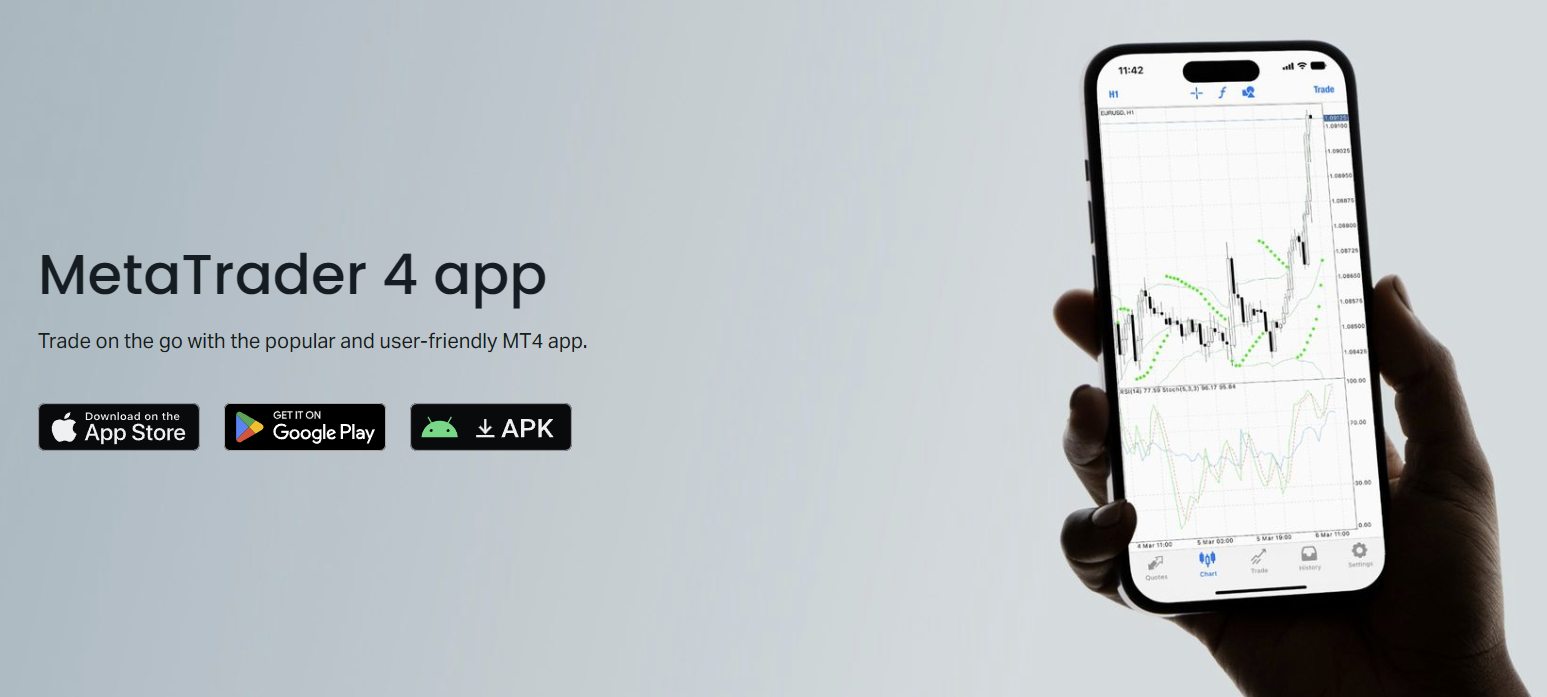
Tab Charts default ke grafik terakhir dilihat. Pinch untuk zoom, swipe untuk scroll horizontal, dan gunakan toolbar atas untuk timeframe, indikator, dan alat gambar. Mode landscape memberi ruang horizontal lebih untuk price action — putar telepon untuk tampilan lebih baik. Tab Trade menampilkan posisi terbuka, pending order, dan ringkasan akun (balance, equity, margin, free margin). Swipe kiri pada posisi untuk tutup atau modifikasi cepat.
- Quotes: watchlist dengan live bid/ask, tap untuk aksi
- Charts: grafik penuh dengan indikator dan objek
- Trade: posisi, order, dan metrik akun
- History: trade tertutup dengan filter tanggal/simbol
- Settings: manajemen login, notifikasi, preferensi grafik
Alat Grafik dan Analisis
Grafik di mobile cukup capable. Anda dapat sembilan timeframe (M1 sampai MN), tiga tipe grafik (bars, candles, line), dan 30 indikator bawaan termasuk Moving Averages, RSI, MACD, Bollinger Bands, dan Ichimoku. Indikator kustom dari platform desktop tidak transfer — aplikasi mobile hanya menjalankan yang dibundel MetaQuotes. Alat gambar mencakup trendline, garis horizontal, Fibonacci retracement, channel, dan segenggam bentuk. Setiap objek bisa diedit atau dihapus dengan tap.
Pengaturan indikator mencerminkan versi desktop: period, shift, method, applied price, dan visual style (warna, lebar garis). Anda bisa menumpuk banyak indikator di satu grafik atau pakai sub-windows terpisah untuk oscillator. Menyimpan template grafik tidak didukung di mobile, jadi Anda bangun setup favorit tiap sesi atau biarkan grafik terbuka di background. Aplikasi retain layout terakhir per simbol, yang membantu.
Satu keterbatasan: tidak ada Expert Advisors. EA butuh terminal desktop atau VPS. Jika strategi Anda bergantung eksekusi otomatis, aplikasi mobile hanya untuk monitoring dan intervensi manual. Beberapa trader jalan EA di VPS dan pakai HP cek posisi atau matikan EA saat event berita. Workflow itu bekerja baik, tapi berarti Anda butuh langganan VPS (Exness menawarkan VPS gratis untuk akun yang memenuhi syarat).
Scroll horizontal untuk melihat semua kolom
| Fitur | MT4 Mobile | MT4 Desktop |
|---|---|---|
| Timeframe | 9 (M1–MN) | 9 (M1–MN) |
| Indikator Bawaan | 30 | 30 + kustom |
| Indikator Kustom | Tidak didukung | Dukungan penuh |
| Expert Advisors | Tidak didukung | Dukungan penuh |
| Alat Gambar | 12 jenis | 19 jenis |
| Template Grafik | Tidak disimpan | Tersimpan dan dimuat |
| Tata Letak Grafik Ganda | Tampilan grafik tunggal | Multi-grafik bertab |

Memasang dan Mengelola Trading
Membuka posisi butuh tiga tap dari layar Quotes: tap simbol → New Order → set volume → Buy atau Sell. Layar order menampilkan spread saat ini, margin required, dan stop level (jarak minimum untuk SL/TP). Anda bisa set stop loss dan take profit sebelum konfirmasi, atau tambahkan setelah posisi terbuka. One-click trading tersedia dari grafik: long-press grafik, pilih Trade, dan panel order slide up dengan preset lot size.
Pending order (Buy Limit, Sell Limit, Buy Stop, Sell Stop, Buy Stop Limit, Sell Stop Limit) bekerja sama. Masukkan trigger price, expiry (opsional), volume, dan SL/TP. Aplikasi memvalidasi harga terhadap level pasar saat ini dan stop level broker. Jika trigger terlalu dekat, Anda dapat error. Memodifikasi posisi terbuka atau pending order pakai interface sama — tap posisi di tab Trade, pilih Modify, atur field, konfirmasi.
Menutup posisi bisa tiga cara: swipe kiri pada posisi di tab Trade dan tap Close, tap posisi dan pilih Close Position, atau gunakan tombol X di grafik (jika aktif di settings). Partial close didukung — masukkan volume lebih kecil dari posisi terbuka. Aplikasi menampilkan realized P/L segera setelah close, dan trade pindah ke History.
Fitur Manajemen Akun
Tab Trade berfungsi ganda sebagai dashboard akun. Di atas Anda lihat Balance, Equity, Margin, Free Margin, dan Margin Level persentase. Update real-time. Tap ringkasan akun memperluas detail: credit, floating P/L, dan used margin per simbol. Cukup untuk monitor risiko tanpa login ke Area Pribadi. Namun, aksi deposit dan withdrawal tidak ada di aplikasi — itu butuh portal web atau aplikasi proprietary Exness.
Berpindah antar banyak akun Exness simpel. Di Settings → Accounts, Anda lihat daftar login tersimpan. Tap satu untuk switch; aplikasi reconnect ke server yang bersesuaian. Password disimpan terenkripsi di perangkat. Jika logout total, Anda harus masukkan kredensial lagi next time. Tidak ada gesture quick-switch — rencanakan 10–15 detik reconnect saat ganti akun.
- Monitoring equity dan margin real-time
- Penyimpanan multi-akun dengan password terenkripsi
- Tampilan leverage per akun (diatur di Area Pribadi)
- Visibilitas level margin call dan stop out
- Tidak ada deposit/penarikan — gunakan web atau aplikasi Exness
MT4 Mobile vs Desktop: Perbedaan Utama
Terminal desktop adalah power tool; aplikasi mobile adalah companion. Di desktop Anda dapat multi-monitor layout, indikator kustom, Expert Advisors, strategy tester, dan editor MQL4 penuh. Di mobile Anda dapat portabilitas, push notification, dan navigasi grafik touch-optimized. Sebagian trader serius pakai keduanya: desktop untuk riset, backtesting, dan heavy lifting; mobile untuk cek posisi, adjust stop, dan reaksi berita saat jauh dari meja.
Aplikasi mobile handle 90% kebutuhan harian trader discretionary. 10% yang kelewat — indikator kustom, EA, strategy testing — hanya penting saat Anda bangun atau refine sistem.
Ukuran layar adalah constraint praktis. Ponsel 6.7-inch menampilkan sekitar sepertiga candle horizontal dari monitor 27-inch. Anda scroll lebih, zoom lebih, dan kehilangan konteks lebih cepat. Tablet membantu, tapi aplikasi tidak punya UI tablet dedicated — hanya scale. Beberapa trader bawa iPad Mini khusus untuk MT4; ia strike keseimbangan wajar antara portabilitas dan chart real estate.
Scroll horizontal untuk melihat semua kolom
| Tugas | Platform Pilihan |
|---|---|
| Pengembangan strategi dan backtesting | Desktop |
| Menjalankan Expert Advisors | Desktop atau VPS |
| Analisis multi-timeframe | Desktop |
| Memantau posisi terbuka | Mobile |
| Menyesuaikan stop saat berita | Mobile |
| Cek pasar cepat saat bepergian | Mobile |
| Memasang pending order untuk sesi berikutnya | Keduanya |
| Pengembangan indikator kustom | Desktop |
MT4 Mobile vs Aplikasi Proprietary Exness
Exness juga menawarkan aplikasi mobile sendiri (Exness Trade), yang produk berbeda total. Aplikasi proprietary mengintegrasikan manajemen akun, deposit, penarikan, copy trading, dan interface trading yang disederhanakan. Terasa lebih modern, dengan desain lebih bersih dan fitur seperti one-tap funding. Tapi kekurangan depth MT4: indikator lebih sedikit, tidak ada alat gambar beyond trendline dasar, tidak ada tipe pending order beyond stop/limit, dan tidak ada support untuk analisis kustom.
Pilih MT4 Mobile jika Anda andalkan analisis teknis, pakai banyak indikator, butuh variasi pending order, atau ingin konsistensi dengan workflow desktop. Pilih Exness Trade jika prioritas manajemen akun, copy trading, deposit cepat, dan interface lebih simpel. Banyak klien Exness install keduanya — MT4 untuk analisis dan eksekusi, Exness Trade untuk funding dan pengawasan akun.
Memecahkan Masalah Umum
Masalah koneksi nomor satu. Jika quotes freeze atau order reject dengan "no connection," cek internet dulu. Switch antara Wi-Fi dan mobile data untuk isolasi masalah. Aplikasi menampilkan ikon status koneksi di top bar — bar hijau berarti sehat, merah berarti disconnected. Tap ikon memaksa reconnect. Jika gagal, tutup dan buka lagi aplikasi. Masalah persisten mungkin indikasi maintenance server (cek halaman status Exness) atau IP block (jarang, tapi terjadi di beberapa jaringan korporat atau VPN).
Kegagalan login biasanya dari server salah, typo password, atau kode 2FA expired. Pesan error "invalid account" menutupi ketiganya. Verifikasi tiap field terhadap Area Pribadi Anda. Jika baru ganti password MT4 di Area Pribadi, aplikasi mungkin masih cache yang lama — logout dan login lagi. Password lupa harus reset via portal web; aplikasi tidak punya flow recovery password.
- "No connection" — cek internet, toggle airplane mode, restart aplikasi
- "Invalid account" — verifikasi login, password, server; cek 2FA
- "Off quotes" — spread melebar, coba lagi atau atur jarak SL/TP
- "Not enough money" — free margin tidak cukup, tutup posisi atau deposit
- Grafik tidak loading — bersihkan cache di Settings, atau reinstall aplikasi
- Push notification tidak datang — cek pengaturan telepon, bukan hanya pengaturan aplikasi
Keamanan dan Praktik Terbaik
Telepon Anda adalah single point of failure. Jika seseorang membukanya dan buka MT4, mereka bisa trading akun Anda. Aktifkan biometrik level perangkat (Face ID, sidik jari) dan set aplikasi butuh autentikasi saat launch — MT4 mobile support ini di Settings → Security. Gunakan password kuat, unik untuk akun MT4 Anda (berbeda dari password Area Pribadi). Aktifkan 2FA di sisi Exness; aplikasi akan minta kode tiap login.
Hindari trading di public Wi-Fi tanpa VPN. Protokol MT4 enkripsi traffic, tapi serangan level jaringan (DNS spoofing, MITM) tetap bisa redirect Anda ke server palsu. VPN reputable menambah lapis proteksi. Update aplikasi — MetaQuotes push security fixes rutin. Jika kehilangan telepon, login ke Area Pribadi dari perangkat lain dan ganti password MT4 segera. Itu invalidasi session di perangkat yang hilang.
Tips Performa untuk Penggunaan Sehari-hari
Battery drain nyata. MT4 menjaga koneksi persisten ke server quote, yang mencegah deep sleep di iOS dan Android. Jika biarkan aplikasi terbuka di background sepanjang hari, ekspektasi 10–15% pemakaian baterai ekstra. Tutup aplikasi (swipe dari recent apps) saat tidak aktif monitoring. Push notification tetap datang karena route melalui Apple/Google push services, bukan koneksi sendiri aplikasi.
Penggunaan data modest — sekitar 1–3 MB per jam active chart watching pada major pairs. Exotic pairs dan sesi high-volatility dorong lebih tinggi. Jika punya data plan terbatas, batasi background data untuk MT4 di pengaturan telepon dan andalkan Wi-Fi untuk sesi extended. Aplikasi cache data grafik, jadi revisit simbol baru-baru ini pakai bandwidth minimal.
Tutup aplikasi saat selesai. Koneksi persisten adalah penyebab battery drain terbesar, dan tidak berguna saat telepon di saku.
Kustomisasi daftar quote. Default menampilkan lusinan simbol yang mungkin tidak pernah Anda trading. Di tab Quotes, tap ikon edit (pensil atau tanda plus) untuk hapus pair tidak dipakai dan tambahkan fokus pasar Anda. Daftar lebih pendek load lebih cepat, scroll lebih smooth, dan kurangi traffic quote. Kelompokkan simbol terkait (majors, crosses, logam, indeks) untuk scanning lebih cepat.
Penilaian Akhir Exness MT4 Mobile
Exness MT4 Mobile menghadirkan pengalaman inti MetaTrader 4 di telepon tanpa kompromi pada esensial: quotes real-time, grafik penuh, semua tipe order, dan eksekusi andal. Ia kekurangan pada otomatisasi (tidak ada EA), kustomisasi (tidak ada indikator kustom atau template), dan efisiensi layar — tapi itu keterbatasan platform, bukan kesalahan Exness. Untuk trader discretionary yang butuh kelola posisi jauh dari meja, ia bekerja baik. Untuk trader sistematis, ia alat monitoring paling tidak.
Integrasi dengan Exness seamless karena Exness tidak fork aplikasi. Anda dapat build MT4 yang sama seperti broker lain, diarahkan ke server Exness dengan spread, leverage, dan pemilihan simbol mereka. Artinya skill Anda transfer sempurna jika pernah ganti broker. Friction point utama — pemilihan server, stop level, 2FA — adalah hambatan setup sekali pakai. Penggunaan harian smooth, stabil, dan feature-complete untuk trading manual.
Pertanyaan yang Sering Diajukan
Bisakah saya menggunakan Expert Advisors di Exness MT4 Mobile?
Tidak. Versi mobile MetaTrader 4 tidak mendukung Expert Advisors atau indikator kustom. Anda butuh terminal desktop atau VPS untuk trading otomatis.
Apakah Exness MT4 Mobile bekerja di iOS dan Android?
Ya. Aplikasi resmi MetaTrader 4 tersedia di Apple App Store untuk iOS dan Google Play Store untuk Android. Kedua versi memiliki fitur identik.
Bagaimana cara menemukan server Exness yang benar untuk akun saya?
Login ke Area Pribadi Exness Anda, pilih akun, dan cek kolom server. Akun demo biasanya menggunakan Exness-MT4Trial; akun live menggunakan Exness-MT4Real atau server dedicated untuk akun Pro/Zero/Raw Spread.
Bisakah saya deposit atau tarik dana dari aplikasi MT4 Mobile?
Tidak. Aplikasi MT4 hanya menangani trading. Deposit, penarikan, dan verifikasi akun memerlukan Area Pribadi Exness (web) atau aplikasi proprietary Exness Trade.
Mengapa aplikasi MT4 Mobile saya menampilkan "invalid account" saat memasukkan kredensial yang benar?
Penyebab paling umum adalah memilih server yang salah. Verifikasi nama server persis di Area Pribadi Anda. Juga cek typo di password (case-sensitive) dan pastikan kode 2FA Anda saat ini jika diaktifkan.
Apakah MT4 Mobile mendukung push notification untuk alarm harga?
Ya. Anda bisa set alarm harga di aplikasi (long-press simbol di Quotes → Create Alert). Notifikasi route melalui Apple Push Notification Service atau Google Firebase, jadi mereka tiba bahkan saat aplikasi tertutup.
Bisakah saya punya banyak akun Exness login bersamaan?
Anda bisa simpan kredensial untuk banyak akun di Settings → Accounts, tapi hanya satu akun aktif pada satu waktu. Switch butuh reconnect singkat (10–15 detik).
Apakah data trading saya tersinkronisasi antara MT4 Mobile dan desktop?
Ya. Posisi, pending order, objek grafik, dan pengaturan indikator sinkron otomatis karena kedua platform connect ke server Exness yang sama. Perubahan di satu muncul di yang lain dalam hitungan detik.