

ट्रेडिंग प्लेटफॉर्म
Exness MT4 मोबाइल: चलते-फिरते ट्रेडिंग के लिए पूर्ण गाइड
Exness के साथ MetaTrader 4 मोबाइल ट्रेडिंग के बारे में वह सब कुछ जो आपको जानना आवश्यक है

वरिष्ठ फॉरेक्स ट्रेडर और बाजार विश्लेषक
डैनियल चेन 15 वर्षों से अधिक के अनुभव वाले एक अनुभवी फॉरेक्स ट्रेडर और वित्तीय बाजार विश्लेषक हैं। वे तकनीकी विश्लेषण, जोखिम प्रबंधन और व्यावहारिक ट्रेडिंग रणनीतियों को विकसित करने में विशेषज्ञ हैं ताकि ट्रेडर्स को सूचित निर्णय लेने में मदद मिल सके।
MetaTrader 4 फॉरेक्स की दुनिया में सबसे व्यापक रूप से उपयोग किया जाने वाला ट्रेडिंग प्लेटफॉर्म बना हुआ है, और मोबाइल संस्करण वही कार्यक्षमता आपकी जेब में लाता है। Exness iOS और Android दोनों पर MT4 प्रदान करता है, जिससे आप इंटरनेट कनेक्शन के साथ कहीं से भी पोजीशन प्रबंधित कर सकते हैं, चार्ट का विश्लेषण कर सकते हैं और ट्रेड निष्पादित कर सकते हैं। यह गाइड डाउनलोड से लेकर दैनिक उपयोग तक के पूरे अनुभव के बारे में बताता है ताकि आप तय कर सकें कि मोबाइल ऐप आपकी ट्रेडिंग दिनचर्या के अनुकूल है या नहीं।
सामग्री
- 1. ऐप डाउनलोड और इंस्टॉल करना
- 2. अपने Exness खाते में लॉग इन करना
- 3. मोबाइल इंटरफेस नेविगेट करना
- 4. चार्टिंग और विश्लेषण टूल
- 5. ट्रेड देना और प्रबंधित करना
- 6. खाता प्रबंधन सुविधाएँ
- 7. MT4 मोबाइल बनाम डेस्कटॉप: मुख्य अंतर
- 8. MT4 मोबाइल बनाम Exness मालिकाना ऐप
- 9. सामान्य समस्याओं का निवारण
- 10. सुरक्षा और सर्वोत्तम अभ्यास
- 11. दैनिक उपयोग के लिए प्रदर्शन टिप्स
- 12. Exness MT4 मोबाइल का अंतिम मूल्यांकन
मोबाइल ऐप डेस्कटॉप टर्मिनल का कमजोर संस्करण नहीं है। इसमें कोर चार्टिंग इंजन, तकनीकी संकेतकों का पूरा सूट, और वही ऑर्डर प्रकार हैं जिन पर आप अपने डेस्क पर भरोसा करते हैं। जो बदलता है वह है इंटरैक्शन मॉडल: माउस क्लिक की जगह टच जेस्चर ले लेते हैं, स्क्रीन रियल एस्टेट सीमित होता है, और एक्सपर्ट एडवाइजर जैसी कुछ उन्नत सुविधाएँ समर्थित नहीं हैं। उन ट्रेड-ऑफ को पहले से समझने से बाद में निराशा से बचा जा सकता है।
Exness स्वयं MT4 मोबाइल ऐप को संशोधित नहीं करता है। आप MetaQuotes का आधिकारिक बिल्ड App Store या Google Play से डाउनलोड करते हैं, फिर लॉगिन के दौरान इसे Exness सर्वर पर इंगित करते हैं। इसका मतलब है कि ऐप का व्यवहार समान होता है चाहे आप Exness, किसी अन्य ब्रोकर, या डेमो खाते के साथ ट्रेड करें। ब्रोकर-विशिष्ट अंतर स्प्रेड, निष्पादन गति, उपलब्ध सिंबल और खाता प्रकारों में दिखाई देते हैं — सॉफ्टवेयर इंटरफेस में नहीं।
ऐप डाउनलोड और इंस्टॉल करना
इंस्टॉलेशन सीधा है, लेकिन कुछ विवरण नए उपयोगकर्ताओं को परेशान करते हैं। iOS पर, App Store खोलें और "MetaTrader 4" खोजें — डेवलपर का नाम MetaQuotes Software Corp होना चाहिए। Android पर, उसी खोज के साथ Play Store का उपयोग करें। थर्ड-पार्टी APK साइट्स से बचें; वे कभी-कभी पुराने बिल्ड बंडल करते हैं या, बदतर, संशोधित संस्करण जो क्रेडेंशियल चुराते हैं। आधिकारिक ऐप मुफ़्त, हल्का (लगभग 30-40 MB) है, और यदि आपने वह सेटिंग सक्षम की है तो स्वचालित रूप से अपडेट होता है।
इंस्टॉलेशन के बाद, ऐप लॉगिन स्क्रीन पर खुलता है। आप ऐप के अंदर सीधे डेमो खाता बना सकते हैं, लेकिन लाइव Exness खाते के लिए आपको अपने पर्सनल एरिया से क्रेडेंशियल की आवश्यकता होती है। सर्वर फ़ील्ड महत्वपूर्ण है: Exness कई सर्वर नाम सूचीबद्ध करता है (Exness-MT4Trial, Exness-MT4Real, और क्षेत्र-विशिष्ट वेरिएंट)। वह चुनें जो आपके खाता प्रकार से मेल खाता हो। गलत सर्वर दर्ज करना लॉगिन विफल होने का सबसे आम कारण है।
- केवल Apple App Store या Google Play Store से डाउनलोड करें
- सत्यापित करें कि डेवलपर का नाम MetaQuotes Software Corp है
- सुरक्षा पैच के लिए स्वचालित अपडेट की अनुमति दें
- मूल्य अलर्ट और मार्जिन कॉल के लिए सूचना अनुमति दें
- प्रारंभिक डाउनलोड के लिए वाई-फाई का उपयोग करें ताकि मोबाइल डेटा शुल्क से बचा जा सके
अपने Exness खाते में लॉग इन करना
आपको तीन जानकारियों की आवश्यकता है: लॉगिन (खाता संख्या), पासवर्ड, और सर्वर। ये तीनों आपके Exness पर्सनल एरिया में खाता विवरण अनुभाग के अंतर्गत हैं। उन्हें ध्यान से कॉपी करें — लॉगिन संख्यात्मक है, पासवर्ड केस-सेंसिटिव है, और सर्वर का बिल्कुल मेल खाना चाहिए। यदि आपके कई खाते हैं (जैसे, एक स्टैंडर्ड और एक रॉ स्प्रेड), तो प्रत्येक का अपना लॉगिन और संभवतः एक अलग सर्वर होता है। ऐप पहले सफल लॉगिन के बाद क्रेडेंशियल स्टोर करता है, इसलिए बाद में खाते बदलने में केवल कुछ टैप लगते हैं।
टू-फैक्टर ऑथेंटिकेशन सुरक्षा की एक परत जोड़ता है। Exness ऑथेंटिकेटर ऐप्स (Google Authenticator, Authy) और SMS के माध्यम से 2FA का समर्थन करता है। जब सक्षम होता है, तो MT4 मोबाइल ऐप पासवर्ड दर्ज करने के बाद वन-टाइम कोड के लिए संकेत देता है। कोड हर 30 सेकंड में रीफ्रेश होता है, इसलिए जल्दी टाइप करें। यदि आप अपने 2FA डिवाइस तक पहुंच खो देते हैं, तो आपको इसे रीसेट करने के लिए Exness सपोर्ट से संपर्क करना होगा — ऐप के अंदर कोई सेल्फ-सर्विस रिकवरी नहीं है।
मोबाइल इंटरफेस नेविगेट करना
ऐप कोट्स टैब पर खुलता है — रीयल-टाइम में अपडेट होने वाली बोली/पूछ कीमतों के साथ सिंबल की एक स्क्रॉल करने योग्य सूची। किसी भी सिंबल पर टैप करके एक संदर्भ मेनू प्रकट करें: नया ऑर्डर, चार्ट, मार्केट की गहराई (जहां उपलब्ध हो), और विशिष्टता। नीचे नेविगेशन बार में पांच टैब हैं: कोट्स, चार्ट, ट्रेड, इतिहास, और सेटिंग्स। मसल मेमोरी तेजी से बनती है; अधिकांश ट्रेडर अपना 80% समय कोट्स और चार्ट के बीच बिताते हैं।
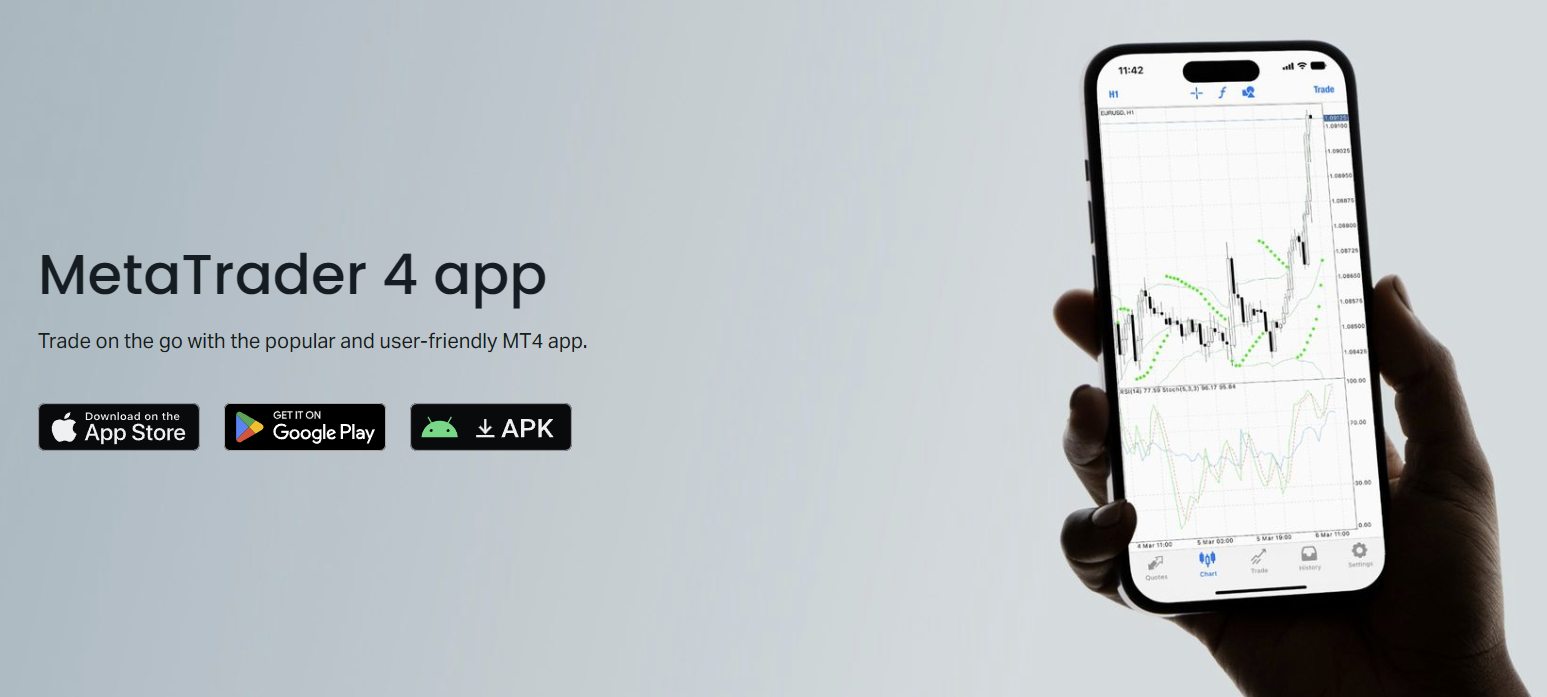
चार्ट टैब डिफ़ॉल्ट रूप से अंतिम देखे गए चार्ट पर जाता है। ज़ूम करने के लिए पिंच करें, क्षैतिज रूप से स्क्रॉल करने के लिए स्वाइप करें, और टाइमफ्रेम, संकेतक, और ड्राइंग टूल्स के लिए शीर्ष पर टूलबार का उपयोग करें। लैंडस्केप मोड मूल्य कार्रवाई के लिए अधिक क्षैतिज स्थान देता है — बेहतर दृश्य के लिए अपने फोन को घुमाएं। ट्रेड टैब खुली पोजीशन, पेंडिंग ऑर्डर, और खाता सारांश (बैलेंस, इक्विटी, मार्जिन, फ्री मार्जिन) दिखाता है। किसी पोजीशन पर बाएं स्वाइप करके उसे तुरंत बंद या संशोधित करें।
- कोट्स: लाइव बोली/पूछ के साथ वॉचलिस्ट, कार्रवाई के लिए टैप करें
- चार्ट: संकेतकों और वस्तुओं के साथ पूर्ण चार्टिंग
- ट्रेड: पोजीशन, ऑर्डर, और खाता मेट्रिक्स
- इतिहास: तारीख/सिंबल के अनुसार फिल्टर के साथ बंद ट्रेड
- सेटिंग्स: लॉगिन प्रबंधन, सूचनाएं, चार्ट प्राथमिकताएं
चार्टिंग और विश्लेषण टूल
मोबाइल पर चार्टिंग आश्चर्यजनक रूप से सक्षम है। आपको नौ टाइमफ्रेम (M1 से MN तक), तीन चार्ट प्रकार (बार, कैंडल, लाइन), और 30 बिल्ट-इन संकेतक मिलते हैं जिनमें मूविंग एवरेज, RSI, MACD, बोलिंगर बैंड, और इचिमोकू शामिल हैं। डेस्कटॉप प्लेटफॉर्म के कस्टम संकेतक ट्रांसफर नहीं होते — मोबाइल ऐप केवल वही चलाता है जो MetaQuotes बंडल करता है। ड्राइंग टूल्स में ट्रेंडलाइन, क्षैतिज रेखाएं, फाइबोनैचि रिट्रेसमेंट, चैनल, और कुछ आकृतियाँ शामिल हैं। प्रत्येक वस्तु को टैप करके संपादित या हटाया जा सकता है।
संकेतक सेटिंग्स डेस्कटॉप संस्करण को दर्शाती हैं: अवधि, शिफ्ट, विधि, लागू मूल्य, और दृश्य शैली (रंग, रेखा चौड़ाई)। आप एक चार्ट पर कई संकेतक स्टैक कर सकते हैं या ऑसिलेटर के लिए अलग सब-विंडो का उपयोग कर सकते हैं। चार्ट टेम्पलेट सेव करना मोबाइल पर समर्थित नहीं है, इसलिए आप प्रत्येक सत्र में अपना पसंदीदा सेटअप पुनर्निर्माण करते हैं या चार्ट को पृष्ठभूमि में खुला रखते हैं। ऐप प्रति सिंबल अंतिम उपयोग किए गए लेआउट को बरकरार रखता है, जो मदद करता है।
एक सीमा: कोई एक्सपर्ट एडवाइजर नहीं। EA के लिए डेस्कटॉप टर्मिनल या VPS की आवश्यकता होती है। यदि आपकी रणनीति स्वचालित निष्पादन पर निर्भर करती है, तो मोबाइल ऐप केवल निगरानी और मैन्युअल हस्तक्षेप के लिए काम करता है। कुछ ट्रेडर VPS पर EA चलाते हैं और फोन का उपयोग पोजीशन जांचने या समाचार घटनाओं के दौरान EA को अक्षम करने के लिए करते हैं। वह वर्कफ़्लो अच्छी तरह से काम करता है, लेकिन इसका मतलब है कि आपको VPS सब्सक्रिप्शन की आवश्यकता है (Exness योग्य खातों के लिए मुफ्त VPS प्रदान करता है)।
सभी कॉलम देखने के लिए क्षैतिज रूप से स्क्रॉल करें
| सुविधा | MT4 मोबाइल | MT4 डेस्कटॉप |
|---|---|---|
| टाइमफ्रेम | 9 (M1–MN) | 9 (M1–MN) |
| बिल्ट-इन संकेतक | 30 | 30 + कस्टम |
| कस्टम संकेतक | समर्थित नहीं | पूर्ण समर्थन |
| एक्सपर्ट एडवाइजर | समर्थित नहीं | पूर्ण समर्थन |
| ड्राइंग टूल्स | 12 प्रकार | 19 प्रकार |
| चार्ट टेम्पलेट | सेव नहीं | सेव और लोड |
| एकाधिक चार्ट लेआउट | सिंगल चार्ट व्यू | टैब्ड मल्टी-चार्ट |

ट्रेड देना और प्रबंधित करना
कोट्स स्क्रीन से पोजीशन खोलने में तीन टैप लगते हैं: सिंबल पर टैप करें → नया ऑर्डर → वॉल्यूम सेट करें → खरीदें या बेचें। ऑर्डर स्क्रीन वर्तमान स्प्रेड, आवश्यक मार्जिन, और स्टॉप लेवल (SL/TP के लिए न्यूनतम दूरी) दिखाती है। आप पुष्टि करने से पहले स्टॉप लॉस और टेक प्रॉफिट सेट कर सकते हैं, या पोजीशन खुलने के बाद उन्हें जोड़ सकते हैं। वन-क्लिक ट्रेडिंग चार्ट से उपलब्ध है: चार्ट पर लंबे समय तक दबाएं, ट्रेड चुनें, और ऑर्डर पैनल प्रीसेट लॉट साइज के साथ स्लाइड अप करता है।
पेंडिंग ऑर्डर (बाय लिमिट, सेल लिमिट, बाय स्टॉप, सेल स्टॉप, बाय स्टॉप लिमिट, सेल स्टॉप लिमिट) उसी तरह काम करते हैं। ट्रिगर मूल्य, समाप्ति (वैकल्पिक), वॉल्यूम, और SL/TP दर्ज करें। ऐप वर्तमान बाजार स्तरों और ब्रोकर के स्टॉप लेवल के विरुद्ध मूल्य को मान्य करता है। यदि ट्रिगर बहुत करीब है, तो आपको एक त्रुटि मिलती है। खुली पोजीशन या पेंडिंग ऑर्डर को संशोधित करने के लिए उसी इंटरफ़ेस का उपयोग करें — ट्रेड टैब में पोजीशन पर टैप करें, संशोधित करें चुनें, फ़ील्ड समायोजित करें, पुष्टि करें।
पोजीशन बंद करने के तीन तरीके हैं: ट्रेड टैब में पोजीशन पर बाएं स्वाइप करें और बंद करें पर टैप करें, पोजीशन पर टैप करें और पोजीशन बंद करें चुनें, या चार्ट पर X बटन का उपयोग करें (यदि सेटिंग्स में सक्षम हो)। आंशिक बंद समर्थित है — खुली पोजीशन से छोटा वॉल्यूम दर्ज करें। ऐप बंद होने के तुरंत बाद वास्तविक P/L दिखाता है, और ट्रेड इतिहास में चला जाता है।
खाता प्रबंधन सुविधाएँ
ट्रेड टैब खाता डैशबोर्ड के रूप में भी काम करता है। शीर्ष पर आप बैलेंस, इक्विटी, मार्जिन, फ्री मार्जिन, और मार्जिन लेवल प्रतिशत देखते हैं। ये रीयल-टाइम में अपडेट होते हैं। खाता सारांश पर टैप करने से विवरण विस्तारित होते हैं: क्रेडिट, फ्लोटिंग P/L, और प्रति सिंबल उपयोग किया गया मार्जिन। पर्सनल एरिया में लॉग इन किए बिना जोखिम की निगरानी के लिए यह पर्याप्त है। हालांकि, जमा और निकासी कार्य ऐप में नहीं हैं — उनके लिए वेब पोर्टल या Exness मालिकाना ऐप की आवश्यकता होती है।
कई Exness खातों के बीच स्विच करना सरल है। सेटिंग्स → खाते में, आपको सेव किए गए लॉगिन की सूची दिखाई देती है। स्विच करने के लिए एक पर टैप करें; ऐप संबंधित सर्वर से पुनः कनेक्ट होता है। पासवर्ड डिवाइस पर एन्क्रिप्टेड स्टोर होते हैं। यदि आप पूरी तरह से लॉग आउट करते हैं, तो अगली बार आपको क्रेडेंशियल फिर से दर्ज करने होंगे। कोई क्विक-स्विच जेस्चर नहीं है — खाते बदलते समय 10-15 सेकंड के पुनः कनेक्शन की योजना बनाएं।
- रीयल-टाइम इक्विटी और मार्जिन निगरानी
- एन्क्रिप्टेड पासवर्ड के साथ एकाधिक खाता स्टोरेज
- प्रति खाता लीवरेज प्रदर्शन (पर्सनल एरिया में सेट)
- मार्जिन कॉल और स्टॉप आउट लेवल दृश्यता
- कोई जमा/निकासी नहीं — वेब या Exness ऐप का उपयोग करें
MT4 मोबाइल बनाम डेस्कटॉप: मुख्य अंतर
डेस्कटॉप टर्मिनल एक पावर टूल है; मोबाइल ऐप एक साथी है। डेस्कटॉप पर आपको मल्टी-मॉनिटर लेआउट, कस्टम संकेतक, एक्सपर्ट एडवाइजर, स्ट्रैटेजी टेस्टर, और पूर्ण MQL4 संपादक मिलते हैं। मोबाइल पर आपको पोर्टेबिलिटी, पुश नोटिफिकेशन, और टच-अनुकूलित चार्ट नेविगेशन मिलता है। अधिकांश गंभीर ट्रेडर दोनों का उपयोग करते हैं: डेस्कटॉप शोध, बैकटेस्टिंग, और भारी कार्य के लिए; मोबाइल पोजीशन जांचने, स्टॉप समायोजित करने, और डेस्क से दूर रहने पर समाचार पर प्रतिक्रिया करने के लिए।
मोबाइल ऐप एक विवेकाधीन ट्रेडर की दैनिक जरूरतों का 90% संभालता है। वह 10% जो यह चूक जाता है — कस्टम संकेतक, EA, स्ट्रैटेजी टेस्टिंग — केवल तभी मायने रखता है जब आप एक सिस्टम बना या परिष्कृत कर रहे हों।
स्क्रीन आकार व्यावहारिक बाधा है। 6.7-इंच का फोन 27-इंच मॉनिटर के क्षैतिज कैंडल का लगभग एक-तिहाई दिखाता है। आप अधिक स्क्रॉल करते हैं, अधिक ज़ूम करते हैं, और तेजी से संदर्भ खो देते हैं। टैबलेट मदद करते हैं, लेकिन ऐप में समर्पित टैबलेट UI नहीं है — यह केवल स्केल करता है। कुछ ट्रेडर विशेष रूप से MT4 के लिए iPad Mini रखते हैं; यह पोर्टेबिलिटी और चार्ट रियल एस्टेट के बीच उचित संतुलन बनाता है।
सभी कॉलम देखने के लिए क्षैतिज रूप से स्क्रॉल करें
| कार्य | पसंदीदा प्लेटफॉर्म |
|---|---|
| रणनीति विकास और बैकटेस्टिंग | डेस्कटॉप |
| एक्सपर्ट एडवाइजर चलाना | डेस्कटॉप या VPS |
| मल्टी-टाइमफ्रेम विश्लेषण | डेस्कटॉप |
| खुली पोजीशन की निगरानी | मोबाइल |
| समाचार के दौरान स्टॉप समायोजित करना | मोबाइल |
| चलते-फिरते त्वरित बाजार जांच | मोबाइल |
| अगले सत्र के लिए पेंडिंग ऑर्डर देना | कोई भी |
| कस्टम संकेतक विकास | डेस्कटॉप |
MT4 मोबाइल बनाम Exness मालिकाना ऐप
Exness अपना स्वयं का मोबाइल ऐप (Exness Trade) भी प्रदान करता है, जो पूरी तरह से एक अलग उत्पाद है। मालिकाना ऐप खाता प्रबंधन, जमा, निकासी, कॉपी ट्रेडिंग, और एक सरलीकृत ट्रेडिंग इंटरफेस को एकीकृत करता है। यह अधिक आधुनिक लगता है, एक क्लीनर डिजाइन और वन-टैप फंडिंग जैसी सुविधाओं के साथ। लेकिन इसमें MT4 की गहराई का अभाव है: कम संकेतक, बेसिक ट्रेंडलाइन से परे कोई ड्राइंग टूल नहीं, स्टॉप/लिमिट से परे कोई पेंडिंग ऑर्डर प्रकार नहीं, और कस्टम विश्लेषण के लिए कोई समर्थन नहीं।
MT4 मोबाइल चुनें यदि आप तकनीकी विश्लेषण पर भरोसा करते हैं, कई संकेतकों का उपयोग करते हैं, पेंडिंग ऑर्डर विविधता की आवश्यकता है, या अपने डेस्कटॉप वर्कफ़्लो के साथ स्थिरता चाहते हैं। Exness Trade चुनें यदि आप खाता प्रबंधन, कॉपी ट्रेडिंग, त्वरित जमा, और एक सरल इंटरफेस को प्राथमिकता देते हैं। कई Exness क्लाइंट दोनों इंस्टॉल करते हैं — विश्लेषण और निष्पादन के लिए MT4, फंडिंग और खाता निरीक्षण के लिए Exness Trade।
सामान्य समस्याओं का निवारण
कनेक्शन समस्याएं सूची में शीर्ष पर हैं। यदि कोट्स जम जाते हैं या ऑर्डर "नो कनेक्शन" के साथ अस्वीकार हो जाते हैं, तो पहले अपना इंटरनेट जांचें। समस्या को अलग करने के लिए वाई-फाई और मोबाइल डेटा के बीच स्विच करें। ऐप शीर्ष बार में एक कनेक्शन स्थिति आइकन दिखाता है — हरी पट्टियों का अर्थ है स्वस्थ, लाल का अर्थ है डिस्कनेक्टेड। आइकन पर टैप करने से पुनः कनेक्शन बाध्य होता है। यदि वह विफल रहता है, तो ऐप को बंद करें और फिर से खोलें। लगातार समस्याएं सर्वर रखरखाव (Exness स्थिति पृष्ठ जांचें) या IP ब्लॉक (दुर्लभ, लेकिन कुछ कॉर्पोरेट या VPN नेटवर्क पर होता है) का संकेत दे सकती हैं।
लॉगिन विफलताएं आमतौर पर गलत सर्वर, पासवर्ड में टाइपो, या समाप्त 2FA कोड से होती हैं। त्रुटि संदेश "अमान्य खाता" तीनों को कवर करता है। प्रत्येक फ़ील्ड को अपने पर्सनल एरिया के विरुद्ध सत्यापित करें। यदि आपने हाल ही में पर्सनल एरिया में अपना MT4 पासवर्ड बदला है, तो ऐप अभी भी पुराने को कैश कर सकता है — लॉग आउट करें और वापस लॉग इन करें। भूले हुए पासवर्ड को वेब पोर्टल के माध्यम से रीसेट करना होगा; ऐप में कोई पासवर्ड रिकवरी फ्लो नहीं है।
- "नो कनेक्शन" — इंटरनेट जांचें, एयरप्लेन मोड टॉगल करें, ऐप पुनः आरंभ करें
- "अमान्य खाता" — लॉगिन, पासवर्ड, सर्वर सत्यापित करें; 2FA जांचें
- "ऑफ कोट्स" — स्प्रेड बढ़ा, पुनः प्रयास करें या SL/TP दूरी समायोजित करें
- "पर्याप्त पैसा नहीं" — फ्री मार्जिन अपर्याप्त, पोजीशन बंद करें या जमा करें
- चार्ट लोड नहीं हो रहे — सेटिंग्स में कैश साफ़ करें, या ऐप पुनः इंस्टॉल करें
- पुश नोटिफिकेशन नहीं आ रहे — फोन सेटिंग्स जांचें, केवल ऐप सेटिंग्स नहीं
सुरक्षा और सर्वोत्तम अभ्यास
आपका फोन विफलता का एकल बिंदु है। यदि कोई इसे अनलॉक करता है और MT4 खोलता है, तो वह आपके खाते का ट्रेड कर सकता है। डिवाइस-स्तरीय बायोमेट्रिक्स (फेस आईडी, फिंगरप्रिंट) सक्षम करें और ऐप को लॉन्च पर प्रमाणीकरण की आवश्यकता के लिए सेट करें — MT4 मोबाइल सेटिंग्स → सुरक्षा में इसका समर्थन करता है। अपने MT4 खाते के लिए एक मजबूत, अद्वितीय पासवर्ड उपयोग करें (अपने पर्सनल एरिया पासवर्ड से अलग)। Exness पक्ष पर 2FA सक्षम करें; ऐप प्रत्येक लॉगिन पर कोड के लिए संकेत देगा।
VPN के बिना सार्वजनिक वाई-फाई पर ट्रेडिंग से बचें। MT4 प्रोटोकॉल ट्रैफिक को एन्क्रिप्ट करता है, लेकिन नेटवर्क-स्तरीय हमले (DNS स्पूफिंग, MITM) अभी भी आपको नकली सर्वर पर रीडायरेक्ट कर सकते हैं। एक प्रतिष्ठित VPN सुरक्षा की एक परत जोड़ता है। ऐप को अपडेट रखें — MetaQuotes नियमित रूप से सुरक्षा सुधार पुश करता है। यदि आप अपना फोन खो देते हैं, तो किसी अन्य डिवाइस से अपने पर्सनल एरिया में लॉग इन करें और MT4 पासवर्ड तुरंत बदलें। यह खोए हुए डिवाइस पर सत्र को अमान्य कर देता है।
दैनिक उपयोग के लिए प्रदर्शन टिप्स
बैटरी ड्रेन वास्तविक है। MT4 कोट सर्वर के साथ एक स्थायी कनेक्शन रखता है, जो iOS और Android दोनों पर डीप स्लीप को रोकता है। यदि आप ऐप को पूरे दिन पृष्ठभूमि में खुला छोड़ देते हैं, तो 10-15% अतिरिक्त बैटरी उपयोग की अपेक्षा करें। जब सक्रिय रूप से निगरानी न कर रहे हों तो ऐप को बंद करें (हाल के ऐप्स से स्वाइप करके दूर करें)। पुश नोटिफिकेशन तब भी आते हैं क्योंकि वे Apple/Google पुश सेवाओं के माध्यम से रूट होते हैं, ऐप के अपने कनेक्शन के माध्यम से नहीं।
डेटा उपयोग मामूली है — प्रमुख जोड़े पर सक्रिय चार्ट देखने के प्रति घंटे लगभग 1-3 MB। एक्सोटिक जोड़े और उच्च-अस्थिरता सत्र इसे अधिक बढ़ाते हैं। यदि आपके पास सीमित डेटा प्लान है, तो अपने फोन सेटिंग्स में MT4 के लिए बैकग्राउंड डेटा प्रतिबंधित करें और विस्तारित सत्र के लिए वाई-फाई पर भरोसा करें। ऐप चार्ट डेटा को कैश करता है, इसलिए हाल ही में देखे गए सिंबल को फिर से देखने पर न्यूनतम बैंडविड्थ का उपयोग होता है।
जब आपका काम हो जाए तो ऐप बंद करें। स्थायी कनेक्शन सबसे बड़ा बैटरी ड्रेन है, और यह कोई उद्देश्य नहीं पूरा करता जब फोन आपकी जेब में पड़ा हो।
कोट सूची को अनुकूलित करें। डिफ़ॉल्ट दर्जनों सिंबल दिखाता है जिनका आप कभी ट्रेड नहीं कर सकते। कोट्स टैब में, अप्रयुक्त जोड़े को हटाने और अपने फोकस बाजारों को जोड़ने के लिए संपादन आइकन (पेंसिल या प्लस साइन) पर टैप करें। एक छोटी सूची तेजी से लोड होती है, आसानी से स्क्रॉल होती है, और कोट ट्रैफिक को कम करती है। त्वरित स्कैनिंग के लिए संबंधित सिंबल को समूहित करें (मेजर, क्रॉस, मेटल्स, इंडेक्स)।
Exness MT4 मोबाइल का अंतिम मूल्यांकन
Exness MT4 मोबाइल फोन पर बिना किसी समझौते के कोर MetaTrader 4 अनुभव प्रदान करता है: रीयल-टाइम कोट्स, पूर्ण चार्टिंग, सभी ऑर्डर प्रकार, और विश्वसनीय निष्पादन। यह स्वचालन (कोई EA नहीं), अनुकूलन (कोई कस्टम संकेतक या टेम्पलेट नहीं), और स्क्रीन दक्षता पर कम पड़ता है — लेकिन वे प्लेटफॉर्म सीमाएं हैं, Exness की गलती नहीं। एक विवेकाधीन ट्रेडर के लिए जिसे डेस्क से दूर पोजीशन प्रबंधित करने की आवश्यकता है, यह अच्छी तरह से काम करता है। एक व्यवस्थित ट्रेडर के लिए, यह सर्वोत्तम रूप से एक निगरानी टूल है।
Exness के साथ एकीकरण निर्बाध है क्योंकि Exness ऐप को फोर्क नहीं करता है। आपको वही MT4 बिल्ड मिलता है जो हर दूसरे ब्रोकर को मिलता है, जिसे Exness सर्वर पर उनके स्प्रेड, लीवरेज, और सिंबल चयन के साथ इंगित किया जाता है। इसका मतलब है कि यदि आप कभी ब्रोकर बदलते हैं तो आपके कौशल पूरी तरह से ट्रांसफर हो जाते हैं। मुख्य घर्षण बिंदु — सर्वर चयन, स्टॉप लेवल, 2FA — एक बार के सेटअप बाधाएं हैं। दैनिक उपयोग मैन्युअल ट्रेडिंग के लिए सहज, स्थिर, और सुविधा-पूर्ण है।
अक्सर पूछे जाने वाले प्रश्न
क्या मैं Exness MT4 मोबाइल पर एक्सपर्ट एडवाइजर का उपयोग कर सकता हूँ?
नहीं। MetaTrader 4 का मोबाइल संस्करण एक्सपर्ट एडवाइजर या कस्टम संकेतकों का समर्थन नहीं करता। स्वचालित ट्रेडिंग के लिए आपको डेस्कटॉप टर्मिनल या VPS की आवश्यकता होती है।
क्या Exness MT4 मोबाइल iOS और Android दोनों पर काम करता है?
हाँ। आधिकारिक MetaTrader 4 ऐप iOS के लिए Apple App Store और Android के लिए Google Play Store पर उपलब्ध है। दोनों संस्करणों में समान सुविधाएँ हैं।
मैं अपने खाते के लिए सही Exness सर्वर कैसे ढूंढूं?
अपने Exness पर्सनल एरिया में लॉग इन करें, खाता चुनें, और सर्वर फ़ील्ड जांचें। डेमो खाते आमतौर पर Exness-MT4Trial का उपयोग करते हैं; लाइव खाते Exness-MT4Real या प्रो/जीरो/रॉ स्प्रेड खातों के लिए समर्पित सर्वर का उपयोग करते हैं।
क्या मैं MT4 मोबाइल ऐप से धन जमा या निकाल सकता हूँ?
नहीं। MT4 ऐप केवल ट्रेडिंग संभालता है। जमा, निकासी, और खाता सत्यापन के लिए Exness पर्सनल एरिया (वेब) या Exness Trade मालिकाना ऐप की आवश्यकता होती है।
मेरा MT4 मोबाइल ऐप सही क्रेडेंशियल दर्ज करने पर "अमान्य खाता" क्यों दिखाता है?
सबसे आम कारण गलत सर्वर का चयन करना है। अपने पर्सनल एरिया में सटीक सर्वर नाम सत्यापित करें। पासवर्ड में टाइपो (केस-सेंसिटिव) की भी जांच करें और सुनिश्चित करें कि यदि सक्षम है तो आपका 2FA कोड वर्तमान है।
क्या MT4 मोबाइल मूल्य अलर्ट के लिए पुश नोटिफिकेशन का समर्थन करता है?
हाँ। आप ऐप में मूल्य अलर्ट सेट कर सकते हैं (कोट्स में सिंबल पर लंबे समय तक दबाएं → अलर्ट बनाएं)। सूचनाएं Apple पुश नोटिफिकेशन सेवा या Google Firebase के माध्यम से रूट होती हैं, इसलिए वे ऐप बंद होने पर भी आती हैं।
क्या मैं एक साथ कई Exness खातों में लॉग इन रह सकता हूँ?
आप सेटिंग्स → खाते में कई खातों के क्रेडेंशियल स्टोर कर सकते हैं, लेकिन एक समय में केवल एक खाता सक्रिय होता है। स्विच करने के लिए संक्षिप्त पुनः कनेक्शन (10-15 सेकंड) की आवश्यकता होती है।
क्या मेरा ट्रेडिंग डेटा MT4 मोबाइल और डेस्कटॉप के बीच सिंक होता है?
हाँ। पोजीशन, पेंडिंग ऑर्डर, चार्ट ऑब्जेक्ट, और संकेतक सेटिंग्स स्वचालित रूप से सिंक होते हैं क्योंकि दोनों प्लेटफॉर्म उसी Exness सर्वर से जुड़ते हैं। एक पर किए गए परिवर्तन सेकंड के भीतर दूसरे पर दिखाई देते हैं।