

คู่มือการซื้อขาย Forex
คู่มือการเข้าสู่ระบบ Exness: เข้าถึงบัญชีการซื้อขายของคุณ
เรียนรู้วิธีการลงชื่อเข้าใช้ Exness ผ่านเว็บ แอปมือถือ MT4 และ MT5 พร้อมคำแนะนำทีละขั้นตอน

นักซื้อขาย Forex ระดับสูง & นักวิเคราะห์ตลาด
Daniel Chen เป็นนักซื้อขาย Forex ที่มีประสบการณ์และนักวิเคราะห์ตลาดการเงินกว่า 15 ปี เขาเชี่ยวชาญด้านการวิเคราะห์ทางเทคนิค การจัดการความเสี่ยง และการพัฒนากลยุทธ์การซื้อขายที่เป็นประโยชน์เพื่อช่วยให้นักซื้อขายตัดสินใจได้อย่างมีข้อมูล
การเข้าสู่บัญชีการซื้อขาย Exness ของคุณควรจะตรงไปตรงมา แต่จุดเข้าถึงที่หลายหลายอาจสร้างความสับสน ระหว่างพื้นที่ส่วนตัวบนเว็บ แอปมือถือเฉพาะกิจ MetaTrader 4 MetaTrader 5 และ Web Terminal นักซื้อขายมีหลายวิธีในการเข้าถึงตำแหน่งและการตั้งค่าบัญชี แต่ละวิธีมีวัตถุประสงค์ที่แตกต่างกันเล็กน้อย และการรู้ว่าควรใช้วิธีไหนในสถานการณ์ใดจะช่วยประหยัดเวลาและป้องกันความหงุดหงิด
สารบัญ
- 1. การทำความเข้าใจพื้นที่ส่วนตัว Exness
- 2. กระบวนการเข้าสู่ระบบผ่านเว็บเบราว์เซอร์
- 3. การเข้าสู่ระบบแอปมือถือ Exness
- 4. การเข้าสู่ระบบ MetaTrader 4 และ MT5
- 5. การเข้าถึง Exness Web Terminal
- 6. การเข้าสู่ระบบบัญชี Demo
- 7. ปัญหาการเข้าสู่ระบบทั่วไปและวิธีแก้ไข
- 8. คุณสมบัติความปลอดภัยและการปกป้องบัญชี
- 9. ข้อพิจารณาการเข้าสู่ระบบตามภูมิภาค
- 10. การกู้คืนบัญชีและการรีเซ็ตรหัสผ่าน
- 11. การสลับระหว่างบัญชีหลายบัญชี
- 12. การประเมินสุดท้ายของประสบการณ์การเข้าสู่ระบบ Exness
คู่มือนี้จะแนะนำทุกตัวเลือกการเข้าสู่ระบบที่ Exness เสนอ อธิบายเมื่อไรควรใช้แต่ละตัวเลือก และครอบคลุมปัญหาที่นักซื้อขายพบบ่อยที่สุด ไม่ว่าคุณจะเปิดบัญชี Demo ครั้งแรกหรือจัดการบัญชี Live หลายบัญชีข้ามภูมิภาคที่แตกต่างกัน ข้อมูลที่นี่สามารถนำไปใช้ได้ ขั้นตอนเหล่านี้สมมติว่าคุณได้ลงทะเบียนแล้ว หากยังไม่ได้ กระบวนการสมัครเป็นเรื่องแยกต่างหากและมีรายละเอียดที่อื่น
Exness ดำเนินการทั่วโลกด้วยนิติบุคคลที่ได้รับการกำกับดูแลในหลายเขตอำนาจศาล กระบวนการเข้าสู่ระบบยังคงสอดคล้องกันในส่วนใหญ่ ไม่ว่านิติบุคคลใดจะเป็นผู้ถือบัญชีของคุณ แม้ว่าบางพอร์ทัลระดับภูมิภาคอาจนำเสนอหน้าปิดที่แตกต่างกันเล็กน้อย ข้อมูลประจำตัวของคุณ — อีเมลและรหัสผ่าน — ใช้งานได้กับทุกจุดเข้าถึง Exness อย่างเป็นทางการ การเข้าสู่ระบบครั้งเดียวก็ให้สิทธิ์เข้าถึงพอร์ทัลพาร์ทเนอร์หากคุณเข้าร่วมโปรแกรมแอฟฟิลิเอตหรือ Introducing Broker
การทำความเข้าใจพื้นที่ส่วนตัว Exness
พื้นที่ส่วนตัวเป็นศูนย์กลางสำหรับทุกอย่างที่ไม่ใช่การดำเนินการซื้อขายจริง คิดว่ามันเป็นแดชบอร์ดการบริหาร จากที่นี่คุณเปิดบัญชีการซื้อขายใหม่ ฝากและถอนเงิน ยืนยันเอกสารตัวตน ปรับเลเวอเรจ ดูประวัติการซื้อขาย และดาวน์โหลดโปรแกรมติดตั้งแพลตฟอร์ม นี่ยังเป็นที่ที่คุณจัดการการตั้งค่าความปลอดภัย เช่น การยืนยันตัวตนสองปัจจัยและคีย์ API สำหรับเครื่องมือของบุคคลที่สาม
เข้าถึงพื้นที่ส่วนตัวโดยไปที่เว็บไซต์ Exness หลักและคลิกปุ่มเข้าสู่ระบب ซึ่งมักอยู่ที่มุมขวาบน ใส่อีเมลและรหัสผ่านที่ลงทะเบียนไว้ หากคุณเปิดใช้งานการยืนยันตัวตนสองปัจจัย คุณจะถูกขอให้ใส่รหัสจากแอปยืนยันตัวตนหรือ SMS หลังจากยืนยันตัวตนสำเร็จ คุณจะเข้าสู่แดชบอร์ดที่แสดงภาพรวมของบัญชีการซื้อขายทั้งหมดที่เชื่อมโยงกับโปรไฟล์ของคุณ
พื้นที่ส่วนตัวทำงานในเบราว์เซอร์สมัยใหม่ทุกตัวบนเดสก์ท็อปหรือมือถือ ไม่ต้องติดตั้งอะไรเลย นี่ทำให้เป็นวิธีที่ครอบคลุมที่สุดในการจัดการบัญชี โดยเฉพาะเมื่อคุณอยู่บนอุปกรณ์ที่ไม่สามารถหรือไม่ต้องการติดตั้งซอฟต์แวร์ อินเทอร์เฟซตอบสนองและทำงานได้ดีบนเบราว์เซอร์โทรศัพท์ แม้ว่าแอปมือถือเฉพาะกิจจะให้ประสบการณ์ที่ราบรื่นกว่าสำหรับผู้ใช้มือถือบ่อยครั้ง
กระบวนการเข้าสู่ระบบผ่านเว็บเบราว์เซอร์
การเข้าสู่ระบบผ่านเบราว์เซอร์เดสก์ท็อปยังคงเป็นวิธีที่พบบ่อยที่สุดสำหรับการจัดการบัญชี เริ่มที่โดเมน Exness อย่างเป็นทางการสำหรับภูมิภาคของคุณ — exness.com สำหรับนิติบุคคลทั่วโลก หรือโดเมนระดับภูมิภาคที่เหมาะสม เช่น exness.ke สำหรับเคนยา หรือ exness.in สำหรับอินเดีย การใช้โดเมนระดับภูมิภาคที่ถูกต้องจะช่วยให้คุณเข้าถึงนิติบุคคลที่ถือบัญชีของคุณและหลีกเลี่ยงการเปลี่ยนเส้นทางที่ไม่จำเป็น
คลิกปุ่มเข้าสู่ระบบ ใส่ที่อยู่อีเมลของคุณให้ตรงกับที่ลงทะเบียน รหัสผ่านคือ case-sensitive หากคุณลืมรหัสผ่าน ใช้ลิงก์รีเซ็ตบนหน้าเข้าสู่ระบบ อีเมลรีเซ็ตจะส่งไปที่อีเมลที่ลงทะเบียนและมีลิงก์ที่มีเวลาจำกัดเพื่อตั้งรหัสผ่านใหม่ อย่าใช้รหัสผ่านซ้ำจากบริการอื่น โดยเฉพาะอีเมลหรือบัญชีโซเชียลมีเดีย
หลังจากใส่ข้อมูลประจำตัว คุณอาจเจอการท้าทาย CAPTCHA นี่เป็นเรื่องปกติและช่วยป้องกันการพยายามเข้าสู่ระบบอัตโนมัติ ทำตามการท้าทายและดำเนินต่อ หากคุณเปิดใช้งานการยืนยันตัวตนสองปัจจัย หน้าจอถัดไปจะขอรหัสยืนยันตัวตน ใส่รหัส 6 หลักจากแอปของคุณ (Google Authenticator, Authy, Microsoft Authenticator หรือคล้ายๆ) 2FA แบบ SMS ก็รองรับในบางภูมิภาคแต่ปลอดภัยน้อยกว่ารหัสจากแอป
เมื่ออยู่ในพื้นที่ส่วนตัวแล้ว นำทางด้านซ้าย (บนเดสก์ท็อป) หรือเมนูแฮมเบอร์เกอร์ (บนมือถือ) ให้สิทธิ์เข้าถึงฟังก์ชันบัญชีทั้งหมด แดชบอร์ดแสดงบัญชีการซื้อขายแต่ละบัญชีพร้อมหมายเลข ประเภท (Standard, Pro, Raw Spread, Zero, Cent) สกุลเงิน เลเวอเรจ และยอดคงเหลือปัจจุบัน การคลิกบัญชีจะแสดงการดำเนินการโดยละเอียด: ฝาก ถอน เปลี่ยนเลเวอเรจ ดูรายงาน และดาวน์โหลดข้อมูลประจำตัวแพลตฟอร์ม
การเข้าสู่ระบบแอปมือถือ Exness
แอป Exness Trade พร้อมใช้งานสำหรับ iOS และ Android มันรวมการจัดการบัญชีกับอินเทอร์เฟซการซื้อขายที่เรียบง่าย ช่วยให้คุณเปิดและปิดตำแหน่งได้โดยตรงจากแอป นี่แตกต่างจากแอป MetaTrader มือถือซึ่งเป็นการดาวน์โหลดแยกต่างหาก แอป Exness สร้างขึ้นเพื่อระบบนิเวศของโบรกเกอร์และรวมเข้ากับพื้นที่ส่วนตัวอย่างแน่นอน
ดาวน์โหลดแอปเฉพาะจาก Apple App Store หรือ Google Play Store เท่านั้น ค้นหา "Exness Trade" และตรวจสอบว่าผู้เผยแพร่คือ Exness หลีกเลี่ยงเว็บไซต์ APK ของบุคคลที่สามหรือลิงก์จากแหล่งที่ไม่เป็นทางการ หลังจากติดตั้ง เปิดแอปและแตะปุ่มเข้าสู่ระบบ ใส่อีเมลและรหัสผ่าน หากเปิด 2FA ใส่รหัสยืนยันตัวตน แอปรองรับการเข้าสู่ระบบด้วยชีวภาพ (Face ID, Touch ID, ลายนิ้วมือ) หลังจากเข้าสู่ระบบครั้งแรกสำเร็จ ซึ่งเร่งการเข้าถึงในครั้งต่อๆ ไป

หน้าจอหลักของแอปแสดงบัญชีการซื้อขายของคุณพร้อมยอดคงเหลือแบบเรียลไทม์ การแตะบัญชีจะแสดงตำแหน่งที่เปิดอยู่ คำสั่งรอ และกราฟแบบเรียบง่าย คุณสามารถฝากและถอนได้โดยตรงในแอปด้วยวิธีการชำระเงินเดียวกับที่มีในพื้นที่ส่วนตัวบนเว็บ แอปยังให้ข่าวตลาด ปฏิทินเศรษฐกิจ และสัญญาณการซื้อขายจาก Trading Central สำหรับนักซื้อขายที่จัดการตำแหน่งหลักบนโทรศัพท์ แอป Exness มักสะดวกกว่าแอป MetaTrader มือถือ
ข้อจำกัดหนึ่ง: แอป Exness ไม่รองรับความลึกของฟีเจอร์ MetaTrader ทั้งหมด เช่น ตัวชี้วัดที่กำหนดเอง Expert Advisors หรือการทำกราฟขั้นสูง มันออกแบบมาสำหรับการจัดการการซื้อขายที่จำเป็นและการบริหารบัญชี หากคุณพึ่งพาการซื้อขายอัลกอริทึมหรือการวิเคราะห์ทางเทคนิคที่ซับซ้อน คุณยังคงต้องการ MetaTrader 4 หรือ 5 แอปยังไม่ให้สิทธิ์เข้าถึงพอร์ทัลพาร์ทเนอร์ สำหรับนั้น ให้ใช้พื้นที่ส่วนตัวบนเว็บ
การเข้าสู่ระบบ MetaTrader 4 และ MT5
แพลตฟอร์ม MetaTrader เป็นที่ที่การซื้อขายจริงเกิดขึ้นสำหรับลูกค้า Exness ส่วนใหญ่ ข้อมูลประจำตัวเข้าสู่ระบบสำหรับ MT4 และ MT5 แตกต่างจากอีเมลและรหัสผ่านพื้นที่ส่วนตัวของคุณ แต่ละบัญชีการซื้อขายมีหมายเลขเข้าสู่ระบบ (หมายเลขบัญชี) และรหัสผ่านการซื้อขายที่ตั้งค่าไว้ระหว่างการเปิดบัญชีหรือรีเซ็ตภายหลังในพื้นที่ส่วนตัว ชื่อเซิร์ฟเวอร์ก็จำเป็นเช่นกันและขึ้นอยู่กับประเภทบัญชีและนิติบุคคล
หาข้อมูลประจำตัว MetaTrader ได้โดยเข้าสู่ระบบพื้นที่ส่วนตัว เลือกบัญชีการซื้อขาย และดูส่วน "Account Information" หรือ "MT4/MT5 Login" หมายเลขเข้าสู่ระบบมักเป็นตัวเลข 8-10 หลัก รหัสผ่านการซื้อขายคือรหัสที่คุณสร้างตอนเปิดบัญชี หากลืม สามารถรีเซ็ตได้จากหน้าจอเดียวกัน ช่องเซิร์ฟเวอร์จะแสดงแบบ "Exness-MT5-Real" หรือ "Exness-MT5-Demo" คัดลอกให้ตรงทุกตัว
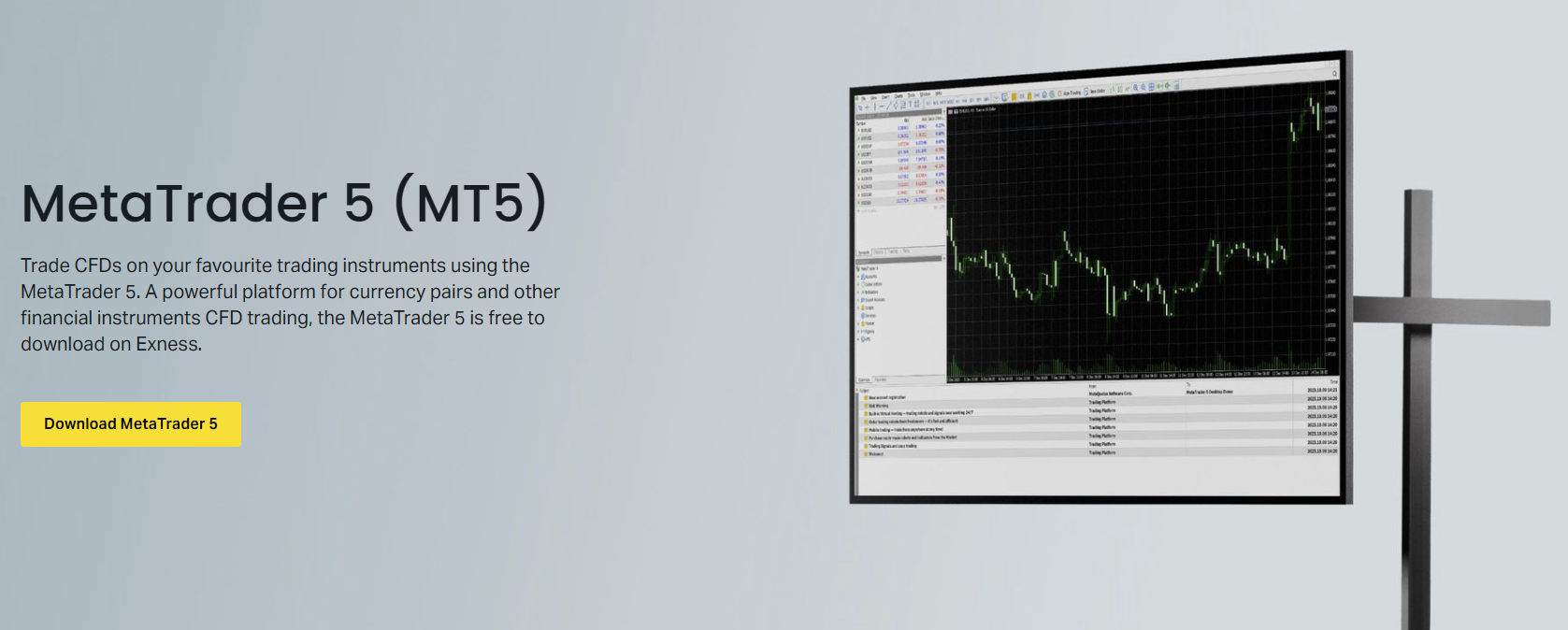
ในเทอร์มินัล MetaTrader 5 เดสก์ท็อป คลิก File > Login to Trade Account ใส่หมายเลขเข้าสู่ระบบ รหัสผ่านการซื้อขาย และเลือกเซิร์ฟเวอร์ที่ถูกต้องจากดรอปดาวน์ หากเซิร์ฟเวอร์ของคุณไม่อยู่ในรายการ ให้พิมพ์ด้วยตนเอง เช็ค "Save Password" หากต้องการให้เทอร์มินัลจดจำ คลิก Login สถานะการเชื่อมต่อที่มุมขวาล่างจะแสดง "Connected" พร้อมเวลา ping เมื่อสำเร็จ
MetaTrader 4 ทำตามกระบวนการเดียวกัน หมายเลขเข้าสู่ระบบและรหัสผ่านเฉพาะเจาะจงต่อบัญชี MT4 ไม่ได้ใช้งานกับ MT5 และในทางกลับกัน หากคุณมีบัญชี MT4 และ MT5 ทั้งคู่ แต่ละบัญชีมีข้อมูลประจำตัวแยกกัน ชื่อเซิร์ฟเวอร์ก็แตกต่างกันไป (เช่น "Exness-MT4-Real" ต่อ "Exness-MT5-Real") อย่าสับสนผิดพลาด ข้อผิดพลาดที่พบบ่อยคือพยายามเข้าสู่ระบบบัญชี MT5 ด้วยข้อมูลประจำตัว MT4 หรือเซิร์ฟเวอร์ผิด
แอป MetaTrader มือถือ (MT4 และ MT5 สำหรับ iOS/Android) ใช้ข้อมูลประจำตัวเดียวกัน เปิดแอป แตะไอคอนการตั้งค่าหรือบัญชี เลือก "Login to Existing Account" ค้นหา "Exness" ในรายชื่อโบรกเกอร์ เลือกเซิร์ฟเวอร์ที่เหมาะสม และใส่หมายเลขเข้าสู่ระบบและรหัสผ่าน แอปมือถือรองรับการปลดล็อกด้วยชีวภาพหลังเข้าสู่ระบบครั้งแรก รองรับหลายบัญชีด้วย คุณเพิ่มหลายบัญชีและสลับระหว่างกันได้โดยไม่ต้องใส่ข้อมูลประจำตัวซ้ำ
การเข้าถึง Exness Web Terminal
Exness Web Terminal เป็นเวอร์ชัน MetaTrader บนเบราว์เซอร์ที่ไม่ต้องติดตั้ง มันทำงานโดยตรงในพื้นที่ส่วนตัวและให้อินเทอร์เฟซการซื้อขายคล้ายเทอร์มินัลเดสก์ท็อปแต่ชุดฟีเจอร์ลดลง นี่มีประโยชน์เมื่อคุณไม่สามารถติดตั้งซอฟต์แวร์ได้ — เช่น บนคอมพิวเตอร์ทำงาน เทอร์มินัลสาธารณะ หรือ Chromebook
เพื่อเข้าถึง Web Terminal ให้เข้าสู่ระบบพื้นที่ส่วนตัว เลือกบัญชีการซื้อขาย และคลิกปุ่ม "Web Terminal" หรือ "Trade" เทอร์มินัลโหลดในแท็บใหม่หรือหน้าต่างโมดัล มันใช้ข้อมูลประจำตัวของบัญชีที่เลือกโดยอัตโนมัติ คุณไม่ต้องใส่ข้อมูลเข้าสู่ระบบและรหัสผ่านซ้ำ อินเทอร์เฟซรวมกราฟ การป้อนคำสั่ง การจัดการตำแหน่ง และตัวชี้วัดพื้นฐาน รองรับบัญชี MT4 และ MT5 ทั้งคู่ แม้ความเท่าเทียมของฟีเจอร์จะใกล้เคียง MT5 มากกว่า
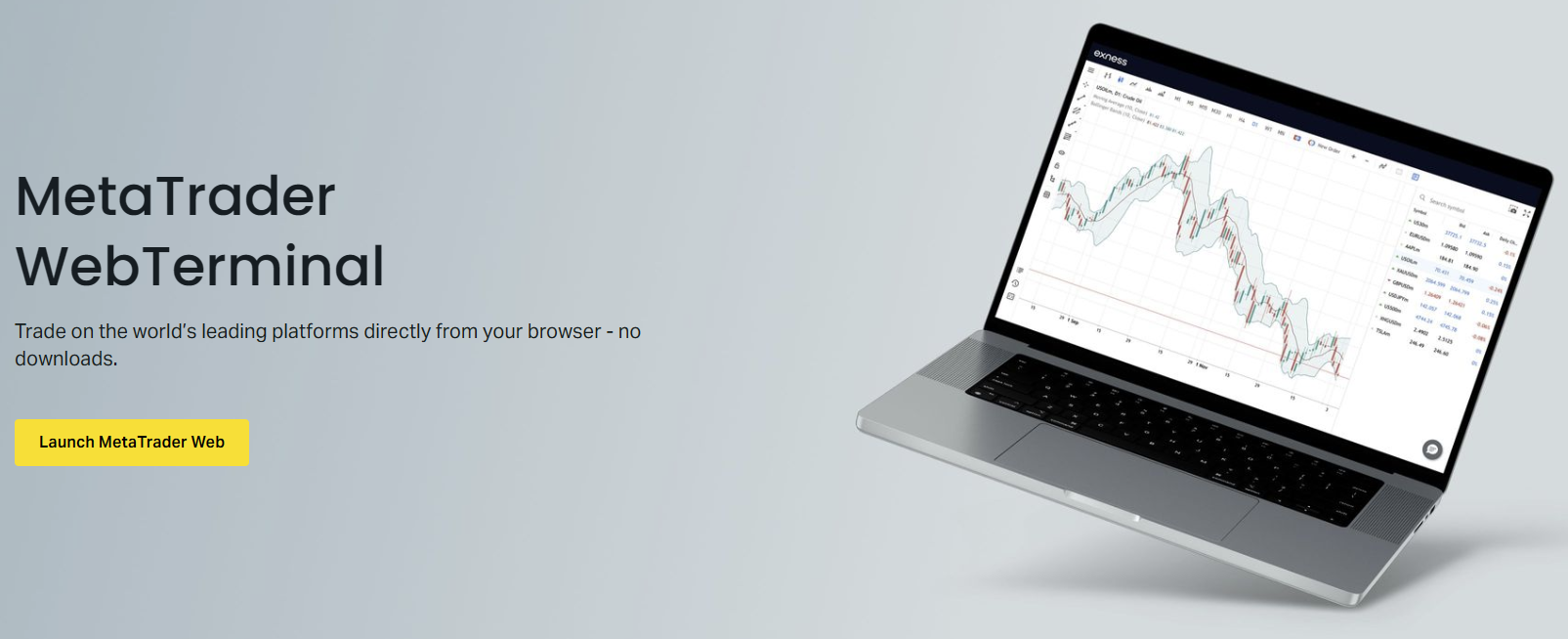
Web Terminal ไม่รองรับ Expert Advisors ตัวชี้วัดที่กำหนดเอง หรือสคริปต์ขั้นสูง มันยังขาดเครื่องมือทำกราฟบางอย่างที่มีในเวอร์ชันเดสก์ท็อป สำหรับการซื้อขายตามพิจารณาด้วยตัวชี้วัดมาตรฐานและการดำเนินการคำสั่งด้วยมือ มันทำงานได้เต็มที่ เซสชันคงอยู่เป็นระยะเวลาหนึ่งเมื่อไม่มีกิจกรรม คุณอาจต้องยืนยันตัวตนใหม่หากเซสชันหมดอายุ ล็อกเอาท์เสมอเมื่อใช้งานบนอุปกรณ์ร่วมหรือสาธารณะ
การเข้าสู่ระบบบัญชี Demo
บัญชี Demo ทำตามรูปแบบการเข้าสู่ระบบเดียวกับบัญชี Live แต่ใช้ข้อมูลประจำตัวแยกต่างหาก เมื่อคุณเปิดบัญชี Demo จากพื้นที่ส่วนตัว คุณจะได้หมายเลขเข้าสู่ระบบ Demo รหัสผ่าน และเซิร์ฟเวอร์ (โดยปกติ "Exness-MT5-Demo" หรือ "Exness-MT4-Demo") ใช้งานได้ใน MetaTrader เดสก์ท็อป มือถือ และ Web Terminal เหมือนข้อมูลประจำตัว Live ทุกประการ
บัญชี Demo ไม่หมดอายุที่ Exness ตราบใดที่ยังมีกิจกรรม หากบัญชี Demo ว่างเปล่ากิจกรรมนานเกินไป (ปกติ 90 วันขึ้นไป) อาจถูกเก็บถาวร คุณสามารถเปิดบัญชี Demo ใหม่ได้ตลอดเวลาจากพื้นที่ส่วนตัว ไม่มีขีดจำกัดจำนวนบัญชี Demo ที่สร้างได้ นี่มีประโยชน์สำหรับการทดสอบกลยุทธ์ ประเภทบัญชี หรือการตั้งค่าเลเวอเรจที่แตกต่างกันโดยไม่มีความเสี่ยง
แอป Exness Trade ก็รองรับการเข้าสู่ระบบ Demo ด้วย หลังจากเข้าสู่ระบบแอปด้วยข้อมูลประจำตัวหลัก คุณสามารถสลับไปบัญชี Demo จากตัวเลือกบัญชี แอปจัดการบัญชี Demo และ Live คล้ายกัน แม้ฟังก์ชันฝากและถอนจะปิดใช้งานสำหรับบัญชี Demo สภาพตลาด สเปรด และการดำเนินการบน Demo ออกแบบมาให้เหมือนสภาพ Live แต่สลิปเพจและรีโค้ตอาจแตกต่างกันในช่วงความผันผวนสูง
ปัญหาการเข้าสู่ระบบทั่วไปและวิธีแก้ไข
ปัญหาการเข้าสู่ระบบส่วนใหญ่จะอยู่ในไม่กี่หมวดหมู่ บ่อยที่สุดคือการใส่ข้อมูลประจำตัวผิด ตรวจสอบให้แน่ใจว่าคุณใช้อีเมลที่ถูกต้องสำหรับเข้าสู่ระบบพื้นที่ส่วนตัว หรือหมายเลขบัญชีและรหัสผ่านการซื้อขายที่ถูกต้องสำหรับ MetaTrader รหัสผ่านคือ case-sensitive ปุ่ม Caps Lock ที่กดค้างไว้เป็นสาเหตุทั่วไป หากคุณคัดลอกและวาง ให้แน่ใจว่าไม่มีช่องว่างเพิ่มเติม
- ข้อมูลประจำตัวไม่ถูกต้อง: ตรวจสอบอีเมล หมายเลขบัญชี รหัสผ่าน และชื่อเซิร์ฟเวอร์
- รหัสการยืนยันตัวตนสองปัจจัยหมดอายุ: แอปยืนยันตัวตนรีเฟรชทุก 30 วินาที
- เลือกเซิร์ฟเวอร์ผิด: จับคู่เซิร์ฟเวอร์กับประเภทบัญชี (Real ต่อ Demo, MT4 ต่อ MT5)
- บัญชีถูกเก็บถาวรเนื่องจากไม่มีกิจกรรม: ติดต่อฝ่ายสนับสนุนเพื่อกู้คืนหรือเปิดบัญชีใหม่
- ข้อจำกัดภูมิภาค: ตรวจสอบให้แน่ใจว่าคุณเข้าสู่ระบบนิติบุคคล Exness ที่ถูกต้องสำหรับบัญชีของคุณ
- แคชหรือคุกกี้เบราว์เซอร์รบกวน: ล้างแคชหรือลองโหมด incognito
- แอปเก่า: อัปเดต Exness Trade หรือแอป MetaTrader เป็นเวอร์ชันล่าสุด
- เครือข่ายหรือไฟร์วอลล์บล็อกการเชื่อมต่อ: ลองเครือข่ายอื่นหรือ VPN
หากคุณได้รับข้อผิดพลาด "Invalid Account" หรือ "Authorization Failed" ใน MetaTrader ปัญหาเกือบจะเป็นแน่นอนว่ามาจากชุดหมายเลขเข้าสู่ระบบ รหัสผ่าน หรือเซิร์ฟเวอร์ รีเซ็ตรหัสผ่านการซื้อขายจากพื้นที่ส่วนตัวและลองใหม่ คัดลอกชื่อเซิร์ฟเวอร์ให้ตรงกับที่แสดง หากเซิร์ฟเวอร์ไม่อยู่ในดรอปดาวน์ ให้พิมพ์ด้วยตนเอง ตรวจสอบให้แน่ใจว่าคุณใช้เวอร์ชันเทอร์มินัลที่ถูกต้อง (ข้อมูลประจำตัว MT4 ไม่ได้ใช้งานใน MT5)
ปัญหาการยืนยันตัวตนสองปัจจัยมักมาจากการซิงโครไนซ์เวลา แอปยืนยันตัวตนพึ่งพานาฬิกาอุปกรณ์ที่แม่นยำ หากเวลาโทรศัพท์ของคุณผิดไปเกินไม่กี่วินาที รหัสจะไม่ตรงกัน เปิดการซิงโครไนซ์เวลาอัตโนมัติในการตั้งค่าโทรศัพท์ หากคุณสูญเสียการเข้าถึงอุปกรณ์ 2FA ให้ใช้รหัสสำรองที่ได้ระหว่างตั้งค่า 2FA หรือติดต่อฝ่ายสนับสนุน Exness พร้อมการยืนยันตัวตนเพื่อรีเซ็ต 2FA
ปัญหาการเข้าสู่ระบบระดับภูมิภาคเกิดขึ้นเมื่อนักซื้อขายพยายามเข้าถึงบัญชีที่ถูกถือครองโดยนิติบุคคล Exness หนึ่งผ่านพอร์ทัลของนิติบุคคลอีกแห่ง ตัวอย่างเช่น บัญชีที่ลงทะเบียนภายใต้ Exness (SC) Ltd (เซเชลส์) อาจเข้าถึงไม่ได้ผ่านโดเมนของนิติบุคคล EU พื้นที่ส่วนตัวมักจัดการเรื่องนี้โดยอัตโนมัติด้วยการเปลี่ยนเส้นทาง แต่หากคุณบุ๊กมาร์กหน้าเข้าสู่ระบบระดับภูมิภาคเฉพาะ อาจไม่ทำงาน เริ่มต้นจากโดเมนหลัก exness.com หรือโดเมนที่ให้ในอีเมลต้อนรับเสมอ
คุณสมบัติความปลอดภัยและการปกป้องบัญชี
Exness ให้ชั้นความปลอดภัยหลายชั้นนอกเหนือจากรหัสผ่านพื้นฐาน การยืนยันตัวตนสองปัจจัยเป็นสิ่งสำคัญที่สุด เปิดใช้งานในพื้นที่ส่วนตัวภายใต้การตั้งค่าความปลอดภัย เลือกระหว่างแอปยืนยันตัวตน (TOTP) และ SMS แอปยืนยันตัวตนปลอดภัยกว่าเพราะไม่เปราะบางต่อการโจมตี SIM swap หลังจากเปิด 2FA คุณจะต้องใช้รหัสสำหรับทุกครั้งที่เข้าสู่ระบบพื้นที่ส่วนตัว แอป Exness Trade และพอร์ทัลพาร์ทเนอร์ การเข้าสู่ระบบ MetaTrader ใช้รหัสผ่านการซื้อขายอย่างเดียว 2FA ไม่ได้ใช้ที่นั่น
ประวัติการเข้าสู่ระบบพร้อมใช้งานในพื้นที่ส่วนตัว แสดงการพยายามเข้าสู่ระบบล่าสุดพร้อมที่อยู่ IP อุปกรณ์ เบราว์เซอร์ ตำแหน่ง และเวลา ตรวจสอบเป็นระยะ หากเห็นกิจกรรมแปลก ให้เปลี่ยนรหัสผ่านทันทีและติดต่อฝ่ายสนับสนุน คุณยังสามารถตั้งค่าการแจ้งเตือนการเข้าสู่ระบบทางอีเมลเพื่อรับแจ้งเตือนทุกครั้งที่เข้าสู่ระบบสำเร็จ
คีย์ API สำหรับเครื่องมือการซื้อขายของบุคคลที่สามจัดการในส่วนความปลอดภัยเดียวกัน แต่ละคีย์มีสิทธิ์เฉพาะ (อ่านอย่างเดียว ซื้อขาย ถอน) สร้างคีย์แยกสำหรับแต่ละบริการและเพิกถอนคีย์ที่ไม่ใช้แล้ว อย่าแชร์คีย์ API ให้ใคร บุคลากร Exness จะไม่ขอรหัสผ่าน รหัส 2FA หรือคีย์ API ของคุณเลย
การจัดการอุปกรณ์ช่วยให้คุณดูและเพิกถอนอุปกรณ์ที่เชื่อถือได้ เมื่อคุณเข้าสู่ระบบจากอุปกรณ์หรือเบราว์เซอร์ใหม่ คุณอาจถูกขอให้ยืนยันทางอีเมล นี่ป้องกันการเข้าถึงโดยไม่ได้รับอนุญาตแม้ใครได้รหัสผ่านของคุณ คุณสามารถลบอุปกรณ์เก่าออกจากรายการได้ แอป Exness Trade ยังใช้การผูกอุปกรณ์ หลังจากเข้าสู่ระบบครั้งแรกด้วย 2FA อุปกรณ์เองจะกลายเป็นปัจจัยสำหรับการเข้าสู่ระบบด้วยชีวภาพในครั้งต่อๆ ไป
ข้อพิจารณาการเข้าสู่ระบบตามภูมิภาค
Exness ดำเนินการผ่านนิติบุคคลหลายแห่ง: Exness (SC) Ltd ในเซเชลส์ Exness B.V. ในคูราเซา Exness (UK) Ltd ในสหราชอาณาจักร Exness (CY) Ltd ในไซปรัส Exness (ZA) Ltd ในแอฟริกาใต้ และ Exness (KE) Ltd ในเคนยา รวมถึงอื่นๆ แต่ละนิติบุคคลให้บริการภูมิภาคเฉพาะและเสนอเงื่อนไขการซื้อขาย ขีดจำกัดเลเวอเรจ และการคุ้มครองทางกฎหมายที่แตกต่างกันเล็กน้อย บัญชีของคุณเปิดภายใ้้นิติบุคคลหนึ่งตามประเทศที่คุณอาศัยอยู่ขณะลงทะเบียน
ข้อมูลประจำตัวเข้าสู่ระบบใช้งานได้กับโดเมน Exness ทั้งหมด แต่อินเทอร์เฟซพื้นที่ส่วนตัวอาจแสดงผลิตภัณฑ์ วิธีการชำระเงิน และตัวเลือกเลเวอเรจที่แตกต่างกันไป ขึ้นอยู่กับว่าคุณเข้าถึงพอร์ทัลของนิติบุคคลใด ตัวอย่างเช่น ลูกค้าที่ลงทะเบียนภายใ้้นิติบุคคลเคนยา (Exness KE) จะเห็น M-Pesa เป็นวิธีฝากและเลเวอเรจสูงสุด 1:2000 (ขึ้นอยู่กับขีดจำกัดทางกฎหมาย) ในขณะที่ลูกค้าภายใ้้นิติบุคคลไซปรัส (Exness CY) จะเห็นวิธีการชำระเงิน EU และเลเวอเรจจำกัดที่ 1:30 สำหรับลูกค้าปลีกภายใต้กฎระเบียบ ESMA
หากคุณย้ายไปอยู่ประเทศอื่น นิติบุคคลของบัญชีจะไม่เปลี่ยนโดยอัตโนมัติ คุณอาจต้องติดต่อฝ่ายสนับสนุนเพื่อหารือเรื่องการย้ายไปนิติบุคคลที่เหมาะสมสำหรับที่อยู่ใหม่ สิ่งนี้อาจส่งผลต่อเงื่อนไขการซื้อขายของคุณ อย่าสร้างบัญชีที่สองภายใ้้นิติบุคคลที่ต่างกันโดยไม่แจ้งฝ่ายสนับสนุน เนื่องจากอาจละเมิดข้อกำหนดการให้บริการเกี่ยวกับบัญชีหลายบัญชี
บางภูมิภาคมีหน้าเข้าสู่ระบบเฉพาะ (exness.ke, exness.ng, exness.za, exness.in ฯลฯ) นี่คือจุดเข้าถึงสู่พื้นที่ส่วนตัวเดียวกันแต่กำหนดค่าไว้ล่วงหน้าสำหรับนิติบุคคลท้องถิ่น การใช้โดเมนระดับภูมิภาคที่ถูกต้องสามารถหลีกเลี่ยงความสับสนกับวิธีการชำระเงินและภาษาการสนับสนุน อย่างไรก็ตาม โดเมน exness.com ทั่วโลกใช้งานได้กับลูกค้าทุกคนและเปลี่ยนเส้นทางอย่างเหมาะสมหลังเข้าสู่ระบบ
การกู้คืนบัญชีและการรีเซ็ตรหัสผ่าน
หากคุณลืมรหัสผ่านพื้นที่ส่วนตัว ใช้ลิงก์ "Forgot Password" บนหน้าเข้าสู่ระบบ ใส่อีเมลที่ลงทะเบียนไว้ ลิงก์รีเซ็ตจะส่งไปที่อีเมลนั้น ลิงก์หมดอายุหลังช่วงเวลาสั้น (โดยปกติหนึ่งชั่วโมง) คลิก ตั้งรหัสผ่านใหม่ และเข้าสู่ระบบ รหัสผ่านใหม่ต้องเป็นไปตามข้อกำหนดความซับซ้อน: อย่างน้อย 8 ตัวอักษร ตัวพิมพ์เล็กและใหญ่ ตัวเลข และอักขระพิเศษ อย่าใช้รหัสผ่านที่ใช้ไปล่าสุดซ้ำ
หากคุณไม่มีการเข้าถึงอีเมลที่ลงทะเบียนไว้แล้ว ติดต่อฝ่ายสนับสนุน Exness คุณจะต้องยืนยันตัวตนด้วยเอกสาร (หนังสือเดินทางหรือบัตรประชาชน หลักฐานที่อยู่) ฝ่ายสนับสนุนสามารถอัปเดตอีเมลในระบบหลังยืนยันตัวตน กระบวนการนี้ใช้เวลาและเป็นมาตรการความปลอดภัยเพื่อป้องกันการเข้าครอบครองบัญชี อย่าแชร์ข้อมูลประจำตัวเข้าสู่ระบบกับใครที่อ้างว่าคือฝ่ายสนับสนุน บุคลากร Exness ไม่ขอรหัสผ่านเลย
สำหรับการรีเซ็ตรหัสผ่านการซื้อขาย MetaTrader ให้เข้าสู่ระบบพื้นที่ส่วนตัว เลือกบัญชีการซื้อขาย และใช้ตัวเลือก "Change Trading Password" ใส่รหัสผ่านใหม่สองครั้ง การเปลี่ยนแปลงมีผลทันที คุณต้องใช้รหัสผ่านใหม่ใน MetaTrader เดสก์ท็อป มือถือ และ Web Terminal รหัสผ่านเก่าหยุดทำงานทันที หากคุณบันทึกรหัสผ่านไว้ใน MetaTrader ให้อัปเดตที่นั่นด้วย
หากคุณลืมหมายเลขเข้าสู่ระบบ MetaTrader (หมายเลขบัญชี) มันแสดงอยู่ในพื้นที่ส่วนตัวถัดจากบัญชีการซื้อขายแต่ละบัญชี มันยังอยู่ในอีเมลต้อนรับที่ส่งเมื่อเปิดบัญชี หมายเลขเข้าสู่ระบบไม่เปลี่ยนแปลงตลอดอายุของบัญชี คุณไม่สามารถปรับแต่งได้ หากคุณต้องการหมายเลขเข้าสู่ระบบที่ต่างกัน คุณต้องเปิดบัญชีการซื้อขายใหม่
การสลับระหว่างบัญชีหลายบัญชี
นักซื้อขายหลายคนรักษาบัญชี Exness หลายบัญชี — เช่น บัญชี Standard สำหรับการซื้อขายทั่วไป บัญชี Raw Spread สำหรับสแคลปิ้ง บัญชี Cent สำหรับทดสอบตำแหน่งเล็ก และบัญชี Demo สำหรับพัฒนากลยุทธ์ พื้นที่ส่วนตัวแสดงบัญชีทั้งหมดภายใต้โปรไฟล์เดียว การสลับระหว่างกันในอินเทอร์เฟซเว็บเป็นทันที: คลิกการ์ดบัญชีหรือใช้ดรอปดาวน์เลือกบัญชี
ใน MetaTrader เดสก์ท็อป คุณสามารถเข้าสู่ระบบได้เพียงบัญชีเดียวต่อหนึ่งอินสแตนซ์เทอร์มินัล หากต้องการซื้อขายหลายบัญชีพร้อมกัน คุณมีสองตัวเลือก: รันการติดตั้งเทอร์มินัลหลายตัว (แต่ละตัวในโฟลเดอร์แยก) หรือใช้ฟีเจอร์ multi-terminal ของ MetaTrader (มีสำหรับ MT4 เท่านั้น) Multi-terminal ให้คุณจัดการหลายบัญชีจากหน้าต่างเดียวแต่มีข้อจำกัด: ไม่รองรับ Expert Advisors และการทำกราฟลดลง
แอป MetaTrader มือถือรองรับหลายบัญชีได้อย่างสง่างาม เพิ่มแต่ละบัญชีผ่านหน้าจอจัดการบัญชี เมื่อเพิ่มแล้ว สลับระหว่างกันได้ด้วยการแตะ แอปจดจำข้อมูลประจำตัวสำหรับแต่ละบัญชี นี่เป็นวิธีที่สะดวกที่สุดในการติดตามและซือขายหลายบัญชีขณะเดินทาง แอป Exness Trade ก็รองรับหลายบัญชีภายใต้การเข้าสู่ระบบครั้งเดียว เลือกบัญชีจากหน้าจอหลัก
Web Terminal ทำงานกับบัญชีเดียวในแต่ละครั้ง หากต้องการสลับ ให้กลับไปพื้นที่ส่วนตัว เลือกบัญชีที่ต่างกัน และเปิด Web Terminal ใหม่ แต่ละเซสชันเป็นอิสระ คุณสามารถเปิดแท็บเบราว์เซอร์หลายแท็บกับ Web Terminal สำหรับบัญชีที่ต่างกันได้ แต่แต่ละแท็บใช้ทรัพยากรและอาจถึงขีดจำกัดของเบราว์เซอร์ สำหรับการซื้อขายหลายบัญชีอย่างจริงจัง MetaTrader เดสก์ท็อปหรือแอปมือถือเหมาะสมกว่า
การประเมินสุดท้ายของประสบการณ์การเข้าสู่ระบบ Exness
Exness 提供一套全面的登录选项,几乎涵盖了每位交易者的需求。个人专区作为一个功能强大的中心枢纽,用于账户管理、资金操作和安全设置。专有的 Exness Trade 应用程序为账户管理和基本交易提供了精致的移动体验。MetaTrader 4 和 5 仍然是严肃执行、算法交易和高级分析的标准,拥有完整的桌面、移动和网页访问。Web Terminal 填补了无需安装场景的空白。包括 2FA、登录历史、设备管理和 API 密钥控制在内的安全功能可靠,符合行业预期。
主要摩擦点在于个人专区(邮箱/密码)和 MetaTrader(账号/交易密码/服务器)之间的凭证分离,这会让新手感到困惑,以及基于实体的地区差异可能影响可用功能。两者都是受监管经纪商跨司法管辖区运营的固有特性。文档和应用内指引已有改进,但仍可在登录类型区别上更清晰。对经验丰富的交易者,系统运作良好。对新手,预期会有短暂的学习曲线,以了解哪些凭证用在何处。
คำถามที่พบบ่อย
รหัสผ่านพื้นที่ส่วนตัวและรหัสผ่านการซื้อขาย MetaTrader แตกต่างกันอย่างไร?
รหัสผ่านพื้นที่ส่วนตัวของคุณ (ร่วมกับอีเมล) เข้าถึงแดชบอร์ดเว็บสำหรับฝาก ถอน ยืนยันตัวตน และการตั้งค่าบัญชี รหัสผ่านการซื้อขาย MetaTrader ของคุณ (ร่วมกับหมายเลขบัญชีและเซิร์ฟเวอร์) เข้าถึงแพลตฟอร์มการซื้อขาย (MT4, MT5, Web Terminal) สำหรับวางออเดอร์ พวกมันเป็นข้อมูลประจำตัวที่แยกจากกันและตั้งค่าแยกกัน
ฉันสามารถใช้การเข้าสู่ระบบเดียวกันสำหรับแอป Exness Trade และแอป MetaTrader มือถือได้ไหม?
ไม่ได้ แอป Exness Trade ใช้อีเมลและรหัสผ่านพื้นที่ส่วนตัวของคุณ แอป MetaTrader มือถือใช้หมายเลขบัญชีการซื้อขาย รหัสผ่านการซื้อขาย และชื่อเซิร์ฟเวอร์ พวกมันเป็นระบบที่ต่างกัน แม้ทั้งคู่จะเชื่อมต่อกับบัญชี Exness ของคุณในที่สุด
ทำไม MetaTrader จึงบอกว่า "Invalid Account" เมื่อฉันใส่ข้อมูลประจำตัว?
นี่มักหมายความว่าหมายเลขบัญชี รหัสผ่านการซื้อขาย หรือเซิร์ฟเวอร์ไม่ถูกต้อง ตรวจสอบทั้งสามอย่างในพื้นที่ส่วนตัวภายใต้บัญชีการซื้อขายเฉพาะ ให้แน่ใจว่าคุณใช้ข้อมูลประจำตัว MT4 สำหรับ MT4 และข้อมูลประจำตัว MT5 สำหรับ MT5 — พวกมันไม่สามารถสลับกันใช้ได้ รีเซ็ตรหัสผ่านการซื้อขายหากไม่แน่ใจ
ฉันจะเปิดใช้งานการยืนยันตัวตนสองปัจจัยบนบัญชี Exness ของฉันได้อย่างไร?
เข้าสู่ระบบพื้นที่ส่วนตัว ไปที่การตั้งค่าความปลอดภัย และเลือก Two-Factor Authentication เลือกแอปยืนยันตัวตน (แนะนำ) หรือ SMS สแกน QR code ด้วยแอปยืนยันตัวตนของคุณ (Google Authenticator, Authy ฯลฯ) และใส่รหัส 6 หลักเพื่อยืนยัน บันทึกรหัสสำรองที่ให้ไว้
ฉันสามารถเข้าสู่ระบบบัญชีการซื้อขาย Exness หลายบัญชีพร้อมกันได้ไหม?
ในพื้นที่ส่วนตัวและแอป Exness Trade คุณสามารถดูและสลับระหว่างบัญชีทั้งหมดได้ทันที ใน MetaTrader เดสก์ท็อป คุณสามารถเข้าสู่ระบบได้เพียงบัญชีเดียวต่ออินสแตนซ์เทอร์มินัลหนึ่งตัว รันเทอร์มินัลหลายตัวหรือใช้ MT4 multi-terminal สำหรับการเข้าถึงพร้อมกัน แอป MetaTrader มือถือรองรับหลายบัญชีที่บันทึกไว้พร้อมการสลับที่รวดเร็ว
ฉันควรทำอย่างไรหากฉันสูญเสียการเข้าถึงอุปกรณ์การยืนยันตัวตนสองปัจจัย?
ใช้รหัสสำรองที่คุณบันทึกไว้ตอนเปิด 2FA หากคุณไม่มีรหัสสำรอง ติดต่อฝ่ายสนับสนุน Exness พร้อมการยืนยันตัวตน (หนังสือเดินทาง/บัตรประชาชน และหลักฐานที่อยู่) ฝ่ายสนับสนุนสามารถรีเซ็ต 2FA หลังจากยืนยันว่าคุณเป็นเจ้าของบัญชี กระบวนการนี้เป็นกระบวนการด้วยมือและใช้เวลาเพื่อเหตุผลด้านความปลอดภัย
Exness Web Terminal รองรับ Expert Advisors หรือตัวชี้วัดที่กำหนดเองไหม?
ไม่รองรับ Web Terminal เป็นแพลตฟอร์มบนเบราว์เซอร์ที่เรียบง่ายสำหรับการซื้อขายด้วยมือพร้อมตัวชี้วัดมาตรฐานอย่างเดียว ไม่รองรับ Expert Advisors ตัวชี้วัดที่กำหนดเอง สคริปต์ หรือตลาด MQL5 สำหรับการซื้อขายอัตโนมัติ ให้ใช้เทอร์มินัล MetaTrader เดสก์ท็อปหรือ VPS
ทำไมฉันจึงถูกเปลี่ยนเส้นทางไปโดเมน Exness อื่นเมื่อเข้าสู่ระบบ?
Exness ดำเนินการผ่านนิติบุคคลที่ได้รับการกำกับดูแลหลายแห่ง บัญชีของคุณเป็นของนิติบุคคลสำหรับประเทศที่คุณอาศัยอยู่ ระบบจะเปลี่ยนเส้นทางคุณไปพอร์ทัลของนิติบุคคลนั้นเพื่อแสดงเงื่อนไขการซื้อขาย วิธีการชำระเงิน และขีดจำกัดเลเวอเรจที่ถูกต้อง ข้อมูลประจำตัวของคุณใช้งานได้กับทุกโดเมน