

Nền tảng giao dịch
Exness MT4 Mobile: Hướng dẫn hoàn chỉnh để giao dịch mọi lúc, mọi nơi
Tất cả những gì bạn cần biết về giao dịch MetaTrader 4 mobile với Exness

Trader Forex cấp cao & Nhà phân tích thị trường
Daniel Chen là một trader forex giàu kinh nghiệm và nhà phân tích thị trường tài chính với hơn 15 năm kinh nghiệm trong giao dịch tiền tệ. Anh chuyên về phân tích kỹ thuật, quản trị rủi ro và phát triển các chiến lược giao dịch thực tế để giúp các trader đưa ra quyết định sáng suốt.
MetaTrader 4 vẫn là nền tảng giao dịch được sử dụng rộng rãi nhất trong thế giới forex, và phiên bản mobile mang lại cùng chức năng đó vào túi áo của bạn. Exness cung cấp MT4 trên cả iOS và Android, cho phép bạn quản lý vị thế, phân tích biểu đồ và thực hiện giao dịch từ bất kỳ đâu có kết nối internet. Hướng dẫn này đi qua toàn bộ trải nghiệm — từ tải xuống đến sử dụng hàng ngày — để bạn có thể quyết định xem ứng dụng mobile có phù hợp với thói quen giao dịch của bạn hay không.
Mục lục
- 1. Tải xuống và Cài đặt Ứng dụng
- 2. Đăng nhập vào Tài khoản Exness của Bạn
- 3. Điều hướng Giao diện Mobile
- 4. Công cụ Biểu đồ và Phân tích
- 5. Đặt và Quản lý Lệnh
- 6. Tính năng Quản lý Tài khoản
- 7. MT4 Mobile so với Desktop: Những khác biệt chính
- 8. MT4 Mobile so với Ứng dụng Độc quyền Exness
- 9. Khắc phục sự cố thường gặp
- 10. Bảo mật và Thực hành tốt nhất
- 11. Mẹo hiệu suất cho việc sử dụng hàng ngày
- 12. Đánh giá cuối cùng về Exness MT4 Mobile
Ứng dụng mobile không phải là phiên bản rút gọn của terminal desktop. Nó mang theo lõi công cụ biểu đồ, bộ chỉ báo kỹ thuật đầy đủ và cùng các loại lệnh bạn tin cậy tại bàn làm việc. Điều thay đổi là mô hình tương tác: cử chỉ chạm thay thế chuột, không gian màn hình chật hẹp hơn, và một số tính năng nâng cao như Expert Advisors không được hỗ trợ. Hiểu rõ những đánh đổi này từ trước giúp tránh bực bội sau này.
Exness không sửa đổi chính ứng dụng MT4 mobile. Bạn tải bản dựng chính thức của MetaQuotes từ App Store hoặc Google Play, sau đó trỏ nó đến máy chủ Exness khi đăng nhập. Điều đó có nghĩa là ứng dụng hoạt động giống hệt nhau dù bạn giao dịch với Exness, broker khác hay tài khoản demo. Những khác biệt đặc thù của broker thể hiện ở spread, tốc độ thực thi, ký hiệu có sẵn và loại tài khoản — không phải ở giao diện phần mềm.
Tải xuống và Cài đặt Ứng dụng
Cài đặt rất đơn giản, nhưng một vài chi tiết khiến người mới gặp rắc rối. Trên iOS, mở App Store và tìm kiếm "MetaTrader 4" — nhà phát triển phải ghi MetaQuotes Software Corp. Trên Android, dùng Play Store với từ khóa tìm kiếm tương tự. Tránh các trang APK của bên thứ ba; chúng đôi khi gói kèm bản dựng cũ hoặc, tệ hơn, các phiên bản đã sửa đổi để đánh cắp thông tin đăng nhập. Ứng dụng chính thức miễn phí, nhẹ (khoảng 30–40 MB) và tự động cập nhật nếu bạn bật cài đặt đó.
Sau khi cài đặt, ứng dụng mở ra màn hình đăng nhập. Bạn có thể tạo tài khoản demo ngay trong ứng dụng, nhưng đối với tài khoản thực Exness, bạn cần thông tin đăng nhập từ Khu vực cá nhân của mình. Trường máy chủ (server) rất quan trọng: Exness liệt kê nhiều tên máy chủ (Exness-MT4Trial, Exness-MT4Real và các biến thể theo khu vực). Chọn cái khớp với loại tài khoản của bạn. Nhập sai máy chủ là lý do phổ biến nhất khiến đăng nhập thất bại.
- Chỉ tải xuống từ Apple App Store hoặc Google Play Store
- Xác minh tên nhà phát triển là MetaQuotes Software Corp
- Cho phép cập nhật tự động cho bản vá bảo mật
- Cấp quyền thông báo cho cảnh báo giá và margin call
- Dùng Wi-Fi để tải xuống ban đầu để tránh phí dữ liệu di động
Đăng nhập vào Tài khoản Exness của Bạn
Bạn cần ba thông tin: login (số tài khoản), mật khẩu và server. Cả ba đều có trong Khu vực cá nhân Exness của bạn dưới phần chi tiết tài khoản. Sao chép chúng cẩn thận — login là số, mật khẩu phân biệt chữ hoa/thường, và server phải khớp chính xác. Nếu bạn có nhiều tài khoản (ví dụ: Standard và Raw Spread), mỗi tài khoản có login riêng và có thể có server khác nhau. Ứng dụng lưu thông tin đăng nhập sau lần đăng nhập thành công đầu tiên, nên chuyển đổi tài khoản sau đó chỉ mất vài thao tác chạm.
Xác thực hai yếu tố (2FA) thêm một lớp bảo mật. Exness hỗ trợ 2FA qua ứng dụng xác thực (Google Authenticator, Authy) và SMS. Khi bật, ứng dụng MT4 mobile sẽ yêu cầu mã một lần sau khi bạn nhập mật khẩu. Mã làm mới mỗi 30 giây, nên hãy nhập nhanh. Nếu mất quyền truy cập thiết bị 2FA, bạn phải liên hệ hỗ trợ Exness để đặt lại — không có khôi phục tự phục vụ bên trong ứng dụng.
Điều hướng Giao diện Mobile
Ứng dụng mở ra tab Quotes (Báo giá) — một danh sách cuộn các ký hiệu với giá bid/ask cập nhật theo thời gian thực. Chạm vào bất kỳ ký hiệu nào để hiện menu ngữ cảnh: New Order (Lệnh mới), Chart (Biểu đồ), Depth of Market (Sâu độ thị trường - nếu có), và Specification (Thông số). Thanh điều hướng dưới cùng có năm tab: Quotes, Charts, Trade, History, và Settings. Thói quen cơ bắp hình thành nhanh; hầu hết trader dành 80% thời gian giữa Quotes và Charts.
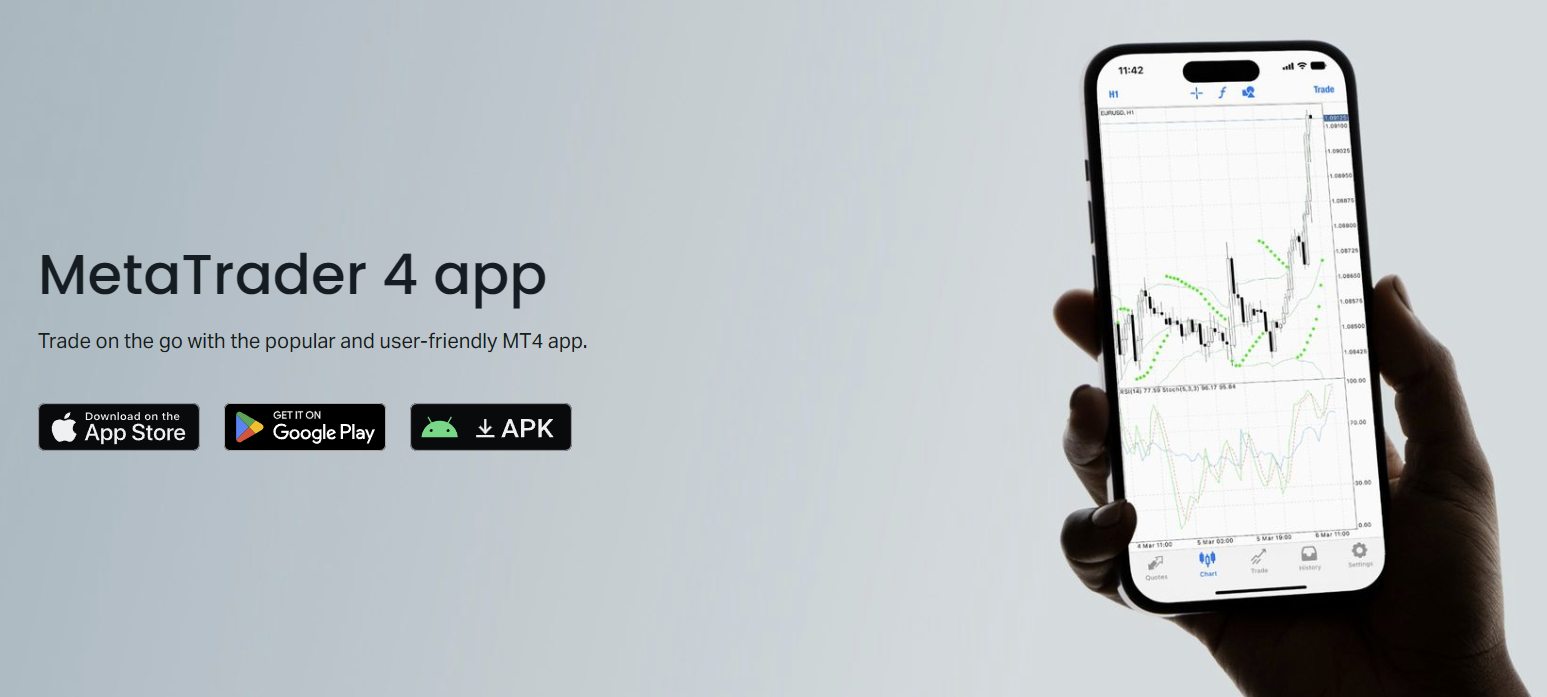
Tab Charts mặc định hiển thị biểu đồ cuối cùng đã xem. Chụm để zoom, vuốt để cuộn ngang, và dùng thanh công cụ ở trên cùng cho khung thời gian, chỉ báo và công cụ vẽ. Chế độ ngang (landscape) cho nhiều không gian ngang hơn cho biến động giá — xoay điện thoại để xem tốt hơn. Tab Trade hiển thị vị thế mở, lệnh chờ và tóm tắt tài khoản (số dư, vốn thực, bảo chứng, bảo chứng tự do). Vuốt trái trên một vị thế để đóng hoặc sửa đổi nhanh chóng.
- Quotes: danh sách theo dõi với bid/ask trực tiếp, chạm để hành động
- Charts: biểu đồ đầy đủ với chỉ báo và đối tượng
- Trade: vị thế, lệnh và chỉ số tài khoản
- History: giao dịch đã đóng với bộ lọc theo ngày/ký hiệu
- Settings: quản lý đăng nhập, thông báo, tùy chọn biểu đồ
Công cụ Biểu đồ và Phân tích
Biểu đồ trên mobile có khả năng đáng ngạc nhiên. Bạn có chín khung thời gian (M1 đến MN), ba loại biểu đồ (bar, nến, đường) và 30 chỉ báo tích hợp sẵn bao gồm Moving Averages, RSI, MACD, Bollinger Bands và Ichimoku. Chỉ báo tùy chỉnh từ nền tảng desktop không chuyển được — ứng dụng mobile chỉ chạy những gì MetaQuotes gói sẵn. Công cụ vẽ bao gồm đường xu hướng, đường ngang, Fibonacci retracement, kênh và một vài hình dạng. Mỗi đối tượng có thể chỉnh sửa hoặc xóa bằng cách chạm vào nó.
Cài đặt chỉ báo giống hệt phiên bản desktop: chu kỳ, dịch chuyển, phương pháp, giá áp dụng và kiểu hiển thị (màu, độ dày đường). Bạn có thể chồng nhiều chỉ báo trên một biểu đồ hoặc dùng cửa sổ phụ riêng cho dao động. Lưu mẫu biểu đồ không được hỗ trợ trên mobile, nên bạn phải xây dựng lại thiết lập ưa thích mỗi phiên hoặc giữ biểu đồ mở ở nền. Ứng dụng giữ lại bố cục cuối cùng dùng cho mỗi ký hiệu, điều này giúp ích.
Một hạn chế: không có Expert Advisors. EA yêu cầu terminal desktop hoặc VPS. Nếu chiến lược của bạn phụ thuộc vào thực thi tự động, ứng dụng mobile chỉ phục vụ cho giám sát và can thiệp thủ công. Một số trader chạy EA trên VPS và dùng điện thoại để kiểm tra vị thế hoặc tắt EA trong sự kiện tin tức. Quy trình làm việc đó hoạt động tốt, nhưng có nghĩa là bạn cần đăng ký VPS (Exness cung cấp VPS miễn phí cho tài khoản đủ điều kiện).
Cuộn ngang để xem tất cả các cột
| Tính năng | MT4 Mobile | MT4 Desktop |
|---|---|---|
| Khung thời gian | 9 (M1–MN) | 9 (M1–MN) |
| Chỉ báo tích hợp sẵn | 30 | 30 + tùy chỉnh |
| Chỉ báo tùy chỉnh | Không hỗ trợ | Hỗ trợ đầy đủ |
| Expert Advisors (EA) | Không hỗ trợ | Hỗ trợ đầy đủ |
| Công cụ vẽ | 12 loại | 19 loại |
| Mẫu biểu đồ | Không lưu | Đã lưu và tải được |
| Nhiều bố cục biểu đồ | Xem biểu đồ đơn | Đa biểu đồ theo tab |

Đặt và Quản lý Lệnh
Mở một vị thế mất ba thao tác chạm từ màn hình Quotes: chạm ký hiệu → New Order → đặt khối lượng → Buy hoặc Sell. Màn hình lệnh hiển thị spread hiện tại, bảo chứng yêu cầu và stop level (khoảng cách tối thiểu cho SL/TP). Bạn có thể đặt stop loss và take profit trước khi xác nhận, hoặc thêm chúng sau khi vị thế đã mở. One-click trading (Giao dịch một chạm) có sẵn từ biểu đồ: nhấn giữ biểu đồ, chọn Trade, và bảng lệnh trượt lên với kích thước lot đặt sẵn.
Lệnh chờ (Buy Limit, Sell Limit, Buy Stop, Sell Stop, Buy Stop Limit, Sell Stop Limit) hoạt động theo cách tương tự. Nhập giá kích hoạt, thời hạn (tùy chọn), khối lượng và SL/TP. Ứng dụng kiểm tra giá so với mức thị trường hiện tại và stop level của broker. Nếu giá kích hoạt quá gần, bạn sẽ nhận được lỗi. Sửa đổi vị thế mở hoặc lệnh chờ dùng cùng giao diện — chạm vị thế trong tab Trade, chọn Modify, điều chỉnh các trường, xác nhận.
Đóng vị thế có thể làm theo ba cách: vuốt trái trên vị thế trong tab Trade và chạm Close, chạm vị thế và chọn Close Position, hoặc dùng nút X trên biểu đồ (nếu bật trong cài đặt). Đóng một phần được hỗ trợ — nhập khối lượng nhỏ hơn vị thế mở. Ứng dụng hiển thị P/L thực hiện ngay sau khi đóng, và giao dịch chuyển sang History.
Tính năng Quản lý Tài khoản
Tab Trade đóng vai trò như bảng điều khiển tài khoản. Ở trên cùng bạn thấy Balance (Số dư), Equity (Vốn thực), Margin (Bảo chứng), Free Margin (Bảo chứng tự do) và Margin Level (Mức bảo chứng) phần trăm. Chúng cập nhật theo thời gian thực. Chạm vào tóm tắt tài khoản để mở rộng chi tiết: credit, P/L nổi, và bảo chứng đã dùng cho mỗi ký hiệu. Đủ để theo dõi rủi ro mà không cần đăng nhập vào Khu vực cá nhân. Tuy nhiên, hành động nạp và rút tiền không có trong ứng dụng — những thứ đó yêu cầu cổng web hoặc ứng dụng độc quyền Exness.
Chuyển đổi giữa nhiều tài khoản Exness rất đơn giản. Trong Settings → Accounts, bạn thấy danh sách các login đã lưu. Chạm vào một cái để chuyển; ứng dụng kết nối lại với server tương ứng. Mật khẩu được lưu mã hóa trên thiết bị. Nếu bạn đăng xuất hoàn toàn, bạn phải nhập lại thông tin đăng nhập lần sau. Không có cử chỉ chuyển đổi nhanh — hãy dự trù 10–15 giây kết nối lại khi đổi tài khoản.
- Giám sát vốn thực và bảo chứng theo thời gian thực
- Lưu trữ nhiều tài khoản với mật khẩu mã hóa
- Hiển thị đòn bẩy cho mỗi tài khoản (đặt trong Khu vực cá nhân)
- Hiển thị mức margin call và stop out
- Không nạp/rút tiền — dùng web hoặc ứng dụng Exness
MT4 Mobile so với Desktop: Những khác biệt chính
Terminal desktop là công cụ mạnh; ứng dụng mobile là người bạn đồng hành. Trên desktop bạn có bố cục đa màn hình, chỉ báo tùy chỉnh, Expert Advisors, strategy tester và trình soạn thảo MQL4 đầy đủ. Trên mobile bạn có sự di động, thông báo đẩy (push notification) và điều hướng biểu đồ tối ưu cho chạm. Hầu hết trader nghiêm túc dùng cả hai: desktop cho nghiên cứu, backtest và công việc nặng; mobile cho kiểm tra vị thế, điều chỉnh stop và phản ứng tin tức khi xa bàn làm việc.
Ứng dụng mobile xử lý 90% những gì trader tùy ý cần hàng ngày. 10% còn lại mà nó thiếu — chỉ báo tùy chỉnh, EA, test chiến lược — chỉ quan trọng khi bạn đang xây dựng hoặc tinh chỉnh một hệ thống.
Kích thước màn hình là ràng buộc thực tế. Điện thoại 6.7 inch hiển thị khoảng một phần ba số nến ngang của màn hình 27 inch. Bạn cuộn nhiều hơn, zoom nhiều hơn và mất bối cảnh nhanh hơn. Máy tính bảng giúp ích, nhưng ứng dụng không có UI chuyên biệt cho máy tính bảng — nó chỉ phóng to. Một số trader mang iPad Mini chuyên dụng cho MT4; nó cân bằng hợp lý giữa sự di động và không gian biểu đồ.
Cuộn ngang để xem tất cả các cột
| Nhiệm vụ | Nền tảng ưu tiên |
|---|---|
| Phát triển và backtest chiến lược | Desktop |
| Chạy Expert Advisors | Desktop hoặc VPS |
| Phân tích đa khung thời gian | Desktop |
| Theo dõi vị thế mở | Mobile |
| Điều chỉnh stop trong lúc tin tức | Mobile |
| Kiểm tra thị trường nhanh chóng khi di chuyển | Mobile |
| Đặt lệnh chờ cho phiên tiếp theo | Cả hai đều được |
| Phát triển chỉ báo tùy chỉnh | Desktop |
MT4 Mobile so với Ứng dụng Độc quyền Exness
Exness cũng cung cấp ứng dụng mobile riêng (Exness Trade), đó là một sản phẩm hoàn toàn khác. Ứng dụng độc quyền tích hợp quản lý tài khoản, nạp tiền, rút tiền, copy trading và giao diện giao dịch đơn giản hóa. Nó cảm thấy hiện đại hơn, với thiết kế sạch hơn và các tính năng như nạp tiền một chạm. Nhưng nó thiếu chiều sâu của MT4: ít chỉ báo hơn, không có công cụ vẽ ngoài đường xu hướng cơ bản, không có loại lệnh chờ ngoài stop/limit, và không hỗ trợ phân tích tùy chỉnh.
Chọn MT4 Mobile nếu bạn dựa vào phân tích kỹ thuật, dùng nhiều chỉ báo, cần đa dạng lệnh chờ, hoặc muốn nhất quán với quy trình desktop. Chọn Exness Trade nếu bạn ưu tiên quản lý tài khoản, copy trading, nạp tiền nhanh và giao diện đơn giản hơn. Nhiều khách hàng Exness cài cả hai — MT4 cho phân tích và thực thi, Exness Trade cho tài trợ và giám sát tài khoản.
Khắc phục sự cố thường gặp
Vấn đề kết nối đứng đầu danh sách. Nếu báo giá đóng băng hoặc lệnh bị từ chối với "no connection" (không kết nối), hãy kiểm tra internet trước. Chuyển đổi giữa Wi-Fi và dữ liệu di động để xác định vấn đề. Ứng dụng hiển thị biểu tượng trạng thái kết nối trên thanh trên cùng — thanh xanh nghĩa là khỏe, đỏ nghĩa là ngắt kết nối. Chạm vào biểu tượng để buộc kết nối lại. Nếu thất bại, đóng và mở lại ứng dụng. Vấn đề dai dẳng có thể chỉ ra bảo trì server (kiểm tra trang trạng thái Exness) hoặc chặn IP (hiếm, nhưng xảy ra trên một số mạng công ty hoặc VPN).
Thất bại đăng nhập thường do sai server, lỗi gõ mật khẩu hoặc mã 2FA hết hạn. Thông báo lỗi "invalid account" bao gồm cả ba. Xác minh từng trường so với Khu vực cá nhân của bạn. Nếu bạn vừa đổi mật khẩu MT4 trong Khu vực cá nhân, ứng dụng có thể vẫn lưu mật khẩu cũ — đăng xuất và đăng nhập lại. Mật khẩu quên phải đặt lại qua cổng web; ứng dụng không có quy trình khôi phục mật khẩu.
- "No connection" — kiểm tra internet, bật/tắt chế độ máy bay, khởi động lại ứng dụng
- "Invalid account" — xác minh login, mật khẩu, server; kiểm tra 2FA
- "Off quotes" — spread mở rộng, thử lại hoặc điều chỉnh khoảng cách SL/TP
- "Not enough money" — free margin không đủ, đóng vị thế hoặc nạp tiền
- Biểu đồ không tải — xóa cache trong Settings, hoặc cài lại ứng dụng
- Thông báo đẩy không đến — kiểm tra cài đặt điện thoại, không chỉ cài đặt ứng dụng
Bảo mật và Thực hành tốt nhất
Điện thoại của bạn là điểm lỗi đơn lẻ. Nếu ai đó mở khóa nó và mở MT4, họ có thể giao dịch tài khoản của bạn. Bật sinh trắc học cấp thiết bị (Face ID, vân tay) và đặt ứng dụng yêu cầu xác thực khi khởi động — MT4 mobile hỗ trợ điều này trong Settings → Security. Dùng mật khẩu mạnh, duy nhất cho tài khoản MT4 của bạn (khác với mật khẩu Khu vực cá nhân). Bật 2FA phía Exness; ứng dụng sẽ nhắc mã mỗi lần đăng nhập.
Tránh giao dịch trên Wi-Fi công cộng nếu không có VPN. Giao thức MT4 mã hóa lưu lượng, nhưng tấn công cấp mạng (DNS spoofing, MITM) vẫn có thể chuyển hướng bạn đến server giả. Một VPN uy tín thêm lớp bảo vệ. Giữ ứng dụng cập nhật — MetaQuotes đẩy bản vá bảo mật thường xuyên. Nếu mất điện thoại, đăng nhập vào Khu vực cá nhân từ thiết bị khác và đổi mật khẩu MT4 ngay lập tức. Điều đó vô hiệu hóa phiên trên thiết bị bị mất.
Mẹo Hiệu suất cho Việc Sử dụng Hàng ngày
Hao pin là thực tế. MT4 duy trì kết nối liên tục đến server báo giá, ngăn ngừa deep sleep trên cả iOS và Android. Nếu bạn để ứng dụng mở ở nền cả ngày, dự kiến 10–15% pin thêm. Đóng ứng dụng (vuốt ra khỏi ứng dụng gần đây) khi không giám sát chủ động. Thông báo đẩy vẫn đến vì chúng đi qua dịch vụ push của Apple/Google, không phải kết nối riêng của ứng dụng.
Sử dụng dữ liệu khiêm tốn — khoảng 1–3 MB mỗi giờ xem biểu đồ chủ động trên các cặp chính. Cặp exotic và phiên biến động cao đẩy con số cao hơn. Nếu bạn có gói dữ liệu hạn chế, hạn chế dữ liệu nền cho MT4 trong cài đặt điện thoại và dựa vào Wi-Fi cho các phiên mở rộng. Ứng dụng cache dữ liệu biểu đồ, nên truy cập lại ký hiệu vừa xem dùng băng thông tối thiểu.
Đóng ứng dụng khi bạn xong. Kết nối liên tục là nguyên nhân hao pin lớn nhất, và nó không phục vụ mục đích nào khi điện thoại nằm trong túi.
Tùy chỉnh danh sách báo giá. Mặc định hiển thị chục ký hiệu bạn có thể không bao giờ giao dịch. Trong tab Quotes, chạm biểu tượng chỉnh sửa (bút chì hoặc dấu cộng) để xóa cặp không dùng và thêm thị trường tập trung. Danh sách ngắn hơn tải nhanh hơn, cuộn mượt hơn và giảm lưu lượng báo giá. Nhóm các ký hiệu liên quan (major, cross, kim loại, chỉ số) để quét nhanh hơn.
Đánh giá Cuối cùng về Exness MT4 Mobile
Exness MT4 Mobile mang lại trải nghiệm cốt lõi MetaTrader 4 trên điện thoại mà không妥協 trên những yếu tố thiết yếu: báo giá thời gian thực, biểu đồ đầy đủ, tất cả loại lệnh và thực thi tin cậy. Nó thiếu hụt về tự động hóa (không EA), tùy chỉnh (không chỉ báo tùy chỉnh hoặc mẫu) và hiệu quả màn hình — nhưng đó là hạn chế của nền tảng, không phải lỗi của Exness. Đối với trader tùy ý cần quản lý vị thế xa bàn làm việc, nó hoạt động tốt. Đối với trader hệ thống, nó tốt nhất chỉ là công cụ giám sát.
Tích hợp với Exness liền mạch vì Exness không fork ứng dụng. Bạn nhận được cùng bản dựng MT4 như mọi broker khác, trỏ đến server Exness với spread, đòn bẩy và lựa chọn ký hiệu của họ. Điều đó có nghĩa là kỹ năng của bạn chuyển đổi hoàn hảo nếu bạn từng đổi broker. Những điểm ma sát chính — chọn server, stop level, 2FA — là rào cản thiết lập một lần. Sử dụng hàng ngày mượt mà, ổn định và đầy đủ tính năng cho giao dịch thủ công.
Câu hỏi thường gặp
Tôi có thể dùng Expert Advisors trên Exness MT4 Mobile không?
Không. Phiên bản mobile của MetaTrader 4 không hỗ trợ Expert Advisors hoặc chỉ báo tùy chỉnh. Bạn cần terminal desktop hoặc VPS cho giao dịch tự động.
Exness MT4 Mobile có hoạt động trên cả iOS và Android không?
Có. Ứng dụng MetaTrader 4 chính thức có sẵn trên Apple App Store cho iOS và Google Play Store cho Android. Cả hai phiên bản có tính năng giống hệt nhau.
Làm thế nào để tìm server Exness đúng cho tài khoản của tôi?
Đăng nhập vào Khu vực cá nhân Exness của bạn, chọn tài khoản và kiểm tra trường server. Tài khoản demo thường dùng Exness-MT4Trial; tài khoản thực dùng Exness-MT4Real hoặc server chuyên dụng cho tài khoản Pro/Zero/Raw Spread.
Tôi có thể nạp hoặc rút tiền từ ứng dụng MT4 Mobile không?
Không. Ứng dụng MT4 chỉ xử lý giao dịch. Nạp tiền, rút tiền và xác thực tài khoản yêu cầu Khu vực cá nhân Exness (web) hoặc ứng dụng độc quyền Exness Trade.
Tại sao ứng dụng MT4 Mobile của tôi hiển thị "invalid account" khi tôi nhập đúng thông tin đăng nhập?
Nguyên nhân phổ biến nhất là chọn sai server. Xác minh tên server chính xác trong Khu vực cá nhân của bạn. Cũng kiểm tra lỗi gõ trong mật khẩu (phân biệt chữ hoa/thường) và đảm bảo mã 2FA của bạn là hiện tại nếu đã bật.
MT4 Mobile có hỗ trợ thông báo đẩy cho cảnh báo giá không?
Có. Bạn có thể đặt cảnh báo giá trong ứng dụng (nhấn giữ ký hiệu trong Quotes → Create Alert). Thông báo đi qua Apple Push Notification Service hoặc Google Firebase, nên chúng đến ngay cả khi ứng dụng đóng.
Tôi có thể đăng nhập nhiều tài khoản Exness cùng lúc không?
Bạn có thể lưu thông tin đăng nhập cho nhiều tài khoản trong Settings → Accounts, nhưng chỉ có một tài khoản hoạt động tại một thời điểm. Chuyển đổi yêu cầu kết nối lại ngắn (10–15 giây).
Dữ liệu giao dịch của tôi có được đồng bộ giữa MT4 Mobile và desktop không?
Có. Vị thế, lệnh chờ, đối tượng biểu đồ và cài đặt chỉ báo đồng bộ tự động vì cả hai nền tảng kết nối với cùng server Exness. Thay đổi trên cái này xuất hiện trên cái kia trong vài giây.