

ট্রেডিং প্ল্যাটফর্ম
Exness MT4 মোবাইল: যাত্রা করার সময় ট্রেডিংয়ের সম্পূর্ণ গাইড
Exness-এর সাথে MetaTrader 4 মোবাইল ট্রেডিং সম্পর্কে আপনার যা জানতে হবে সব কিছু

সিনিয়র ফরেক্স ট্রেডার এবং মার্কেট অ্যানালিস্ট
ড্যানিয়েল চেন ১৫ বছরের বেশি অভিজ্ঞতাসম্পন্ন একজন ফরেক্স ট্রেডার এবং ফাইনানশিয়াল মার্কেট অ্যানালিস্ট। তিনি টেকনিক্যাল অ্যানালিসিস, রিস্ক ম্যানেজমেন্ট এবং ব্যবহারিক ট্রেডিং স্ট্র্যাটেজি ডেভেলপমেন্টে বিশেষজ্ঞ যাতে ট্রেডাররা সুনির্দিষ্ট সিদ্ধান্ত নিতে পারে।
MetaTrader 4 ফরেক্স বিশ্বে সবচেয়ে ব্যাপকভাবে ব্যবহৃত ট্রেডিং প্ল্যাটফর্ম, এবং এর মোবাইল সংস্করণ আপনার পকেটে সেই একই কার্যকারিতা নিয়ে আসে। Exness iOS এবং Android উভয় প্ল্যাটফর্মেই MT4 অফার করে, যা আপনাকে ইন্টারনেট কানেকশন থাকলে যেকোনো জায়গা থেকে পজিশন ম্যানেজ, চার্ট বিশ্লেষণ এবং ট্রেড এক্সিকিউট করতে দেয়। এই গাইডটি ডাউনলোড থেকে দৈনন্দিন ব্যবহার পর্যন্ত পুরো অভিজ্ঞতার মাধ্যমে আপনাকে নিয়ে যাবে যাতে আপনি সিদ্ধান্ত নিতে পারেন মোবাইল অ্যাপটি আপনার ট্রেডিং রুটিনের সাথে ফিট করে কিনা।
সামগ্রী
- ১. অ্যাপ ডাউনলোড এবং ইনস্টল করা
- ২. আপনার Exness অ্যাকাউন্টে লগইন করা
- ৩. মোবাইল ইন্টারফেস নেভিগেট করা
- ৪. চার্টিং এবং অ্যানালিসিস টুলস
- ৫. ট্রেড প্লেস এবং ম্যানেজ করা
- ৬. অ্যাকাউন্ট ম্যানেজমেন্ট বৈশিষ্ট্য
- ৭. MT4 মোবাইল বনাম ডেস্কটপ: মূল পার্থক্য
- ৮. MT4 মোবাইল বনাম Exness প্রপ্রায়েটারি অ্যাপ
- ৯. সাধারণ সমস্যা সমাধান
- ১০. নিরাপত্তা এবং সেরা অনুশীলন
- ১১. দৈনন্দিন ব্যবহারের জন্য পারফরম্যান্স টিপস
- ১২. Exness MT4 মোবাইল চূড়ান্ত মূল্যায়ন
মোবাইল অ্যাপটি ডেস্কটপ টার্মিনালের একটি হালকা সংস্করণ নয়। এটি মূল চার্টিং ইঞ্জিন, টেকনিক্যাল ইন্ডিকেটরের পুরো স্যুট এবং একই অর্ডার টাইপ বহন করে যেগুলো আপনি আপনার ডেস্কে ব্যবহার করেন। যা পরিবর্তিত হয় তা হল ইন্টারঅ্যাকশন মডেল: মাউস ক্লিকের বদলে টাচ জেসচার, স্ক্রিন রিয়েল এস্টেট সীমিত, এবং কিছু উন্নত বৈশিষ্ট্য যেমন এক্সপার্ট অ্যাডভাইজার সমর্থিত নয়। এই ট্রেড-অফগুলো আগে থেকেই বুঝতে পারলে পরবর্তী হতাশা থেকে বাঁচা যায়।
Exness নিজে MT4 মোবাইল অ্যাপটি মডিফাই করে না। আপনি App Store বা Google Play থেকে অফিসিয়াল MetaQuotes বিল্ড ডাউনলোড করেন, তারপর লগইন করার সময় এটি Exness সার্ভারের দিকে নির্দেশ করেন। এর মানে অ্যাপটি একইভাবে আচরণ করে আপনি Exness, অন্য কোনো ব্রোকার, বা ডেমো অ্যাকাউন্ট দিয়ে ট্রেড করুন। ব্রোকার-নির্দিষ্ট পার্থক্যগুলো স্প্রেড, এক্সিকিউশন স্পিড, উপলব্ধ সিম্বল এবং অ্যাকাউন্ট টাইপে দেখা যায় — সফ্টওয়্যার ইন্টারফেসে নয়।
অ্যাপ ডাউনলোড এবং ইনস্টল করা
ইনস্টলেশন সহজ, কিন্তু কিছু ডিটেইল নতুন ব্যবহারকারীদের বিভ্রান্ত করে। iOS-এ, App Store খুলুন এবং "MetaTrader 4" সার্চ করুন — ডেভেলপারের নাম MetaQuotes Software Corp. হওয়া উচিত। Android-এ, একই সার্চ দিয়ে Play Store ব্যবহার করুন। থার্ড-পার্টি APK সাইট এড়িয়ে চলুন; সেগুলো কখনও কখনও পুরানো বিল্ড বা, আরও খারাপ, মডিফাইড ভার্সন বান্ডেল করে থাকে যা ক্রেডেনশিয়াল চুরি করে। অফিসিয়াল অ্যাপটি ফ্রি, লাইটওয়েট (প্রায় ৩০-৪০ MB), এবং আপনার সেটিংস সক্রিয় থাকলে অটোমেটিক আপডেট হয়।
ইনস্টলেশনের পর, অ্যাপটি একটি লগইন স্ক্রিনে খুলে। আপনি অ্যাপের ভিতর থেকে সরাসরি ডেমো অ্যাকাউন্ট তৈরি করতে পারেন, কিন্তু লাইভ Exness অ্যাকাউন্টের জন্য আপনার পারসোনাল এরিয়ার থেকে ক্রেডেনশিয়াল দরকার। সার্ভার ফিল্ডটি অত্যন্ত গুরুত্বপূর্ণ: Exness বেশ কিছু সার্ভার নাম তালিকাভুক্ত করে (Exness-MT4Trial, Exness-MT4Real, এবং অঞ্চল-নির্দিষ্ট ভেরিয়েন্ট)। আপনার অ্যাকাউন্ট টাইপের সাথে মেলে সেটি বেছে নিন। ভুল সার্ভার দিলে লগইন ব্যর্থ হওয়ায় সবচেয়ে সাধারণ কারণ।
- শুধুমাত্র Apple App Store বা Google Play Store থেকে ডাউনলোড করুন
- ডেভেলপারের নাম MetaQuotes Software Corp. যাচাই করুন
- সিকিউরিটি প্যাচের জন্য অটোমেটিক আপডেট অনুমতি দিন
- প্রাইস অ্যালার্ট এবং মার্জিন কলের জন্য নোটিফিকেশন পারমিশন দিন
- প্রাথমিক ডাউনলোডের জন্য Wi-Fi ব্যবহার করুন মোবাইল ডেটা চার্জ এড়াতে
আপনার Exness অ্যাকাউন্টে লগইন করা
আপনার তিনটি তথ্য দরকার: লগইন (অ্যাকাউন্ট নম্বর), পাসওয়ার্ড, এবং সার্ভার। এই তিনটি আপনার Exness পারসোনাল এরিয়ারের অ্যাকাউন্ট ডিটেইলস সেকশনে থাকে। সতর্কতার সাথে কপি করুন — লগইন সংখ্যাগত, পাসওয়ার্ড কেস-সেনসিটিভ, এবং সার্ভারটি একদম মিলতে হবে। আপনার একাধিক অ্যাকাউন্ট থাকলে (যেমন, একটি স্ট্যান্ডার্ড এবং একটি র স্প্রেড), প্রতিটির নিজস্ব লগইন এবং সম্ভবত ভিন্ন সার্ভার থাকে। প্রথম সফল লগইনের পর অ্যাপটি ক্রেডেনশিয়াল সংরক্ষণ করে, তাই পরে অ্যাকাউন্ট স্যুইচ করতে কেবল কয়েক ট্যাপ লাগে।
টু-ফ্যাক্টর অথেন্টিকেশন নিরাপত্তার একটি লেয়ার যোগ করে। Exness অথেন্টিকেটর অ্যাপ (Google Authenticator, Authy) এবং SMS-এর মাধ্যমে 2FA সমর্থন করে। সক্রিয় থাকলে, MT4 মোবাইল অ্যাপ পাসওয়ার্ড দিলে ওয়ান-টাইম কোড চায়। কোডটি প্রতি ৩০ সেকেন্ডে রিফ্রেশ হয়, তাই দ্রুত টাইপ করুন। আপনার 2FA ডিভাইসের অ্যাক্সেস হারালে, আপনাকে Exness সাপোর্টের সাথে যোগাযোগ করে রিসেট করতে হবে — অ্যাপের ভিতরে কোনো সেলফ-সার্ভিস রিকভারি নেই।
মোবাইল ইন্টারফেস নেভিগেট করা
অ্যাপটি Quotes ট্যাবে খুলে — একটি স্ক্রলযোগ্য সিম্বল তালিকা যেখানে বিড/আস্ক প্রাইস রিয়েল-টাইমে আপডেট হয়। যেকোনো সিম্বলে ট্যাপ করলে একটি কনটেক্সট মেনু আসে: New Order, Chart, Depth of Market (যদি উপলব্ধ থাকে), এবং Specification। নিচের নেভিগেশন বারে পাঁচটি ট্যাব থাকে: Quotes, Charts, Trade, History, এবং Settings। মাসপেশির স্মৃতি দ্রুত তৈরি হয়; অধিকাংশ ট্রেডার ৮০% সময় Quotes এবং Charts-এর মধ্যে কাটায়।
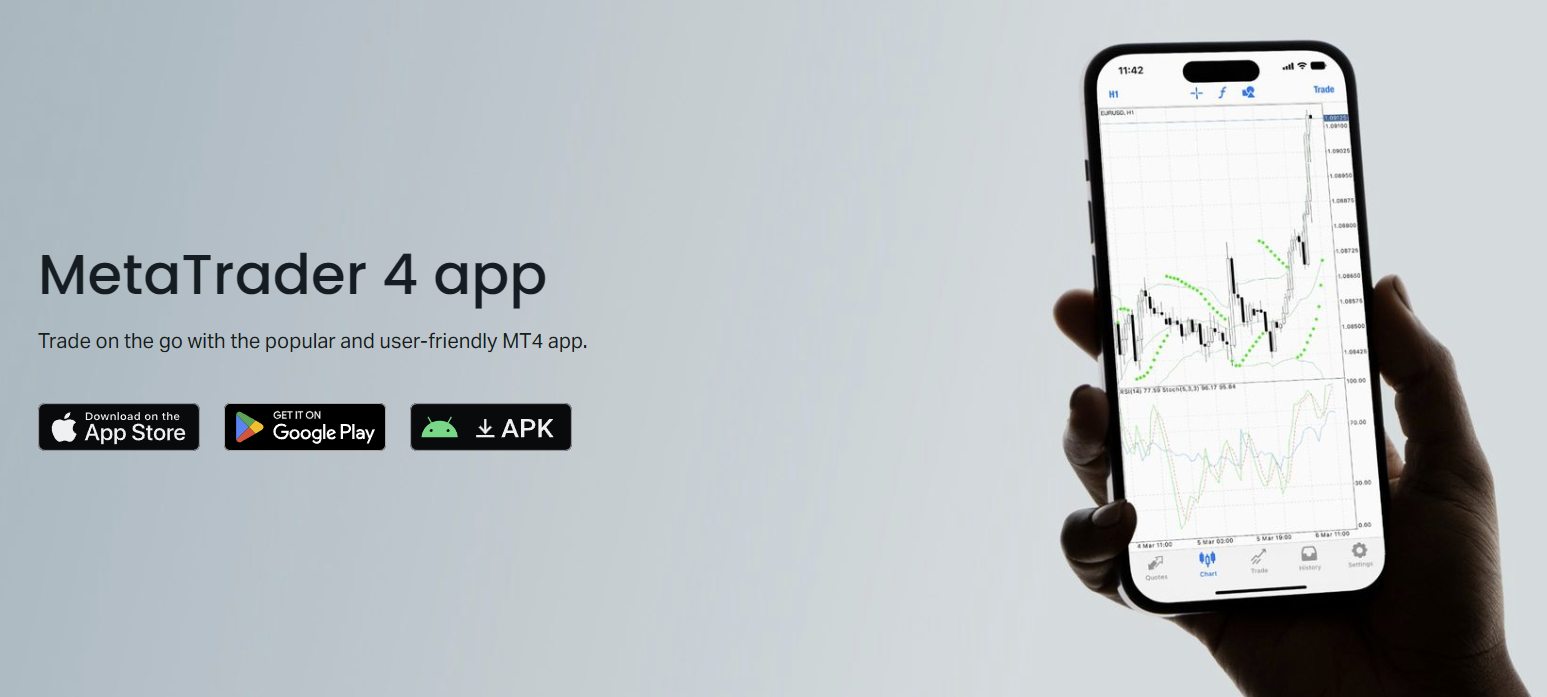
Charts ট্যাব শেষে দেখা চার্টটি ডিফল্টভাবে দেখায়। জুম করতে পিনচ করুন, আড়াঘাড়ে স্ক্রোল করতে সুইপ করুন, এবং টাইমফ্রেম, ইন্ডিকেটর, এবং ড্রয়িং টুলসের জন্য উপরের টুলবার ব্যবহার করুন। ল্যান্ডস্কেপ মোড প্রাইস অ্যাকশনের জন্য বেশি হরিজন্টাল স্পেস দেয় — ফোনটি ঘুরিয়ে দিন ভালো ভিউ পেতে। Trade ট্যাবে খোলা পজিশন, পেন্ডিং অর্ডার, এবং অ্যাকাউন্ট সামারি (ব্যালেন্স, ইকুইটি, মার্জিন, ফ্রি মার্জিন) দেখা যায়। একটি পজিশনে বামে সুইপ করুন দ্রুত ক্লোজ বা মডিফাই করতে।
- Quotes: লাইভ বিড/আস্ক সহ ওয়াচলিস্ট, অ্যাকশনের জন্য ট্যাপ করুন
- Charts: ইন্ডিকেটর এবং অবজেক্টসহ পুরো চার্টিং
- Trade: পজিশন, অর্ডার, এবং অ্যাকাউন্ট মেট্রিক্স
- History: তারিখ/সিম্বল অনুযায়ী ফিল্টারসহ ক্লোজড ট্রেড
- Settings: লগইন ম্যানেজমেন্ট, নোটিফিকেশন, চার্ট পছন্দ
চার্টিং এবং অ্যানালিসিস টুলস
মোবাইলে চার্টিং আশ্চর্যजनকভাবে সক্ষম। আপনি নয় টাইমফ্রেম (M1 থেকে MN), তিনটি চার্ট টাইপ (বার, ক্যান্ডেল, লাইন), এবং ৩০টি বিল্ট-ইন ইন্ডিকেটর পাবেন যার মধ্যে রয়েছে মুভিং এভারেজ, RSI, MACD, বোলিংার ব্যান্ড, এবং ইচিমোকু। ডেস্কটপ প্ল্যাটফর্ম থেকে কাস্টম ইন্ডিকেটর ট্রান্সফার হয় না — মোবাইল অ্যাপ শুধু MetaQuotes বান্ডেল করা জিনিসগুলো চালায়। ড্রয়িং টুলস কভার করে ট্রেন্ডলাইন, হরিজন্টাল লাইন, ফিবোনাচি রিট্রেসমেন্ট, চ্যানেল, এবং কিছু শেপ। প্রতিটি অবজেক্টে ট্যাপ করে এডিট বা ডিলিট করা যায়।
ইন্ডিকেটর সেটিংস ডেস্কটপ ভার্সনের মতোই: পিরিয়ড, শিফট, মেথড, অ্যাপ্লাইড প্রাইস, এবং ভিজ্যুয়াল স্টাইল (কালার, লাইন উইডথ)। আপনি একই চার্টে একাধিক ইন্ডিকেটর স্ট্যাক করতে পারেন বা অসিলেটরের জন্য আলাদা সাব-উইন্ডো ব্যবহার করতে পারেন। চার্ট টেমপ্লেট সংরক্ষণ করা মোবাইলে সমর্থিত নয়, তাই প্রতিটি সেশনে আপনার পছন্দের সেটআপ পুনর্নির্মাণ করতে হবে বা একটি চার্ট ব্যাকগ্রাউন্ডে খোলা রাখতে হবে। অ্যাপটি প্রতিটি সিম্বলের জন্য শেষ ব্যবহৃত লেআউট মনে রাখে, যা সাহায্য করে।
একটি সীমাবদ্ধতা: কোনো এক্সপার্ট অ্যাডভাইজার নেই। EA-এর জন্য ডেস্কটপ টার্মিনাল বা একটি VPS দরকার। আপনার স্ট্র্যাটেজি যদি অটোমেটেড এক্সিকিউশনের ওপর নির্ভরশীল হয়, তবে মোবাইল অ্যাপ শুধু মনিটরিং এবং ম্যানুয়াল ইন্টারভেনশনের জন্য কাজ করে। কিছু ট্রেডার VPS-এ EA চালায় এবং ফোন ব্যবহার করে পজিশন চেক করতে বা নিউজ ইভেন্টের সময় EA ডিজেবল করতে। ওই ওয়ার্কফ্লো ভালো কাজ করে, কিন্তু এর মানে আপনাকে একটি VPS সাবস্ক্রিপশন দরকার (Exness যোগ্য অ্যাকাউন্টের জন্য ফ্রি VPS অফার করে)।
সকল কলাম দেখতে হরিজন্টালি স্ক্রোল করুন
| বৈশিষ্ট্য | MT4 মোবাইল | MT4 ডেস্কটপ |
|---|---|---|
| টাইমফ্রেম | ৯ (M1–MN) | ৯ (M1–MN) |
| বিল্ট-ইন ইন্ডিকেটর | ৩০ | ৩০ + কাস্টম |
| কাস্টম ইন্ডিকেটর | সমর্থিত নয় | পুরো সমর্থন |
| এক্সপার্ট অ্যাডভাইজার | সমর্থিত নয় | পুরো সমর্থন |
| ড্রয়িং টুলস | ১২ টাইপ | ১৯ টাইপ |
| চার্ট টেমপ্লেট | সংরক্ষিত নয় | সংরক্ষিত এবং লোড করা |
| একাধিক চার্ট লেআউট | সিঙ্গেল চার্ট ভিউ | ট্যাবড মাল্টি-চার্ট |

ট্রেড প্লেস এবং ম্যানেজ করা
Quotes স্ক্রিন থেকে একটি পজিশন খোলতে তিন ট্যাপ লাগে: সিম্বল ট্যাপ করুন → New Order → ভলিউম সেট করুন → Buy বা Sell। অর্ডার স্ক্রিনে বর্তমান স্প্রেড, প্রয়োজনীয় মার্জিন, এবং স্টপ লেভেল (SL/TP-এর ন্যূনতম দূরত্ব) দেখা যায়। আপনি পজিশন খোলার আগে স্টপ লস এবং টেক প্রফিট সেট করতে পারেন, বা খোলার পর যোগ করতে পারেন। वन-ক্লিক ট্রেডিং চার্ট থেকে উপলব্ধ: চার্টে লং-প্রেস করুন, Trade সিলেক্ট করুন, এবং প্রিসেট লট সাইজ সহ অর্ডার প্যানেল স্লাইড আপ হবে।
পেন্ডিং অর্ডার (Buy Limit, Sell Limit, Buy Stop, Sell Stop, Buy Stop Limit, Sell Stop Limit) একইভাবে কাজ করে। ট্রিগার প্রাইস, এক্সপায়রি (ঐচ্ছিক), ভলিউম, এবং SL/TP দিন। অ্যাপটি বর্তমান মার্কেট লেভেল এবং ব্রোকারের স্টপ লেভেলের সাথে প্রাইস যাচাই করে। যদি ট্রিগার খুব নিকটে থাকে, তবে এরর দেখাবে। একটি খোলা পজিশন বা পেন্ডিং অর্ডার মডিফাই করতে একই ইন্টারফেস — Trade ট্যাবে পজিশন ট্যাপ করুন, Modify বেছে নিন, ফিল্ড অ্যাডজাস্ট করুন, কনফার্ম করুন।
একটি পজিশন তিনভাবে ক্লোজ করা যায়: Trade ট্যাবে পজিশনে বামে সুইপ করে Close ট্যাপ করুন, পজিশন ট্যাপ করে Close Position বেছে নিন, বা চার্টে X বাটন ব্যবহার করুন (সেটিংসে সক্রিয় থাকলে)। পার্শিয়াল ক্লোজ সমর্থিত — খোলা পজিশন থেকে ছোট ভলিউম দিন। ক্লোজের পর অ্যাপটি অবিলম্বে রিয়েলাইজড P/L দেখায়, এবং ট্রেড History-এ চলে যায়।
অ্যাকাউন্ট ম্যানেজমেন্ট বৈশিষ্ট্য
Trade ট্যাব ডবল করে অ্যাকাউন্ট ড্যাশবোর্ডের কাজ করে। উপরে আপনি Balance, Equity, Margin, Free Margin, এবং Margin Level পার্সেন্টেজ দেখবেন। এগুলো রিয়েল-টাইমে আপডেট হয়। অ্যাকাউন্ট সামারি ট্যাপ করলে বিস্তারিত আসে: ক্রেডিট, ফ্লোটিং P/L, এবং প্রতিটি সিম্বলের জন্য ব্যবহৃত মার্জিন। পারসোনাল এরিয়ায় লগইন না করেই রিস্ক মনিটর করার জন্য এটি যথেষ্ট। তবে, ডিপোজিট এবং উইথড্রয়াল অ্যাকশন অ্যাপে নেই — সেগুলো ওয়েব পোর্টাল বা Exness প্রপ্রায়েটারি অ্যাপে করতে হয়।
একাধিক Exness অ্যাকাউন্টের মধ্যে স্যুইচ করা সহজ। Settings → Accounts-এ, আপনি সংরক্ষিত লগইনগুলির তালিকা দেখবেন। স্যুইচ করতে একটি ট্যাপ করুন; অ্যাপটি সংশ্লিষ্ট সার্ভারের সাথে রিকানেক্ট হবে। পাসওয়ার্ড ডিভাইসে এনক্রিপ্টেডভাবে সংরক্ষিত থাকে। আপনি যদি সম্পূর্ণরূপে লগ আউট করেন, তবে পরবর্তীবার ক্রেডেনশিয়াল পুনরায় দিতে হবে। কোনো কুইক-স্যুইচ জেসচার নেই — অ্যাকাউন্ট পরিবর্তন করার সময় ১০-১৫ সেকেন্ড রিকানেক্টের জন্য পরিকল্পনা করুন।
- রিয়েল-টাইম ইকুইটি এবং মার্জিন মনিটরিং
- এনক্রিপ্টেড পাসওয়ার্ডসহ একাধিক অ্যাকাউন্ট স্টোরেজ
- প্রতি অ্যাকাউন্ট লিভারেজ ডিসপ্লে (পারসোনাল এরিয়ায় সেট)
- মার্জিন কল এবং স্টপ আউট লেভেল ভিজিবিলিটি
- কোনো ডিপোজিট/উইথড্রয়াল নেই — ওয়েব বা Exness অ্যাপ ব্যবহার করুন
MT4 মোবাইল বনাম ডেস্কটপ: মূল পার্থক্য
ডেস্কটপ টার্মিনাল একটি পাওয়ার টুল; মোবাইল অ্যাপ একটি কম্প্যানিয়ন। ডেস্কটপে আপনি পাবেন মাল্টি-মনিটর লেআউট, কাস্টম ইন্ডিকেটর, এক্সপার্ট অ্যাডভাইজার, স্ট্র্যাটেজি টেস্টার, এবং পুরো MQL4 এডিটর। মোবাইলে আপনি পাবেন পোর্টেবিলিটি, পুশ নোটিফিকেশন, এবং টাচ-অপ্টিমাইজড চার্ট নেভিগেশন। অধিকাংশ সিরিয়াস ট্রেডার উভয়ই ব্যবহার করে: ডেস্কটপ রিসার্চ, ব্যাকটেস্টিং, এবং ভারী কাজের জন্য; মোবাইল পজিশন চেক করতে, স্টপ অ্যাডজাস্ট করতে, এবং ডেস্ক থেকে দূরে থাকাকালীন নিউজে প্রতিক্রিয়া জানাতে।
মোবাইল অ্যাপটি একজন ডিসক্রেশনারি ট্রেডারের দৈনন্দিন প্রয়োজনের ৯০% হ্যান্ডেল করে। বাকি ১০% যা এটি মিস করে — কাস্টম ইন্ডিকেটর, EA, স্ট্র্যাটেজি টেস্টিং — সেটি শুধু তখন গুরুত্বপূর্ণ যখন আপনি একটি সিস্টেম তৈরি বা পরিশোধ করছেন।
স্ক্রিন সাইজ ব্যবহারিক বাধা। একটি ৬.৭-ইঞ্চি ফোন প্রায় ২৭-ইঞ্চি মনিটরের হরিজন্টাল ক্যান্ডেলের এক-তৃতীয়াংশ দেখায়। আপনি বেশি স্ক্রোল করেন, বেশি জুম করেন, এবং দ্রুত কনটেক্সট হারান। ট্যাবলেট সাহায্য করে, কিন্তু অ্যাপটির কোনো ডেডিকেটেড ট্যাবলেট UI নেই — এটি শুধু স্কেল করে। কিছু ট্রেডার MT4-এর জন্য স্পেসিফিক্যালি iPad Mini নিয়ে ঘুরে; এটি পোর্টেবিলিটি এবং চার্ট রিয়েল এস্টেটের মধ্যে যুক্তিসঙ্গত ভারসাম্য দেয়।
সকল কলাম দেখতে হরিজন্টালি স্ক্রোল করুন
| টাস্ক | পছন্দের প্ল্যাটফর্ম |
|---|---|
| স্ট্র্যাটেজি ডেভেলপমেন্ট এবং ব্যাকটেস্টিং | ডেস্কটপ |
| এক্সপার্ট অ্যাডভাইজার চালানো | ডেস্কটপ বা VPS |
| মাল্টি-টাইমফ্রেম অ্যানালিসিস | ডেস্কটপ |
| খোলা পজিশন মনিটর করা | মোবাইল |
| নিউজের সময় স্টপ অ্যাডজাস্ট করা | মোবাইল |
| যাত্রা করার সময় দ্রুত মার্কেট চেক | মোবাইল |
| পরবর্তী সেশনের জন্য পেন্ডিং অর্ডার দিতে | যেকোনো একটি |
| কাস্টম ইন্ডিকেটর ডেভেলপমেন্ট | ডেস্কটপ |
MT4 মোবাইল বনাম Exness প্রপ্রায়েটারি অ্যাপ
Exness নিজস্ব মোবাইল অ্যাপও অফার করে (Exness Trade), যা সম্পূর্ণ ভিন্ন একটি প্রোডাক্ট। প্রপ্রায়েটারি অ্যাপটি অ্যাকাউন্ট ম্যানেজমেন্ট, ডিপোজিট, উইথড্রয়াল, কপি ট্রেডিং, এবং একটি সরলীকৃত ট্রেডিং ইন্টারফেস ইন্টিগ্রেট করে। এটি আরও আধুনিক অনুভূতি দেয়, ক্লিনার ডিজাইন এবং वन-ট্যাপ ফান্ডিংয়ের মতো বৈশিষ্ট্যের সাথে। কিন্তু এতে MT4-এর গভীরতা নেই: কম ইন্ডিকেটর, বেসিক ট্রেন্ডলাইনের বাইরে কোনো ড্রয়িং টুলস নেই, স্টপ/লিমিটের বাইরে কোনো পেন্ডিং অর্ডার টাইপ নেই, এবং কাস্টম অ্যানালিসিসের জন্য কোনো সমর্থন নেই।
MT4 মোবাইল বেছে নিন যদি আপনি টেকনিক্যাল অ্যানালিসিসের ওপর নির্ভরশীল হন, একাধিক ইন্ডিকেটর ব্যবহার করেন, পেন্ডিং অর্ডার ভেরায়টি দরকার, বা আপনার ডেস্কটপ ওয়ার্কফ্লোর সাথে কনসিস্টেন্সি চান। Exness Trade বেছে নিন যদি আপনি অ্যাকাউন্ট ম্যানেজমেন্ট, কপি ট্রেডিং, দ্রুত ডিপোজিট, এবং একটি সহজ ইন্টারফেসকে প্রাধান্য দেন। অনেক Exness ক্লায়েন্ট উভয়ই ইনস্টল করে — MT4 অ্যানালিসিস এবং এক্সিকিউশনের জন্য, Exness Trade ফান্ডিং এবং অ্যাকাউন্ট ওভারসাইটের জন্য।
সাধারণ সমস্যা সমাধান
কানেকশন সমস্যা তালিকার শীর্ষে। যদি কোটস ফ্রিজ করে বা অর্ডার "no connection" দিয়ে রিজেক্ট হয়, প্রথমে আপনার ইন্টারনেট চেক করুন। Wi-Fi এবং মোবাইল ডেটার মধ্যে স্যুইচ করুন সমস্যা আইসোলেট করতে। অ্যাপটি টপ বারে একটি কানেকশন স্ট্যাটাস আইকন দেখায় — সবুজ বার মানে সুস্থ, লাল মানে ডিসকানেক্টেড। আইকনে ট্যাপ করলে ফোর্স রিকানেক্ট হয়। যদি ব্যর্থ হয়, অ্যাপ বন্ধ করে আবার খুলুন। 지속적인 সমস্যা সার্ভার মেইনটেনেন্স (Exness স্ট্যাটাস পেজ চেক করুন) বা IP ব্লক (বিরল, কিন্তু কিছু কর্পোরেট বা VPN নেটওয়ার্কে হয়) নির্দেশ করতে পারে।
লগইন ব্যর্থতা সাধারণত ভুল সার্ভার, পাসওয়ার্ডে টাইপো, বা এক্সপায়ার্ড 2FA কোডের কারণে হয়। এরর মেসেজ "invalid account" তিনটি কেসই কভার করে। আপনার পারসোনাল এরিয়ার সাথে প্রতিটি ফিল্ড যাচাই করুন। আপনি যদি gầnে পারসোনাল এরিয়ায় আপনার MT4 পাসওয়ার্ড পরিবর্তন করেছেন, তবে অ্যাপটি পুরানোটি ক্যাশে করে রাখতে পারে — লগ আউট করে আবার লগইন করুন। ভুলে যাওয়া পাসওয়ার্ড ওয়েব পোর্টালের মাধ্যমে রিসেট করতে হবে; অ্যাপে কোনো পাসওয়ার্ড রিকভারি ফ্লো নেই।
- "No connection" — ইন্টারনেট চেক করুন, এয়ারপ্লেন মোড টগল করুন, অ্যাপ রিস্টার্ট করুন
- "Invalid account" — লগইন, পাসওয়ার্ড, সার্ভার যাচাই করুন; 2FA চেক করুন
- "Off quotes" — স্প্রেড বাড়েছে, আবার চেষ্টা করুন বা SL/TP দূরত্ব অ্যাডজাস্ট করুন
- "Not enough money" — ফ্রি মার্জিন অপর্যাপ্ত, পজিশন ক্লোজ করুন বা ডিপোজিট করুন
- চার্ট লোড হচ্ছে না — Settings-এ ক্যাশ ক্লিয়ার করুন, বা অ্যাপ রিইনস্টল করুন
- পুশ নোটিফিকেশন আসছে না — ফোন সেটিংস চেক করুন, শুধু অ্যাপ সেটিংস নয়
নিরাপত্তা এবং সেরা অনুশীলন
আপনার ফোন একটি সিঙ্গেল পয়েন্ট অফ ফেইলার। কেউ যদি এটি আনলক করে MT4 খোলে, সে আপনার অ্যাকাউন্ট ট্রেড করতে পারবে। ডিভাইস-লেভেল বায়োমেট্রিক্স (Face ID, ফিঙ্গারপ্রিন্ট) সক্রিয় করুন এবং অ্যাপটি লঞ্চের সময় অথেন্টিকেশন চাইতে সেট করুন — MT4 মোবাইল Settings → Security-এ এটি সমর্থন করে। আপনার MT4 অ্যাকাউন্টের জন্য একটি শক্তিশালী, অনন্য পাসওয়ার্ড ব্যবহার করুন (আপনার পারসোনাল এরিয়া পাসওয়ার্ড থেকে ভিন্ন)। Exness-এ 2FA সক্রিয় করুন; অ্যাপটি প্রতিটি লগইনে কোড চাবে।
VPN ছাড়া পাবলিক Wi-Fi-এ ট্রেডিং এড়িয়ে চলুন। MT4 প্রোটোকল ট্রাফিক এনক্রিপ্ট করে, কিন্তু নেটওয়ার্ক-লেভেল আটাক (DNS স্পুফিং, MITM) আপনাকে নকল সার্ভারের দিকে রিডাইরেক্ট করতে পারে। একটি বিশ্বস্ত VPN সুরক্ষার একটি লেয়ার যোগ করে। অ্যাপটি আপডেট রাখুন — MetaQuotes নিয়মিত সিকিউরিটি ফিক্স পুশ করে। আপনার ফোন হারালে, অন্য একটি ডিভাইস থেকে আপনার পারসোনাল এরিয়ায় লগইন করুন এবং MT4 পাসওয়ার্ড অবিলম্বে পরিবর্তন করুন। এটি হারানো ডিভাইসের সেশন অবৈধ করে দেবে।
দৈনন্দিন ব্যবহারের জন্য পারফরম্যান্স টিপস
ব্যাটারি ড্রেন বাস্তব। MT4 কোট সার্ভারের সাথে একটি পারসিস্টেন্ট কানেকশন বজায় রাখে, যা iOS এবং Android উভয়েই ডিপ স্লিপ রোধ করে। আপনি যদি অ্যাপটি সারাদিন ব্যাকগ্রাউন্ডে খোলা রাখেন, ১০-১৫% অতিরিক্ত ব্যাটারি ব্যবহার আশা করুন। সক্রিয়ভাবে মনিটর না করলে অ্যাপটি বন্ধ করুন (রিসেন্ট অ্যাপস থেকে সুইপ আওয়ে)। পুশ নোটিফিকেশন এখনও আসবে কারণ সেগুলো Apple/Google পুশ সার্ভিসের মাধ্যমে রুট হয়, অ্যাপের নিজস্ব কানেকশনের মাধ্যমে নয়।
ডেটা ব্যবহার মোডারেট — মেজর পেয়ারের জন্য সক্রিয় চার্ট দেখার সময় প্রতি ঘণ্টা প্রায় ১-৩ MB। এক্সোটিক পেয়ার এবং হাই-ভোলাটিলিটি সেশন এটাকে বেশি করে। আপনার লিমিটেড ডেটা প্ল্যান থাকলে, ফোন সেটিংসে MT4-এর ব্যাকগ্রাউন্ড ডেটা রেস্ট্রিক্ট করুন এবং প্রলম্বিত সেশনের জন্য Wi-Fi-র ওপর নির্ভর করুন। অ্যাপটি চার্ট ডেটা ক্যাশ করে, তাই gầnে দেখা একটি সিম্বল পুনরায় ভিজিট করলে ন্যূনতম ব্যান্ডউইথ ব্যবহার করে।
কাজ শেষে অ্যাপটি বন্ধ করুন। পারসিস্টেন্ট কানেকশন একক সবচেয়ে বড় ব্যাটারি ড্রেন, এবং ফোন পকেটে থাকাকালীন এটি কোনো উদ্দেশ্য সাধন করে না।
কোট লিস্ট কাস্টমাইজ করুন। ডিফল্টে দर्जনো সিম্বল দেখায় যা আপনি কখনো ট্রেড করতে পারেন না। Quotes ট্যাবে, এডিট আইকনে (পেনসিল বা প্লাস সাইন) ট্যাপ করে অনব্যবহৃত পেয়ার সরিয়ে দিন এবং আপনার ফোকাস মার্কেট যোগ করুন। ছোট লিস্ট দ্রুত লোড হয়, স্মুথ স্ক্রোল হয়, এবং কোট ট্রাফিক কমায়। সম্পর্কিত সিম্বল গ্রুপ করুন (মেজর, ক্রস, মেটাল, ইন্ডেক্স) দ্রুত স্ক্যানের জন্য।
Exness MT4 মোবাইল চূড়ান্ত মূল্যায়ন
Exness MT4 মোবাইল ফোনে কোর MetaTrader 4 অভিজ্ঞতা দেয় প্রয়োজনীয় বিষয়গুলোতে কোনো কমপ্রোমাইজ ছাড়া: রিয়েল-টাইম কোটস, পুরো চার্টিং, সব অর্ডার টাইপ, এবং বিশ্বস্ত এক্সিকিউশন। এটি অটোমেশন (কোনো EA নেই), কাস্টমাইজেশন (কোনো কাস্টম ইন্ডিকেটর বা টেমপ্লেট নেই), এবং স্ক্রিন দক্ষতাতে পিছিয়ে যায় — কিন্তু এগুলো প্ল্যাটফর্মের সীমাবদ্ধতা, Exness-এর দোষ নয়। একজন ডিসক্রেশনারি ট্রেডারের জন্য যাকে ডেস্ক থেকে দূরে পজিশন ম্যানেজ করতে হয়, এটি ভালো কাজ করে। একজন সিস্টেম্যাটিক ট্রেডারের জন্য, এটি সর্বোচ্চ একটি মনিটরিং টুল।
Exness-এর সাথে ইন্টিগ্রেশন সিমলেস কারণ Exness অ্যাপটি ফর্ক করে না। আপনি অন্য সব ব্রোকারের মতো একই MT4 বিল্ড পান, Exness সার্ভারের দিকে নির্দেশিত তাদের স্প্রেড, লিভারেজ, এবং সিম্বল সিলেকশনের সাথে। এর মানে আপনার স্কিলস পুরোপুরি ট্রান্সফারেবল যদি আপনি কখনো ব্রোকার স্যুইচ করেন। প্রধান ঘর্ষণ পয়েন্টগুলো — সার্ভার সিলেকশন, স্টপ লেভেল, 2FA — একবারের সেটআপ বাধা। দৈনন্দিন ব্যবহার স্মুথ, স্টেবল, এবং ম্যানুয়াল ট্রেডিং-এর জন্য ফিচার-কমপ্লিট।
প্রশ্নোত্তর
কি আমি Exness MT4 মোবাইলে এক্সপার্ট অ্যাডভাইজার ব্যবহার করতে পারি?
না। MetaTrader 4-এর মোবাইল ভার্সন এক্সপার্ট অ্যাডভাইজার বা কাস্টম ইন্ডিকেটর সমর্থন করে না। অটোমেটেড ট্রেডিং-এর জন্য আপনাকে ডেস্কটপ টার্মিনাল বা একটি VPS দরকার।
কি Exness MT4 মোবাইল iOS এবং Android উভয়েই কাজ করে?
হ্যাঁ। অফিসিয়াল MetaTrader 4 অ্যাপ iOS-এর জন্য Apple App Store-এ এবং Android-এর জন্য Google Play Store-এ উপলব্ধ। দুটি ভার্সনের বৈশিষ্ট্য একই।
আমি আমার অ্যাকাউন্টের জন্য সঠিক Exness সার্ভার কীভাবে খুঁজে পাব?
আপনার Exness পারসোনাল এরিয়ায় লগইন করুন, অ্যাকাউন্টটি সিলেক্ট করুন, এবং সার্ভার ফিল্ড চেক করুন। ডেমো অ্যাকাউন্ট সাধারণত Exness-MT4Trial ব্যবহার করে; লাইভ অ্যাকাউন্ট Exness-MT4Real বা প্রো/জিরো/র স্প্রেড অ্যাকাউন্টের জন্য ডেডিকেটেড সার্ভার ব্যবহার করে।
কি আমি MT4 মোবাইল অ্যাপ থেকে ফান্ড ডিপোজিট বা উইথড্রয়াল করতে পারি?
না। MT4 অ্যাপ শুধু ট্রেডিং হ্যান্ডেল করে। ডিপোজিট, উইথড্রয়াল, এবং অ্যাকাউন্ট ভেরিফিকেশনের জন্য Exness পারসোনাল এরিয়া (ওয়েব) বা Exness Trade প্রপ্রায়েটারি অ্যাপ দরকার।
সঠিক ক্রেডেনশিয়াল দিলেও আমার MT4 মোবাইল অ্যাপ "invalid account" কেন দেখাচ্ছে?
সর্বাধিক সাধারণ কারণ হল ভুল সার্ভার সিলেক্ট করা। আপনার পারসোনাল এরিয়ায় সঠিক সার্ভার নাম যাচাই করুন। পাসওয়ার্ডে টাইপো চেক করুন (কেস-সেনসিটিভ) এবং নিশ্চিত করুন আপনার 2FA কোড বর্তমান যদি সক্রিয় থাকে।
কি MT4 মোবাইল প্রাইস অ্যালার্টের জন্য পুশ নোটিফিকেশন সমর্থন করে?
হ্যাঁ। আপনি অ্যাপে প্রাইস অ্যালার্ট সেট করতে পারেন (Quotes-এ একটি সিম্বলে লং-প্রেস করুন → Create Alert)। নোটিফিকেশন Apple Push Notification Service বা Google Firebase-এর মাধ্যমে রুট হয়, তাই অ্যাপ বন্ধ থাকলেও সেগুলো আসে।
কি আমি একসাথে একাধিক Exness অ্যাকাউন্টে লগইন থাকতে পারি?
আপনি Settings → Accounts-এ একাধিক অ্যাকাউন্টের ক্রেডেনশিয়াল সংরক্ষণ করতে পারেন, কিন্তু একবারে শুধু একটি অ্যাকাউন্ট সক্রিয় থাকে। স্যুইচ করার জন্য সংক্ষিপ্ত রিকানেক্ট (১০-১৫ সেকেন্ড) লাগে।
কি MT4 মোবাইল এবং ডেস্কটপের মধ্যে আমার ট্রেডিং ডেটা সিঙ্ক থাকে?
হ্যাঁ। পজিশন, পেন্ডিং অর্ডার, চার্ট অবজেক্ট, এবং ইন্ডিকেটর সেটিংস অটোমেটিক্যালি সিঙ্ক থাকে কারণ দুটি প্ল্যাটফর্মই একই Exness সার্ভারের সাথে কানেক্টেড। একে পরিবর্তন করলে সেকেন্ডের মধ্যে অন্যটিতে প্রতিফলিত হয়।