

Plataformas de Trading
Exness MT4 Móvil: Guía Completa para Operar en Movimiento
Todo lo que necesita saber sobre el trading móvil con MetaTrader 4 en Exness

Senior Forex Trader & Market Analyst
Daniel Chen es un trader de forex experimentado y analista de mercados financieros con más de 15 años de experiencia en trading de divisas. Se especializa en análisis técnico, gestión de riesgo y desarrollo de estrategias de trading prácticas para ayudar a los traders a tomar decisiones informadas.
MetaTrader 4 sigue siendo la plataforma de trading más utilizada en el mundo del forex, y la versión móvil lleva esa misma funcionalidad a su bolsillo. Exness ofrece MT4 tanto en iOS como en Android, permitiéndole gestionar posiciones, analizar gráficos y ejecutar operaciones desde cualquier lugar con conexión a internet. Esta guía recorre toda la experiencia —desde la descarga hasta el uso diario— para que pueda decidir si la app móvil se adapta a su rutina de trading.
Contenido
- 1. Descarga e Instalación de la App
- 2. Inicio de Sesión en su Cuenta de Exness
- 3. Navegación por la Interfaz Móvil
- 4. Herramientas de Gráficos y Análisis
- 5. Colocación y Gestión de Operaciones
- 6. Funciones de Gestión de Cuenta
- 7. MT4 Móvil vs Escritorio: Diferencias Clave
- 8. MT4 Móvil vs App Propia de Exness
- 9. Solución de Problemas Comunes
- 10. Seguridad y Mejores Prácticas
- 11. Consejos de Rendimiento para Uso Diario
- 12. Evaluación Final de Exness MT4 Móvil
La app móvil no es una versión reducida del terminal de escritorio. Lleva el motor de gráficos principal, el conjunto completo de indicadores técnicos y los mismos tipos de órdenes en los que confía en su escritorio. Lo que cambia es el modelo de interacción: los gestos táctiles reemplazan los clics del ratón, el espacio en pantalla es más reducido y algunas funciones avanzadas como los Asesores Expertos no son compatibles. Entender esos compromisos de antemano evita frustraciones posteriores.
Exness no modifica la app móvil MT4 en sí. Usted descarga la versión oficial de MetaQuotes desde la App Store o Google Play, y luego la apunta a los servidores de Exness durante el inicio de sesión. Eso significa que la app se comporta de forma idéntica ya sea que opere con Exness, otro bróker o una cuenta demo. Las diferencias específicas del bróker aparecen en los spreads, la velocidad de ejecución, los símbolos disponibles y los tipos de cuenta —no en la interfaz del software.
Descarga e Instalación de la App
La instalación es sencilla, pero algunos detalles confunden a los nuevos usuarios. En iOS, abra la App Store y busque "MetaTrader 4" —el desarrollador debe ser MetaQuotes Software Corp. En Android, use la Play Store con la misma búsqueda. Evite sitios de APK de tercer lados; a veces incluyen versiones desactualizadas o, peor, versiones modificadas que roban credenciales. La app oficial es gratuita, ligera (aprox. 30–40 MB) y se actualiza automáticamente si tiene esa opción activada.
Tras la instalación, la app se abre en una pantalla de inicio de sesión. Puede crear una cuenta demo directamente dentro de la app, pero para una cuenta real de Exness necesita las credenciales de su Área Personal. El campo del servidor es crítico: Exness enumera varios nombres de servidor (Exness-MT4Trial, Exness-MT4Real y variantes específicas por región). Elija el que coincida con su tipo de cuenta. Introducir el servidor incorrecto es la razón más común por la que falla el inicio de sesión.
- Descargue solo desde Apple App Store o Google Play Store
- Verifique que el nombre del desarrollador sea MetaQuotes Software Corp
- Permita actualizaciones automáticas para parches de seguridad
- Conceda permiso de notificaciones para alertas de precio y margin calls
- Use Wi-Fi para la descarga inicial para evitar cargos de datos móviles
Inicio de Sesión en su Cuenta de Exness
Necesita tres datos: login (número de cuenta), contraseña y servidor. Los tres están en su Área Personal de Exness, en la sección de detalles de la cuenta. Copie con cuidado —el login es numérico, la contraseña distingue mayúsculas/minúsculas y el servidor debe coincidir exactamente. Si tiene varias cuentas (por ejemplo, una Standard y una Raw Spread), cada una tiene su propio login y posiblemente un servidor distinto. La app guarda las credenciales tras el primer inicio de sesión exitoso, así que cambiar de cuenta después solo lleva unos toques.
La autenticación de dos factores añade una capa de seguridad. Exness soporta 2FA mediante apps de autenticación (Google Authenticator, Authy) y SMS. Cuando está activada, la app móvil MT4 pide el código de un solo uso tras introducir la contraseña. El código se renueva cada 30 segundos, así que escriba rápido. Si pierde el acceso a su dispositivo 2FA, debe contactar con el soporte de Exness para restablecerlo —no hay recuperación automática dentro de la app.
Navegación por la Interfaz Móvil
La app se abre en la pestaña Cotizaciones —una lista desplazable de símbolos con precios bid/ask que se actualizan en tiempo real. Toque cualquier símbolo para ver un menú contextual: Nueva Orden, Gráfico, Profundidad de Mercado (donde esté disponible) y Especificación. La barra de navegación inferior tiene cinco pestañas: Cotizaciones, Gráficos, Operar, Historial y Ajustes. La memoria muscular se desarrolla rápido; la mayoría de traders pasan el 80% de su tiempo entre Cotizaciones y Gráficos.
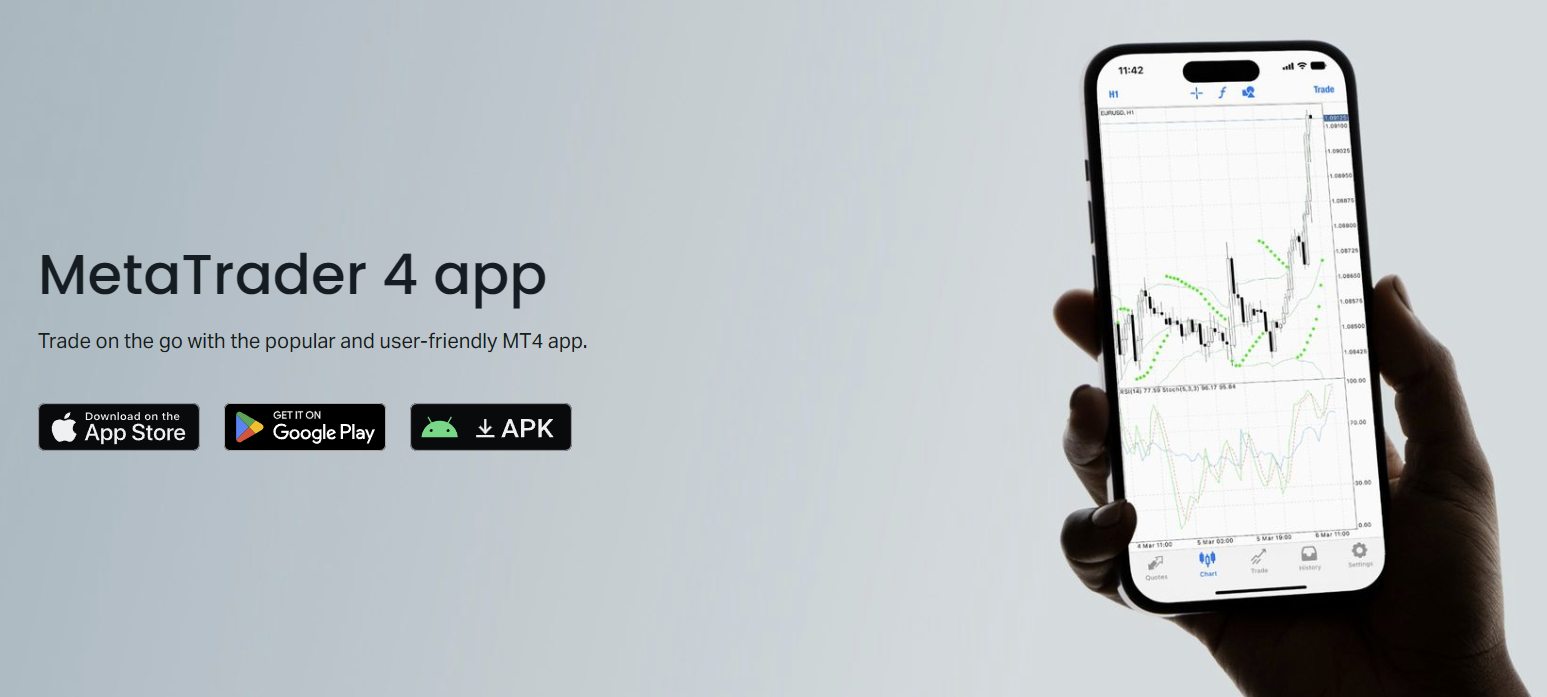
La pestaña Gráficos muestra por defecto el último gráfico visto. Pellizque para hacer zoom, deslice horizontalmente para desplazarse y use la barra de herramientas superior para marcos temporales, indicadores y herramientas de dibujo. El modo horizontal da más espacio para la acción del precio —gire el teléfono para una mejor vista. La pestaña Operar muestra posiciones abiertas, órdenes pendientes y resumen de cuenta (balance, equity, margen, margen libre). Deslice a la izquierda sobre una posición para cerrarla o modificarla rápidamente.
- Cotizaciones: lista de seguimiento con bid/ask en vivo, toque para acciones
- Gráficos: gráficos completos con indicadores y objetos
- Operar: posiciones, órdenes y métricas de cuenta
- Historial: operaciones cerradas con filtros por fecha/símbolo
- Ajustes: gestión de logins, notificaciones, preferencias de gráficos
Herramientas de Gráficos y Análisis
Los gráficos en móvil son sorprendentemente capaces. Dispone de nueve marcos temporales (M1 a MN), tres tipos de gráfico (barras, velas, línea) y 30 indicadores integrados incluyendo Medias Móviles, RSI, MACD, Bandas de Bollinger e Ichimoku. Los indicadores personalizados de la plataforma de escritorio no se transfieren —la app móvil solo ejecuta lo que incluye MetaQuotes. Las herramientas de dibujo cubren líneas de tendencia, líneas horizontales, retrocesos de Fibonacci, canales y algunas formas. Cada objeto se puede editar o borrar tocándolo.
Los ajustes de indicadores replican la versión de escritorio: período, desplazamiento, método, precio aplicado y estilo visual (color, grosor de línea). Puede apilar varios indicadores en un gráfico o usar sub-ventanas separadas para osciladores. Guardar plantillas de gráfico no está soportado en móvil, así que reconstruye su configuración preferida cada sesión o mantiene un gráfico abierto en segundo plano. La app recuerda el último diseño usado por símbolo, lo que ayuda.
Una limitación: no hay Asesores Expertos. Los EAs requieren el terminal de escritorio o un VPS. Si su estrategia depende de ejecución automatizada, la app móvil sirve solo para monitoreo e intervención manual. Algunos traders ejecutan EAs en un VPS y usan el teléfono para revisar posiciones o desactivar el EA durante eventos de noticias. Ese flujo funciona bien, pero implica necesitar una suscripción a VPS (Exness ofrece VPS gratis para cuentas que califican).
Deslice horizontalmente para ver todas las columnas
| Característica | MT4 Móvil | MT4 Escritorio |
|---|---|---|
| Marcos temporales | 9 (M1–MN) | 9 (M1–MN) |
| Indicadores integrados | 30 | 30 + personalizados |
| Indicadores personalizados | No soportados | Soporte completo |
| Asesores Expertos | No soportados | Soporte completo |
| Herramientas de dibujo | 12 tipos | 19 tipos |
| Plantillas de gráfico | No se guardan | Se guardan y cargan |
| Diseños de gráficos múltiples | Vista de gráfico único | Multi-gráfico con pestañas |

Colocación y Gestión de Operaciones
Abrir una posición lleva tres toques desde la pantalla de Cotizaciones: toque símbolo → Nueva Orden → establezca volumen → Comprar o Vender. La pantalla de orden muestra el spread actual, margen requerido y nivel de stop (distancia mínima para SL/TP). Puede fijar stop loss y take profit antes de confirmar, o añadirlos tras abrir la posición. El trading de un clic está disponible desde el gráfico: mantenga pulsado el gráfico, seleccione Operar y el panel de orden se desliza hacia arriba con tamaños de lote predefinidos.
Las órdenes pendientes (Buy Limit, Sell Limit, Buy Stop, Sell Stop, Buy Stop Limit, Sell Stop Limit) funcionan igual. Introduzca el precio de activación, expiración (opcional), volumen y SL/TP. La app valida el precio frente a los niveles de mercado actuales y el nivel de stop del bróker. Si el disparador está demasiado cerca, da error. Modificar una posición abierta u orden pendiente usa la misma interfaz —toque la posición en la pestaña Operar, elija Modificar, ajuste campos, confirme.
Cerrar una posición puede hacerse de tres formas: deslice a la izquierda sobre la posición en la pestaña Operar y toque Cerrar, toque la posición y elija Cerrar Posición, o use el botón X en el gráfico (si está activado en ajustes). El cierre parcial está soportado —introduzca un volumen menor que la posición abierta. La app muestra el P/L realizado inmediatamente tras el cierre, y la operación pasa a Historial.
Funciones de Gestión de Cuenta
La pestaña Operar funciona también como panel de cuenta. En la parte superior ve Balance, Equity, Margen, Margen Libre y Nivel de Margen porcentual. Se actualizan en tiempo real. Tocar el resumen de cuenta expande detalles: crédito, P/L flotante y margen usado por símbolo. Es suficiente para monitorizar el riesgo sin entrar en el Área Personal. Sin embargo, las acciones de depósito y retirada no están en la app —requieren el portal web o la app propia de Exness.
Cambiar entre varias cuentas de Exness es simple. En Ajustes → Cuentas, ve una lista de logins guardados. Toque uno para cambiar; la app se reconecta al servidor correspondiente. Las contraseñas se guardan cifradas en el dispositivo. Si cierra sesión completamente, debe volver a introducir credenciales la próxima vez. No hay gesto de cambio rápido —prevea 10–15 segundos de reconexión al cambiar de cuenta.
- Monitoreo de equity y margen en tiempo real
- Almacenamiento de múltiples cuentas con contraseñas cifradas
- Visualización de apalancamiento por cuenta (configurado en Área Personal)
- Visibilidad de niveles de margin call y stop out
- Sin depósito/retirada —use web o app de Exness
MT4 Móvil vs Escritorio: Diferencias Clave
El terminal de escritorio es una herramienta potente; la app móvil es un complemento. En escritorio obtiene diseños multi-monitor, indicadores personalizados, Asesores Expertos, probador de estrategias y el editor MQL4 completo. En móvil obtiene portabilidad, notificaciones push y navegación de gráficos optimizada para tacto. La mayoría de traders serios usan ambos: escritorio para investigación, backtesting y trabajo pesado; móvil para revisar posiciones, ajustar stops y reaccionar a noticias lejos del escritorio.
La app móvil cubre el 90% de lo que un trader discrecional necesita a diario. El 10% que falta —indicadores personalizados, EAs, testeo de estrategias— solo importa cuando está construyendo o refinando un sistema.
El tamaño de pantalla es la limitación práctica. Un teléfono de 6.7 pulgadas muestra aproximadamente un tercio de las velas horizontales de un monitor de 27 pulgadas. Hace más scroll, más zoom y pierde contexto más rápido. Las tablets ayudan, pero la app no tiene UI dedicada para tablet —solo escala. Algunos traders llevan un iPad Mini específicamente para MT4; logra un equilibrio razonable entre portabilidad y espacio de gráfico.
Deslice horizontalmente para ver todas las columnas
| Tarea | Plataforma Preferida |
|---|---|
| Desarrollo y backtesting de estrategias | Escritorio |
| Ejecutar Asesores Expertos | Escritorio o VPS |
| Análisis multi-temporal | Escritorio |
| Monitorear posiciones abiertas | Móvil |
| Ajustar stops durante noticias | Móvil |
| Revisión rápida del mercado en movimiento | Móvil |
| Colocar órdenes pendientes para la próxima sesión | Cualquiera |
| Desarrollo de indicadores personalizados | Escritorio |
MT4 Móvil vs App Propia de Exness
Exness también ofrece su propia app móvil (Exness Trade), que es un producto totalmente distinto. La app propia integra gestión de cuenta, depósitos, retiradas, copy trading y una interfaz de trading simplificada. Se siente más moderna, con diseño más limpio y funciones como financiación de un toque. Pero le falta la profundidad de MT4: menos indicadores, sin herramientas de dibujo más allá de líneas de tendencia básicas, sin tipos de órdenes pendientes más allá de stop/limit, y sin soporte para análisis personalizado.
Elija MT4 Móvil si confía en análisis técnico, usa múltiples indicadores, necesita variedad de órdenes pendientes o quiere consistencia con su flujo de trabajo de escritorio. Elija Exness Trade si prioriza gestión de cuenta, copy trading, depósitos rápidos y una interfaz más simple. Muchos clientes de Exness instalan ambas —MT4 para análisis y ejecución, Exness Trade para financiación y supervisión de cuenta.
Solución de Problemas Comunes
Los problemas de conexión encabezan la lista. Si las cotizaciones se congelan o las órdenes son rechazadas con "sin conexión", compruebe su internet primero. Cambie entre Wi-Fi y datos móviles para aislar el problema. La app muestra un icono de estado de conexión en la barra superior —barras verdes significan conexión sana, rojo significa desconectado. Tocar el icono fuerza una reconexión. Si falla, cierre y reabra la app. Problemas persistentes pueden indicar mantenimiento del servidor (compruebe la página de estado de Exness) o un bloqueo de IP (raro, pero ocurre en algunas redes corporativas o VPN).
Los fallos de inicio de sesión suelen deberse a servidor incorrecto, error en la contraseña o código 2FA caducado. El mensaje de error "cuenta inválida" cubre los tres. Verifique cada campo contra su Área Personal. Si cambió recientemente su contraseña MT4 en el Área Personal, la app puede seguir guardando la antigua —cierre sesión y vuelva a entrar. Las contraseñas olvidadas deben restablecerse vía el portal web; la app no tiene flujo de recuperación de contraseña.
- "Sin conexión" —compruebe internet, active/desactive modo avión, reinicie app
- "Cuenta inválida" —verifique login, contraseña, servidor; compruebe 2FA
- "Fuera de cotizaciones" —spread ensanchado, intente de nuevo o ajuste distancia SL/TP
- "Dinero insuficiente" —margen libre insuficiente, cierre posiciones o deposite
- Gráficos no cargan —borre caché en Ajustes, o reinstale app
- Notificaciones push no llegan —compruebe ajustes del teléfono, no solo de la app
Seguridad y Mejores Prácticas
Su teléfono es un punto único de fallo. Si alguien lo desbloquea y abre MT4, puede operar su cuenta. Active biométricos a nivel de dispositivo (Face ID, huella) y configure la app para requerir autenticación al iniciar —MT4 móvil lo soporta en Ajustes → Seguridad. Use una contraseña fuerte y única para su cuenta MT4 (distinta de la de su Área Personal). Active 2FA en Exness; la app pedirá el código en cada inicio de sesión.
Evite operar en Wi-Fi público sin VPN. El protocolo MT4 cifra el tráfico, pero ataques a nivel de red (spoofing DNS, MITM) pueden redirigirle a un servidor falso. Una VPN de confianza añade una capa de protección. Mantenga la app actualizada —MetaQuotes publica parches de seguridad regularmente. Si pierde su teléfono, entre en su Área Personal desde otro dispositivo y cambie la contraseña MT4 inmediatamente. Eso invalida la sesión en el dispositivo perdido.
Consejos de Rendimiento para Uso Diario
El consumo de batería es real. MT4 mantiene una conexión persistente al servidor de cotizaciones, lo que impide el sueño profundo tanto en iOS como en Android. Si deja la app abierta en segundo plano todo el día, espere un 10–15% extra de uso de batería. Cierre la app (deslice fuera de apps recientes) cuando no esté monitorizando activamente. Las notificaciones push siguen llegando porque se enrutan a través de los servicios push de Apple/Google, no de la conexión propia de la app.
El uso de datos es moderado —aprox. 1–3 MB por hora de visualización activa de gráficos en pares mayores. Pares exóticos y sesiones de alta volatilidad lo aumentan. Si tiene un plan de datos limitado, restrinja datos en segundo plano para MT4 en los ajustes del teléfono y use Wi-Fi para sesiones prolongadas. La app cachea datos de gráficos, así que volver a un símbolo visto recientemente usa ancho de banda mínimo.
Cierre la app cuando termine. La conexión persistente es el mayor consumidor de batería y no sirve de nada mientras el teléfono está en su bolsillo.
Personalice la lista de cotizaciones. La predeterminada muestra docenas de símbolos que quizás nunca opere. En la pestaña Cotizaciones, toque el icono de editar (lápiz o signo más) para eliminar pares no usados y añadir sus mercados foco. Una lista más corta carga más rápido, se desplaza más fluido y reduce tráfico de cotizaciones. Agrupe símbolos relacionados (mayores, cruces, metales, índices) para escaneo más rápido.
Evaluación Final de Exness MT4 Móvil
Exness MT4 Móvil ofrece la experiencia central de MetaTrader 4 en un teléfono sin comprometer lo esencial: cotizaciones en tiempo real, gráficos completos, todos los tipos de órdenes y ejecución fiable. Flaquea en automatización (sin EAs), personalización (sin indicadores personalizados ni plantillas) y eficiencia de pantalla —pero son limitaciones de la plataforma, no fallos de Exness. Para un trader discrecional que necesita gestionar posiciones lejos del escritorio, funciona bien. Para un trader sistemático, es una herramienta de monitoreo como mucho.
La integración con Exness es fluida porque Exness no bifurca la app. Obtiene la misma versión de MT4 que cualquier otro bróker, apuntada a servidores de Exness con sus spreads, apalancamiento y selección de símbolos. Eso significa que sus habilidades se transfieren perfectamente si alguna vez cambia de bróker. Los principales puntos de fricción —selección de servidor, niveles de stop, 2FA— son obstáculos de configuración única. El uso diario es fluido, estable y completo en funciones para trading manual.
Preguntas Frecuentes
¿Puedo usar Asesores Expertos en Exness MT4 Móvil?
No. La versión móvil de MetaTrader 4 no soporta Asesores Expertos ni indicadores personalizados. Necesita el terminal de escritorio o un VPS para trading automatizado.
¿Funciona Exness MT4 Móvil tanto en iOS como en Android?
Sí. La app oficial MetaTrader 4 está disponible en Apple App Store para iOS y Google Play Store para Android. Ambas versiones tienen características idénticas.
¿Cómo encuentro el servidor correcto de Exness para mi cuenta?
Entre en su Área Personal de Exness, seleccione la cuenta y compruebe el campo servidor. Las cuentas demo suelen usar Exness-MT4Trial; las reales usan Exness-MT4Real o un servidor dedicado para cuentas Pro/Zero/Raw Spread.
¿Puedo depositar o retirar fondos desde la app MT4 Móvil?
No. La app MT4 solo gestiona trading. Depósitos, retiradas y verificación de cuenta requieren el Área Personal de Exness (web) o la app propia Exness Trade.
¿Por qué mi app MT4 Móvil muestra "cuenta inválida" al introducir credenciales correctas?
La causa más común es seleccionar el servidor incorrecto. Verifique el nombre exacto del servidor en su Área Personal. También compruebe errores en la contraseña (distingue mayúsculas/minúsculas) y asegúrese de que su código 2FA sea actual si está activado.
¿Soporta MT4 Móvil notificaciones push para alertas de precio?
Sí. Puede crear alertas de precio en la app (mantenga pulsado un símbolo en Cotizaciones → Crear Alerta). Las notificaciones se envían a través de Apple Push Notification Service o Google Firebase, así que llegan incluso con la app cerrada.
¿Puedo tener varias cuentas de Exness conectadas simultáneamente?
Puede guardar credenciales de varias cuentas en Ajustes → Cuentas, pero solo una está activa a la vez. Cambiar requiere una breve reconexión (10–15 segundos).
¿Se sincronizan mis datos de trading entre MT4 Móvil y escritorio?
Sí. Posiciones, órdenes pendientes, objetos de gráfico y ajustes de indicadores se sincronizan automáticamente porque ambas plataformas conectan al mismo servidor de Exness. Los cambios en una aparecen en la otra en segundos.