

取引プラットフォーム
Exness MT4モバイル: 外出先での取引に関する完全ガイド
ExnessでのMetaTrader 4モバイル取引について知っておくべきすべて

シニア外国為替トレーダー兼市場アナリスト
Daniel Chenは、通貨取引において15年以上の経験を持つベテランの外国為替トレーダー兼金融市場アナリストです。テクニカル分析、リスク管理、実践的な取引戦略の開発を専門とし、トレーダーが情報に基づいた意思決定を行えるよう支援しています。
MetaTrader 4は外国為替の世界で最も広く使用されている取引プラットフォームであり、そのモバイル版は同じ機能をあなたのポケットに提供します。ExnessはiOSとAndroidの両方でMT4を提供しており、インターネット接続さえあれば、どこからでもポジションの管理、チャート分析、取引の実行が可能です。このガイドでは、ダウンロードから日常的な使用まで、一連の体験を解説します。モバイルアプリがあなたの取引ルーチンに適しているかどうかを判断してください。
モバイルアプリは、デスクトップ版ターミナルの機能制限版ではありません。コアとなるチャートエンジン、テクニカルインジケーターのフルセット、デスクで頼りにしているのと同じ注文タイプを搭載しています。変わるのは操作モデルです: マウスクリックがタッチジェスチャーに置き換わり、画面領域は狭くなり、エキスパートアドバイザーのような一部の高度な機能はサポートされていません。これらのトレードオフを最初から理解しておけば、後でフラストレーションを感じることはありません。
ExnessはMT4モバイルアプリ自体を変更しません。App StoreまたはGoogle PlayからMetaQuotesの公式ビルドをダウンロードし、ログイン時にExnessサーバーを指定します。つまり、Exnessで取引する場合も、別のブローカーで取引する場合も、デモ口座を使用する場合も、アプリの動作は同一です。ブローカー固有の違いは、スプレッド、約定速度、利用可能な銘柄、口座タイプに現れ、ソフトウェアインターフェースには現れません。
アプリのダウンロードとインストール
インストールは簡単ですが、いくつかの詳細で新規ユーザーがつまずくことがあります。iOSの場合、App Storeを開いて「MetaTrader 4」で検索してください。開発元はMetaQuotes Software Corp.と表示されます。Androidの場合も、Play Storeで同じように検索します。サードパーティのAPKサイトは避けてください。古いビルドがバンドルされていたり、最悪の場合、認証情報を盗む改変版が含まれていたりすることがあります。公式アプリは無料で、軽量(約30〜40 MB)、自動更新が有効になっていれば自動的に更新されます。
インストール後、アプリはログイン画面で起動します。アプリ内で直接デモ口座を作成できますが、ライブExness口座の場合はパーソナルエリアの認証情報が必要です。サーバー欄が重要です: Exnessはいくつかのサーバー名(Exness-MT4Trial、Exness-MT4Real、地域固有のバリエーション)を用意しています。あなたの口座タイプに一致するものを選択してください。間違ったサーバーを入力するのが、ログイン失敗の最も一般的な理由です。
- Apple App StoreまたはGoogle Playストアからのみダウンロードしてください
- 開発元名がMetaQuotes Software Corp.であることを確認してください
- セキュリティパッチのため自動更新を許可してください
- 価格アラートとマージンコールの通知権限を許可してください
- 初回ダウンロードにはWi-Fiを使用し、モバイルデータ通信料を節約してください
Exness口座へのログイン
3つの情報が必要です: ログイン(口座番号)、パスワード、サーバー。これらすべては、Exnessパーソナルエリアの口座詳細セクションにあります。慎重にコピーしてください。ログインは数字、パスワードは大文字小文字を区別し、サーバーは完全に一致させる必要があります。複数の口座(スタンダードとロースプレッドなど)をお持ちの場合、それぞれに固有のログインがあり、サーバーも異なる可能性があります。アプリは初回ログイン成功後に認証情報を保存するため、以降の口座切り替えは数タップで完了します。
二要素認証(2FA)がセキュリティ層を追加します。Exnessは認証アプリ(Google Authenticator、Authy)とSMSによる2FAをサポートしています。有効にすると、MT4モバイルアプリはパスワード入力後にワンタイムコードを求めます。コードは30秒ごとに更新されるため、素早く入力してください。2FAデバイスへのアクセスを失った場合、Exnessサポートに連絡してリセットしてもらう必要があります。アプリ内にセルフサービスの復旧機能はありません。
モバイルインターフェースのナビゲーション
アプリ起動時は気配値タブが表示されます。これはリアルタイムで更新される売値/買値付きの銘柄スクロールリストです。任意の銘柄をタップするとコンテキストメニューが表示されます: 新規注文、チャート、板情報(利用可能な場合)、仕様。下部ナビゲーションバーには5つのタブがあります: 気配値、チャート、取引、履歴、設定。すぐに慣れます。ほとんどのトレーダーは気配値とチャートの間で80%の時間を過ごします。
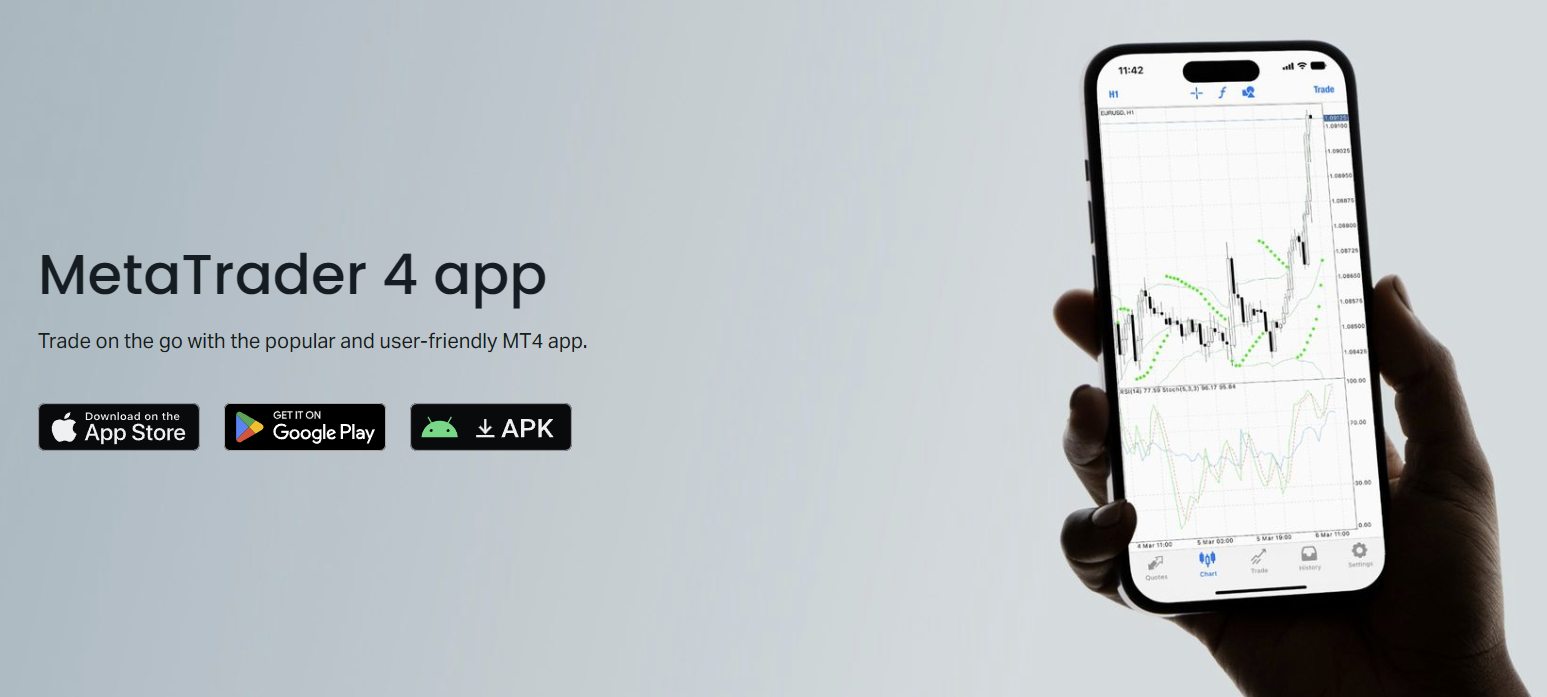
チャートタブは最後に見たチャートをデフォルトで表示します。ピンチでズーム、横スワイプでスクロール、上部ツールバーで時間足、インジケーター、描画ツールを操作します。横向きモードでは価格アクションにより多くの水平スペースが確保されます。スマホを回転させてより良いビューを得てください。取引タブには保有ポジション、予約注文、口座サマリー(残高、有効証拠金、必要証拠金、余剰証拠金)が表示されます。ポジションを左にスワイプすると、素早く決済または変更できます。
- 気配値: ライブ売値/買値付きウォッチリスト、タップでアクション
- チャート: インジケーターとオブジェクト付きフルチャート
- 取引: ポジション、注文、口座指標
- 履歴: 日付/銘柄でフィルタ可能な決済済み取引
- 設定: ログイン管理、通知、チャート設定
チャート分析ツール
モバイルでのチャート機能は驚くほど充実しています。9つの時間足(M1〜MN)、3種類のチャートタイプ(バー、ローソク足、ライン)、移動平均、RSI、MACD、ボリンジャーバンド、一目均衡表を含む30種類の内蔵インジケーターが利用できます。デスクトップ版のカスタムインジケーターは移行できません。モバイルアプリではMetaQuotesがバンドルしているもののみ実行可能です。描画ツールはトレンドライン、水平線、フィボナッチリトレースメント、チャネル、いくつかの図形をカバーします。各オブジェクトはタップして編集または削除できます。
インジケーター設定はデスクトップ版と同様です: 期間、シフト、手法、適用価格、視覚スタイル(色、線幅)。1つのチャートに複数のインジケーターを重ねたり、オシレーター用に別のサブウィンドウを使用したりできます。チャートテンプレートの保存はモバイルではサポートされていないため、セッションごとに好みのセットアップを再構築するか、チャートをバックグラウンドで開いたままにしておく必要があります。アプリは銘柄ごとに最後に使用したレイアウトを保持するため、これが役立ちます。
制限の1つ: エキスパートアドバイザー(EA)非対応。EAにはデスクトップ版ターミナルまたはVPSが必要です。あなたの戦略が自動売買に依存している場合、モバイルアプリは監視と手動介入のみに役立ちます。一部のトレーダーはVPSでEAを稼働させ、スマホでポジションを確認したり、ニュース時にEAを無効化したりしています。このワークフローは機能しますが、VPS契約が必要です(Exnessは条件を満たす口座に無料VPSを提供)。
横スクロールで全列を表示
| 機能 | MT4モバイル | MT4デスクトップ |
|---|---|---|
| 時間足 | 9種類 (M1–MN) | 9種類 (M1–MN) |
| 内蔵インジケーター | 30種類 | 30種類 + カスタム |
| カスタムインジケーター | 非対応 | 完全対応 |
| エキスパートアドバイザー | 非対応 | 完全対応 |
| 描画ツール | 12種類 | 19種類 |
| チャートテンプレート | 保存不可 | 保存および読み込み可能 |
| 複数チャートレイアウト | シングルチャートビュー | タブ式マルチチャート |

注文と取引の管理
気配値画面からポジションを建てるには3タップ: 銘柄をタップ → 新規注文 → 数量設定 → 買いまたは売り。注文画面には現在のスプレッド、必要証拠金、ストップレベル(SL/TPの最小距離)が表示されます。確認前に損切りと利確を設定することも、ポジション建て後に追加することも可能です。ワンクリック取引はチャートから利用できます: チャートを長押しし、取引を選択すると、プリセットロットサイズ付きの注文パネルがスライドアップします。
予約注文(指値買い、指値売り、逆指値買い、逆指値売り、ストップリミット買い、ストップリミット売り)も同様に機能します。トリガー価格、有効期限(任意)、数量、SL/TPを入力します。アプリは現在の市場レベルとブローカーのストップレベルに対して価格を検証します。トリガーが近すぎる場合はエラーになります。保有ポジションや予約注文の変更も同じインターフェースを使用します。取引タブでポジションをタップし、変更を選択、フィールドを調整、確認。
ポジションの決済には3つの方法があります: 取引タブでポジションを左スワイプして決済をタップ、ポジションをタップしてポジション決済を選択、チャートの×ボタンを使用(設定で有効な場合)。部分決済もサポートされています。建玉より小さい数量を入力してください。決済後すぐに確定損益が表示され、取引は履歴に移動します。
口座管理機能
取引タブは口座ダッシュボードとしても機能します。上部に残高、有効証拠金、必要証拠金、余剰証拠金、証拠金維持率がリアルタイムで表示されます。口座サマリーをタップすると詳細が展開されます: クレジット、評価損益、銘柄別使用証拠金。パーソナルエリアにログインしなくてもリスク監視には十分です。ただし、入金と出金のアクションはアプリにありません。これらはWebポータルまたはExness独自アプリで行う必要があります。
複数のExness口座間の切り替えは簡単です。設定 → 口座で保存済みログインの一覧が表示されます。1つタップして切り替えると、アプリは対応するサーバーに再接続します。パスワードはデバイス上で暗号化して保存されます。完全にログアウトした場合、次回は認証情報を再入力する必要があります。クイック切り替えジェスチャーはありません。口座変更時は10〜15秒の再接続時間を見込んでください。
- リアルタイムの有効証拠金と証拠金監視
- 暗号化パスワードによる複数口座の保存
- 口座ごとのレバレッジ表示(パーソナルエリアで設定)
- マージンコールとストップアウトレベルの表示
- 入金/出金なし — WebまたはExnessアプリを使用
MT4モバイルとデスクトップ: 主な違い
デスクトップ版ターミナルはパワーツールであり、モバイルアプリはコンパニオンです。デスクトップではマルチモニターレイアウト、カスタムインジケーター、エキスパートアドバイザー、ストラテジーテスター、完全なMQL4エディターが利用できます。モバイルでは携帯性、プッシュ通知、タッチ操作に最適化されたチャートナビゲーションが得られます。ほとんどの本格的なトレーダーは両方を使用します: デスクトップでリサーチ、バックテスト、重い作業をし、モバイルでポジション確認、ストップ調整、デスクを離れている時のニュース対応を行います。
モバイルアプリは、裁量トレーダーが日常的に必要とする90%をカバーしています。欠けている10%(カスタムインジケーター、EA、ストラテジーテスト)は、システムを構築または改良する時だけ重要になります。
画面サイズが実用上の制約です。6.7インチのスマホでは、27インチモニターの約3分の1の水平ローソク足しか表示されません。スクロールとズームが増え、コンテキストをより早く失います。タブレットは改善しますが、アプリに専用のタブレットUIはなく、単にスケーリングするだけです。一部のトレーダーはMT4専用にiPad miniを携帯し、携帯性とチャート領域のバランスを取っています。
横スクロールで全列を表示
| タスク | 推奨プラットフォーム |
|---|---|
| 戦略開発とバックテスト | デスクトップ |
| エキスパートアドバイザーの実行 | デスクトップまたはVPS |
| マルチタイムフレーム分析 | デスクトップ |
| 保有ポジションの監視 | モバイル |
| ニュース時のストップ調整 | モバイル |
| 外出先でのクイックマーケットチェック | モバイル |
| 次回セッション向けの予約注文 | どちらでも可 |
| カスタムインジケーター開発 | デスクトップ |
MT4モバイルとExness独自アプリの比較
Exnessは独自のモバイルアプリ(Exness Trade)も提供していますが、これは全く別の製品です。独自アプリは口座管理、入金、出金、コピートレーディング、簡易取引インターフェースを統合しています。よりモダンで、洗練されたデザイン、ワンクリック入金のような機能を備えています。しかし、MT4の深みには欠けます: インジケーターが少なく、基本的なトレンドライン以外の描画ツールなし、ストップ/リミット以外の予約注文タイプなし、カスタム分析非対応。
テクニカル分析を重視し、複数のインジケーターを使用し、多様な予約注文タイプが必要で、デスクトップワークフローとの一貫性を求めるならMT4モバイルを選択してください。口座管理、コピートレーディング、クイック入金、シンプルなインターフェースを優先するならExness Tradeを選択してください。多くのExnessクライアントは両方をインストールしています — 分析と執行にはMT4、資金管理と口座監視にはExness Trade。
よくある問題のトラブルシューティング
接続問題が最多です。気配値がフリーズしたり、「接続なし」で注文が拒否されたりしたら、まずインターネットを確認してください。Wi-Fiとモバイルデータを切り替えて問題を特定します。アプリの上部バーに接続ステータスアイコンが表示されます — 緑のバーは正常、赤は切断。アイコンをタップすると再接続を強制します。それでもダメならアプリを閉じて再起動。持続的な問題はサーバーメンテナンス(Exnessステータスページを確認)やIPブロック(稀だが、一部の企業ネットワークやVPNで発生)の可能性があります。
ログイン失敗は通常、間違ったサーバー、パスワードのタイポ、期限切れ2FAコードが原因です。「無効な口座」エラーはこれらすべてをカバーします。パーソナルエリアの各フィールドと照合してください。最近パーソナルエリアでMT4パスワードを変更した場合、アプリが古いものをキャッシュしている可能性があります — ログアウトして再ログインしてください。パスワードを忘れた場合はWebポータルでリセットする必要があります。アプリにパスワード復旧フローはありません。
- 「接続なし」 — インターネット確認、機内モード切り替え、アプリ再起動
- 「無効な口座」 — ログイン、パスワード、サーバーを確認; 2FAをチェック
- 「オフクオート」 — スプレッド拡大、再試行またはSL/TP距離を調整
- 「資金不足」 — 余剰証拠金不足、ポジション決済または入金
- チャートが読み込まれない — 設定でキャッシュクリア、またはアプリ再インストール
- プッシュ通知が届かない — アプリ設定だけでなくスマホ設定を確認
セキュリティとベストプラクティス
あなたのスマホは単一障害点です。誰かがロックを解除してMT4を開けば、あなたの口座で取引できてしまいます。デバイスレベルの生体認証(Face ID、指紋)を有効にし、起動時に認証を要求するようアプリを設定してください — MT4モバイルは設定 → セキュリティでこれをサポートしています。MT4口座には強力でユニークなパスワードを使用してください(パーソナルエリアのパスワードとは別)。Exness側で2FAを有効にすると、アプリはログインごとにコードを求めます。
VPNなしで公衆Wi-Fiでの取引は避けてください。MT4プロトコルはトラフィックを暗号化しますが、ネットワークレベルの攻撃(DNSスプーフィング、MITM)は依然として偽サーバーにリダイレクトする可能性があります。信頼できるVPNが保護層を追加します。アプリを最新に保ってください — MetaQuotesは定期的にセキュリティ修正をプッシュします。スマホを紛失した場合、別のデバイスからパーソナルエリアにログインし、MT4パスワードを即座に変更してください。これで紛失デバイスのセッションが無効になります。
日常使用のためのパフォーマンスヒント
バッテリー消耗は実在します。MT4は気配値サーバーへの持続的な接続を維持するため、iOSとAndroidの両方でディープスリープを妨げます。アプリを一日中バックグラウンドで開いたままにすると、10〜15%の追加バッテリー消費が見込まれます。積極的に監視していない時はアプリを閉じてください(最近のアプリからスワイプして終了)。プッシュ通知はApple/Googleのプッシュサービス経由で届くため、アプリ独自の接続がなくても到着します。
データ使用量は控えめです — メジャー通貨ペアでアクティブにチャートを見ている場合、時間あたり約1〜3 MB。エキゾチック通貨ペアや高ボラティリティセッションでは増加します。データプランに制限がある場合、スマホ設定でMT4のバックグラウンドデータを制限し、長時間セッションにはWi-Fiを利用してください。アプリはチャートデータをキャッシュするため、最近見た銘柄を再訪問する場合は最小限の帯域幅で済みます。
用が済んだらアプリを閉じてください。持続的な接続が最大のバッテリー消耗要因であり、スマホがポケットに入っている間は何の目的も果たしません。
気配値リストをカスタマイズしてください。デフォルトでは取引しない数十の銘柄が表示されます。気配値タブで編集アイコン(鉛筆またはプラス記号)をタップし、未使用ペアを削除、注力市場を追加してください。リストが短くなると読み込みが速く、スクロールが滑らかになり、気配値トラフィックが減ります。関連銘柄(メジャー、クロス、貴金属、指数)をグループ化して素早くスキャンできるようにしましょう。
Exness MT4モバイルの最終評価
Exness MT4モバイルは、リアルタイム気配値、フルチャート、全注文タイプ、信頼性の高い約定といったエッセンシャルな部分で妥協することなく、コアなMetaTrader 4体験をスマホに提供します。自動売買(EA非対応)、カスタマイズ(カスタムインジケーターやテンプレート非対応)、画面効率では劣りますが、これらはプラットフォームの制限であり、Exnessの欠点ではありません。デスクを離れてポジション管理が必要な裁量トレーダーには適しています。システマチックトレーダーにとっては、せいぜい監視ツールです。
Exnessとの統合はシームレスです。Exnessがアプリをフォークしていないためです。他のブローカーと同じMT4ビルドを入手し、Exnessのスプレッド、レバレッジ、銘柄選択を持つサーバーに接続します。つまり、ブローカーを乗り換えてもあなたのスキルが完全に移行可能です。主な摩擦ポイント — サーバー選択、ストップレベル、2FA — は初回セットアップのハードルに過ぎません。日常使用はスムーズで安定しており、手動取引に必要な機能が揃っています。
よくある質問
Exness MT4モバイルでエキスパートアドバイザーを使用できますか?
いいえ。MetaTrader 4のモバイル版はエキスパートアドバイザーやカスタムインジケーターをサポートしていません。自動売買にはデスクトップ版ターミナルまたはVPSが必要です。
Exness MT4モバイルはiOSとAndroidの両方で動作しますか?
はい。公式MetaTrader 4アプリはiOS用のApple App StoreとAndroid用のGoogle Playストアで利用できます。両バージョンの機能は同一です。
自分の口座に適した正しいExnessサーバーを見つけるにはどうすればよいですか?
Exnessパーソナルエリアにログインし、口座を選択してサーバー欄を確認してください。デモ口座は通常Exness-MT4Trialを使用し、ライブ口座はExness-MT4Realまたはプロ/ゼロ/ロースプレッド口座用の専用サーバーを使用します。
MT4モバイルアプリから入金や出金はできますか?
いいえ。MT4アプリは取引のみを扱います。入金、出金、口座認証にはExnessパーソナルエリア(Web)またはExness Trade独自アプリが必要です。
正しい認証情報を入力してもMT4モバイルアプリに「無効な口座」と表示されるのはなぜですか?
最も一般的な原因は間違ったサーバーを選択していることです。パーソナルエリアの正確なサーバー名を確認してください。また、パスワードのタイポ(大文字小文字を区別)と、有効な場合は2FAコードが最新かどうかも確認してください。
MT4モバイルは価格アラートのプッシュ通知をサポートしていますか?
はい。アプリで価格アラートを設定できます(気配値で銘柄を長押し → アラート作成)。通知はApple Push Notification ServiceまたはGoogle Firebase経由でルーティングされるため、アプリが閉じていても届きます。
複数のExness口座を同時にログインできますか?
設定 → 口座で複数口座の認証情報を保存できますが、一度にアクティブなのは1口座のみです。切り替えには短時間の再接続(10〜15秒)が必要です。
取引データはMT4モバイルとデスクトップ間で同期されますか?
はい。ポジション、予約注文、チャートオブジェクト、インジケーター設定は自動的に同期されます。両プラットフォームが同じExnessサーバーに接続するためです。片方での変更は数秒以内にもう片方に反映されます。