

منصات التداول
Exness MT4 Mobile: دليل شامل للتداول أثناء التنقل
كل ما تحتاج لمعرفته حول تداول MetaTrader 4 المحمول مع Exness

متداول فوركس كبير ومحلل أسواق
Daniel Chen هو متداول فوركس متمرس ومحلل أسواق مالية يتمتع بخبرة تزيد عن 15 عامًا في تداول العملات. وهو متخصص في التحليل الفني وإدارة المخاطر وتطوير استراتيجيات تداول عملية لمساعدة المتداولين على اتخاذ قرارات مستنيرة.
لا يزال MetaTrader 4 هو منصة التداول الأكثر استخدامًا في عالم الفوركس، ويجلب الإصدار المحمول نفس الوظائف إلى جيبك. تقدم Exness منصة MT4 على كل من iOS وAndroid، مما يتيح لك إدارة المراكز وتحليل الرسوم البيانية وتنفيذ الصفقات من أي مكان يتوفر فيه اتصال بالإنترنت. يرشدك هذا الدليل خلال التجربة بأكملها - من التنزيل إلى الاستخدام اليومي - حتى تتمكن من تحديد ما إذا كان التطبيق المحمول يناسب روتين التداول الخاص بك.
المحتويات
- 1. تنزيل التطبيق وتثبيته
- 2. تسجيل الدخول إلى حسابك في Exness
- 3. التنقل في واجهة الجوال
- 4. أدوات الرسم البياني والتحليل
- 5. وضع الصفقات وإدارتها
- 6. ميزات إدارة الحساب
- 7. MT4 Mobile مقابل سطح المكتب: الفروقات الرئيسية
- 8. MT4 Mobile مقابل تطبيق Exness الخاص
- 9. استكشاف الأخطاء الشائعة وإصلاحها
- 10. الأمان وأفضل الممارسات
- 11. نصائح الأداء للاستخدام اليومي
- 12. التقييم النهائي لـ Exness MT4 Mobile
التطبيق المحمول ليس نسخة مخففة من المحطة الطرفية لسطح المكتب. فهو يحمل محرك الرسم البياني الأساسي، ومجموعة المؤشرات الفنية الكاملة، وأنواع الطلبات نفسها التي تعتمد عليها على مكتبك. ما يتغير هو نموذج التفاعل: إيماءات اللمس تحل محل نقرات الماوس، ومساحة الشاشة أضيق، وبعض الميزات المتقدمة مثل المستشارين الخبراء غير مدعومة. فهم هذه المقايضات مقدمًا يوفر الإحباط لاحقًا.
لا تقوم Exness بتعديل تطبيق MT4 المحمول نفسه. تقوم بتنزيل الإصدار الرسمي من MetaQuotes من App Store أو Google Play، ثم توجهه إلى خوادم Exness أثناء تسجيل الدخول. وهذا يعني أن التطبيق يتصرف بشكل متطابق سواء كنت تتداول مع Exness، أو وسيط آخر، أو حساب تجريبي. تظهر الفروقات الخاصة بالوسيط في السبريد، وسرعة التنفيذ، والرموز المتاحة، وأنواع الحسابات - وليس في واجهة البرنامج.
تنزيل التطبيق وتثبيته
التثبيت بسيط، لكن بعض التفاصيل تربك المستخدمين الجدد. على نظام iOS، افتح App Store وابحث عن "MetaTrader 4" - يجب أن يكون المطور هو MetaQuotes Software Corp. على نظام Android، استخدم Play Store مع نفس البحث. تجنب مواقع APK التابعة لجهات خارجية؛ فهي أحيانًا تجمع إصدارات قديمة، أو ما هو أسوأ، إصدارات معدلة تسرق بيانات الاعتماد. التطبيق الرسمي مجاني، وخفيف الوزن (حوالي 30-40 ميجابايت)، ويتم تحديثه تلقائيًا إذا كان هذا الإعداد ممكّنًا.
بعد التثبيت، يفتح التطبيق على شاشة تسجيل الدخول. يمكنك إنشاء حساب تجريبي مباشرة داخل التطبيق، ولكن لحساب Exness الحقيقي، تحتاج إلى بيانات اعتماد من منطقتك الشخصية. حقل الخادم حاسم: تسرد Exness عدة أسماء للخوادم (Exness-MT4Trial، Exness-MT4Real، ومتغيرات خاصة بالمنطقة). اختر الذي يطابق نوع حسابك. إدخال خادم خاطئ هو السبب الأكثر شيوعًا لفشل تسجيل الدخول.
- التنزيل فقط من Apple App Store أو Google Play Store
- تحقق من أن اسم المطور هو MetaQuotes Software Corp
- السماح بالتحديثات التلقائية لرقع الأمان
- منح إذن الإشعارات لتنبيهات الأسعار ونداءات الهامش
- استخدم Wi-Fi للتنزيل الأولي لتجنب رسوم بيانات الجوال
تسجيل الدخول إلى حسابك في Exness
تحتاج إلى ثلاث معلومات: تسجيل الدخول (رقم الحساب)، وكلمة المرور، والخادم. توجد جميعها في منطقتك الشخصية في Exness ضمن قسم تفاصيل الحساب. انسخها بعناية - تسجيل الدخول رقمي، وكلمة المرور حساسة لحالة الأحرف، ويجب أن يتطابق الخادم تمامًا. إذا كان لديك حسابات متعددة (مثلاً، حساب Standard وحساب Raw Spread)، فلكل منها تسجيل دخول خاص بها وربما خادم مختلف. يخزن التطبيق بيانات الاعتماد بعد أول تسجيل دخول ناجح، لذا فإن تبديل الحسابات لاحقًا لا يستغرق سوى بضع نقرات.
تضيف المصادقة الثنائية طبقة أمان. تدعم Exness المصادقة الثنائية عبر تطبيقات المصادقة (Google Authenticator، Authy) والرسائل النصية القصيرة. عند التمكين، يطلب تطبيق MT4 المحمول الرمز لمرة واحدة بعد إدخال كلمة المرور. يتم تحديث الرمز كل 30 ثانية، لذا اكتب بسرعة. إذا فقدت الوصول إلى جهاز المصادقة الثنائية، يجب عليك الاتصال بدعم Exness لإعادة تعيينه - لا يوجد استرداد ذاتي داخل التطبيق.
التنقل في واجهة الجوال
يفتح التطبيق على تبويب الأسعار - قائمة قابلة للتمرير بالرموز مع أسعار العرض/الطلب التي يتم تحديثها في الوقت الفعلي. اضغط على أي رمز للكشف عن قائمة سياقية: طلب جديد، رسم بياني، عمق السوق (حيثما يتوفر)، والمواصفات. يحتوي شريط التنقل السفلي على خمسة تبويبات: الأسعار، الرسوم البيانية، التداول، السجل، والإعدادات. تتشكل الذاكرة العضلية بسرعة؛ يقضي معظم المتداولين 80% من وقتهم بين الأسعار والرسوم البيانية.
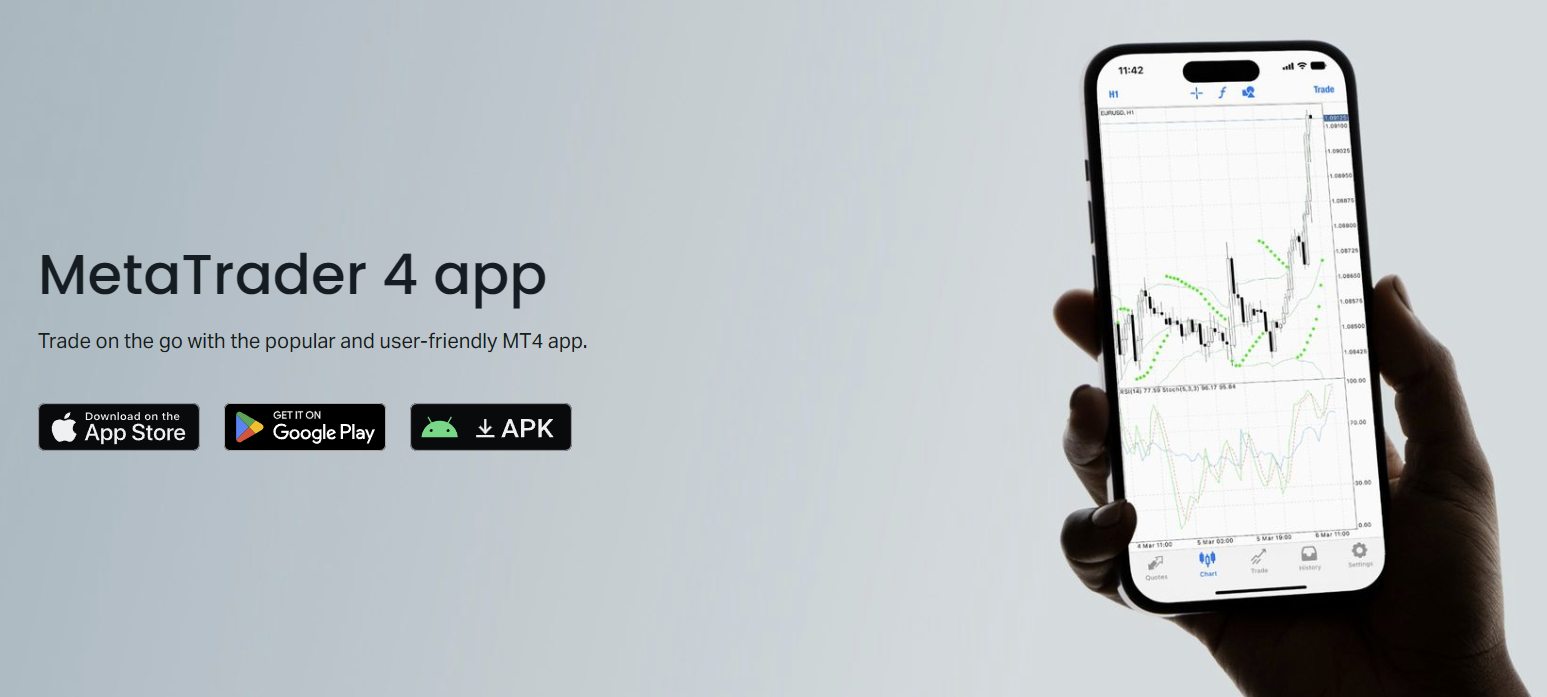
يفضل تبويب الرسوم البيانية آخر رسم بياني تم عرضه. اضغط للتكبير، واسحب للتمرير أفقيًا، واستخدم شريط الأدوات في الأعلى للإطارات الزمنية والمؤشرات وأدوات الرسم. يمنح الوضع الأفقي مساحة أفقية أكبر لحركة السعر - قم بتدوير هاتفك للحصول على عرض أفضل. يعرض تبويب التداول المراكز المفتوحة، والأوامر المعلقة، وملخص الحساب (الرصيد، حقوق الملكية، الهامش، الهامش الحر). اسحب لليسار على مركز لإغلاقه أو تعديله بسرعة.
- الأسعار: قائمة مراقبة مع عرض/طلب مباشر، اضغط للإجراءات
- الرسوم البيانية: رسم بياني كامل مع المؤشرات والكائنات
- التداول: المراكز، والأوامر، ومقاييس الحساب
- السجل: الصفقات المغلقة مع فلاتر حسب التاريخ/الرمز
- الإعدادات: إدارة تسجيل الدخول، والإشعارات، وتفضيلات الرسم البياني
أدوات الرسم البياني والتحليل
الرسم البياني على الجوال قادر بشكل مدهش. تحصل على تسعة إطارات زمنية (M1 إلى MN)، وثلاثة أنواع من الرسوم البيانية (أعمدة، شموع، خط)، و30 مؤشرًا مدمجًا بما في ذلك المتوسطات المتحركة، وRSI، وMACD، وبولينجر باند، وإيشيموكو. المؤشرات المخصصة من منصة سطح المكتب لا تنتقل - يعمل تطبيق الجوال فقط على ما توفره MetaQuotes. تغطي أدوات الرسم خطوط الاتجاه، والخطوط الأفقية، وتصحيحات فيبوناتشي، والقنوات، وعدد قليل من الأشكال. يمكن تعديل كل كائن أو حذفه بالضغط عليه.
إعدادات المؤشر تعكس إصدار سطح المكتب: الفترة، الإزاحة، الطريقة، السعر المطبق، والأسلوب المرئي (اللون، عرض الخط). يمكنك تكديس مؤشرات متعددة على رسم بياني واحد أو استخدام نوافذ فرعية منفصلة للمذبذبات. حفظ قوالب الرسم البياني غير مدعوم على الجوال، لذا تعيد بناء الإعداد المفضل لديك في كل جلسة أو تبقي رسمًا بيانيًا مفتوحًا في الخلفية. يحتفظ التطبيق بالتخطيط الأخير المستخدم لكل رمز، مما يساعد.
قيد واحد: لا مستشارين خبراء. تتطلب المستشارين الخبراء المحطة الطرفية لسطح المكتب أو VPS. إذا كانت استراتيجيتك تعتمد على التنفيذ الآلي، فإن التطبيق المحمول يعمل فقط للمراقبة والتدخل اليدوي. يدير بعض المتداولين المستشارين الخبراء على VPS ويستخدمون الهاتف للتحقق من المراكز أو تعطيل المستشار الخبير أثناء أحداث الأخبار. يعمل هذا سير العمل بشكل جيد، لكنه يعني أنك بحاجة إلى اشتراك VPS (تقدم Exness VPS مجاني للحسابات المؤهلة).
مرر أفقيًا لرؤية جميع الأعمدة
| الميزة | MT4 Mobile | MT4 Desktop |
|---|---|---|
| الإطارات الزمنية | 9 (M1–MN) | 9 (M1–MN) |
| المؤشرات المدمجة | 30 | 30 + مخصصة |
| المؤشرات المخصصة | غير مدعومة | دعم كامل |
| المستشارون الخبراء | غير مدعومة | دعم كامل |
| أدوات الرسم | 12 نوعًا | 19 نوعًا |
| قوالب الرسم البياني | غير محفوظة | محفوظة ومحمّلة |
| تخطيطات رسوم بيانية متعددة | عرض رسم بياني واحد | رسوم بيانية متعددة بتبويبات |

وضع الصفقات وإدارتها
فتح مركز يستغرق ثلاث نقرات من شاشة الأسعار: اضغط على الرمز → طلب جديد → حدد الحجم → شراء أو بيع. تعرض شاشة الطلب السبريد الحالي، والهامش المطلوب، ومستوى الإيقاف (الحد الأدنى للمسافة لـ SL/TP). يمكنك تعيين وقف الخسارة وجني الأرباح قبل التأكيد، أو إضافتهما بعد فتح المركز. التداول بنقرة واحدة متاح من الرسم البياني: اضغط مطولًا على الرسم البياني، واختر تداول، وتنزل لوحة الطلب مع أحجام لوت محددة مسبقًا.
الأوامر المعلقة (Buy Limit، Sell Limit، Buy Stop، Sell Stop، Buy Stop Limit، Sell Stop Limit) تعمل بنفس الطريقة. أدخل سعر التفعيل، والانتهاء (اختياري)، والحجم، وSL/TP. يتحقق التطبيق من السعر مقابل مستويات السوق الحالية ومستوى إيقاف الوسيط. إذا كان التفعيل قريبًا جدًا، تحصل على خطأ. تعديل مركز مفتوح أو أمر معلق يستخدم نفس الواجهة - اضغط على المركز في تبويب التداول، واختر تعديل، واضبط الحقول، وتأكيد.
يمكن إغلاق المركز بثلاث طرق: اسحب لليسار على المركز في تبويب التداول واضغط إغلاق، اضغط على المركز واختر إغلاق المركز، أو استخدم زر X على الرسم البياني (إذا كان ممكّنًا في الإعدادات). الإغلاق الجزئي مدعوم - أدخل حجمًا أصغر من المركز المفتوح. يعرض التطبيق الربح/الخسارة المحقق فور الإغلاق، وتنتقل الصفقة إلى السجل.
ميزات إدارة الحساب
يضاعف تبويب التداول كلوحة معلومات للحساب. في الأعلى ترى الرصيد، وحقوق الملكية، والهامش، والهامش الحر، ونسبة مستوى الهامش. يتم تحديث هذه في الوقت الفعلي. يؤدي النقر على ملخص الحساب إلى توسيع التفاصيل: الائتمان، والربح/الخسارة العائم، والهامش المستخدم لكل رمز. يكفي لمراقبة المخاطر دون تسجيل الدخول إلى المنطقة الشخصية. ومع ذلك، إجراءات الإيداع والسحب غير موجودة في التطبيق - تتطلب البوابة الإلكترونية أو تطبيق Exness الخاص.
التبديل بين حسابات Exness المتعددة بسيط. في الإعدادات → الحسابات، ترى قائمة بتسجيلات الدخول المحفوظة. اضغط على واحدة للتبديل؛ يعيد التطبيق الاتصال بالخادم المقابل. يتم تخزين كلمات المرور مشفرة على الجهاز. إذا سجلت خروجًا تمامًا، يجب عليك إعادة إدخال بيانات الاعتماد في المرة التالية. لا توجد إيماءة تبديل سريع - خطط لـ 10-15 ثانية لإعادة الاتصال عند تغيير الحسابات.
- مراقبة حقوق الملكية والهامش في الوقت الفعلي
- تخزين حسابات متعددة مع كلمات مرور مشفرة
- عرض الرافعة المالية لكل حساب (محدد في المنطقة الشخصية)
- ظهور مستوى نداء الهامش وإيقاف الخسارة
- لا إيداع/سحب - استخدم الويب أو تطبيق Exness
MT4 Mobile مقابل سطح المكتب: الفروقات الرئيسية
المحطة الطرفية لسطح المكتب أداة قوية؛ التطبيق المحمول رفيق. على سطح المكتب تحصل على تخطيطات متعددة الشاشات، ومؤشرات مخصصة، ومستشارين خبراء، ومختبر استراتيجيات، ومحرر MQL4 الكامل. على الجوال تحصل على قابلية النقل، والإشعارات الفورية، والتنقل المحسن باللمس في الرسوم البيانية. يستخدم معظم المتداولين الجادين كلاهما: سطح المكتب للبحث، والاختبار الخلفي، والأعمال الثقيلة؛ الجوال للتحقق من المراكز، وتعديل الإيقافات، والتفاعل مع الأخبار أثناء الابتعاد عن المكتب.
يتعامل التطبيق المحمول مع 90% مما يحتاجه المتداول التقديري يوميًا. الـ 10% التي يفتقدها - المؤشرات المخصصة، والمستشارين الخبراء، واختبار الاستراتيجيات - تهم فقط عندما تبني أو تنقي نظامًا.
حجم الشاشة هو القيد العملي. يعرض هاتف 6.7 بوصة تقريبًا ثلث الشموع الأفقية لشاشة 27 بوصة. تمرر أكثر، وتكبير أكثر، وتفقد السياق بشكل أسرع. تساعد الأجهزة اللوحية، لكن التطبيق لا يحتوي على واجهة مستخدم مخصصة للأجهزة اللوحية - إنه مجرد مقياس. يحمل بعض المتداولين iPad Mini خصيصًا لـ MT4؛ فهو يحقق توازنًا معقولًا بين قابلية النقل ومساحة الرسم البياني.
مرر أفقيًا لرؤية جميع الأعمدة
| المهمة | المنصة المفضلة |
|---|---|
| تطوير الاستراتيجية والاختبار الخلفي | سطح المكتب |
| تشغيل المستشارين الخبراء | سطح المكتب أو VPS |
| تحليل متعدد الإطارات الزمنية | سطح المكتب |
| مراقبة المراكز المفتوحة | الجوال |
| تعديل أوامر الإيقاف أثناء الأخبار | الجوال |
| فحص سريع للسوق أثناء التنقل | الجوال |
| وضع أوامر معلقة للجلسة القادمة | أي منهما |
| تطوير المؤشرات المخصصة | سطح المكتب |
MT4 Mobile مقابل تطبيق Exness الخاص
تقدم Exness أيضًا تطبيقها المحمول الخاص (Exness Trade)، وهو منتج مختلف تمامًا. يدمج التطبيق الخاص إدارة الحساب، والإيداعات، والسحب، ونسخ التداول، وواجهة تداول مبسطة. يبدو أكثر حداثة، بتصميم أنظف وميزات مثل التمويل بنقرة واحدة. لكنه يفتقر إلى عمق MT4: مؤشرات أقل، لا أدوات رسم تتجاوز خطوط الاتجاه الأساسية، لا أنواع أوامر معلقة تتجاوز الإيقاف/الحد، ولا دعم للتحليل المخصص.
اختر MT4 Mobile إذا كنت تعتمد على التحليل الفني، وتستخدم مؤشرات متعددة، وتحتاج إلى تنوع الأوامر المعلقة، أو تريد الاتساق مع سير عمل سطح المكتب. اختر Exness Trade إذا كنت تعطي الأولوية لإدارة الحساب، ونسخ التداول، والإيداعات السريعة، وواجهة أبسط. يثبّت العديد من عملاء Exness كلاهما - MT4 للتحليل والتنفيذ، وExness Trade للتمويل والإشراف على الحساب.
استكشاف الأخطاء الشائعة وإصلاحها
مشاكل الاتصال تتصدر القائمة. إذا تجمدت الأسعار أو رُفضت الطلبات بـ "لا يوجد اتصال"، تحقق من الإنترنت أولاً. بدّل بين Wi-Fi وبيانات الجوال لعزل المشكلة. يعرض التطبيق أيقونة حالة الاتصال في الشريط العلوي - أشرطة خضراء تعني سليم، أحمر يعني مفصول. النقر على الأيقونة يفرض إعادة اتصال. إذا فشل ذلك، أغلق وأعد فتح التطبيق. قد تشير المشاكل المستمرة إلى صيانة الخادم (تحقق من صفحة حالة Exness) أو حظر IP (نادر، لكن يحدث في بعض شبكات الشركات أو VPN).
فشل تسجيل الدخول عادة ما ينبع من خادم خاطئ، أو خطأ مطبعي في كلمة المرور، أو رمز مصادقة ثنائية منتهي الصلاحية. رسالة الخطأ "حساب غير صالح" تغطي الثلاثة. تحقق من كل حقل مقابل منطقتك الشخصية. إذا غيرت مؤخرًا كلمة مرور MT4 في المنطقة الشخصية، فقد لا يزال التطبيق يخزن القديمة - سجل خروج وعد دخول. يجب إعادة تعيين كلمات المرور المنسية عبر البوابة الإلكترونية؛ لا يوجد تدفق استرداد كلمة مرور في التطبيق.
- "لا يوجد اتصال" - تحقق من الإنترنت، بدّل وضع الطائرة، أعد تشغيل التطبيق
- "حساب غير صالح" - تحقق من تسجيل الدخول، كلمة المرور، الخادم؛ تحقق من المصادقة الثنائية
- "عروض أسعار غير متاحة" - اتسع السبريد، حاول مرة أخرى أو اضبط مسافة SL/TP
- "أموال غير كافية" - هامش حر غير كافٍ، أغلق مراكز أو أودع
- الرسوم البيانية لا تحمل - امسح ذاكرة التخزين المؤقت في الإعدادات، أو أعد تثبيت التطبيق
- الإشعارات الفورية لا تصل - تحقق من إعدادات الهاتف، وليس إعدادات التطبيق فقط
الأمان وأفضل الممارسات
هاتفك نقطة فشل واحدة. إذا فتحه شخص ما وفتح MT4، يمكنه تداول حسابك. فعّل القياسات الحيوية على مستوى الجهاز (Face ID، بصمة الإصبع) واضبط التطبيق لطلب المصادقة عند الإطلاق - يدعم MT4 المحمول هذا في الإعدادات → الأمان. استخدم كلمة مرور قوية وفريدة لحساب MT4 الخاص بك (مختلفة عن كلمة مرور منطقتك الشخصية). فعّل المصادقة الثنائية على جانب Exness؛ سيطلب التطبيق الرمز في كل تسجيل دخول.
تجنب التداول على شبكة Wi-Fi عامة بدون VPN. بروتوكول MT4 يشفر حركة المرور، لكن الهجمات على مستوى الشبكة (انتحال DNS، MITM) لا تزال قادرة على إعادة توجيهك إلى خادم مزيف. تضيف VPN ذات سمعة طيبة طبقة حماية. حافظ على تحديث التطبيق - تدفع MetaQuotes بإصلاحات الأمان بانتظام. إذا فقدت هاتفك، سجل دخول إلى منطقتك الشخصية من جهاز آخر وغيّر كلمة مرور MT4 فورًا. هذا يبطل الجلسة على الجهاز المفقود.
نصائح الأداء للاستخدام اليومي
استنزاف البطارية حقيقي. يحافظ MT4 على اتصال مستمر بخادم الأسعار، مما يمنع السكون العميق على كل من iOS وAndroid. إذا تركت التطبيق مفتوحًا في الخلفية طوال اليوم، توقع استخدام بطارية إضافي بنسبة 10-15%. أغلق التطبيق (اسحب بعيدًا من التطبيقات الحديثة) عند عدم المراقبة النشطة. لا تزال الإشعارات الفورية تصل لأنها تمر عبر خدمات دفع Apple/Google، وليس اتصال التطبيق الخاص.
استخدام البيانات متواضع - حوالي 1-3 ميجابايت في الساعة من مراقبة الرسم البياني النشطة على الأزواج الرئيسية. الأزواج الغريبة وجلسات التقلب العالية تدفعه لأعلى. إذا كان لديك خطة بيانات محدودة، قم بتقييد بيانات الخلفية لـ MT4 في إعدادات هاتفك واعتمد على Wi-Fi للجلسات الممتدة. يخزن التطبيق بيانات الرسم البياني مؤقتًا، لذا فإن إعادة زيارة رمز تم عرضه مؤخرًا يستخدم الحد الأدنى من النطاق الترددي.
أغلق التطبيق عند الانتهاء. الاتصال المستمر هو أكبر مستنزف للبطارية، ولا يخدم أي غرض بينما يجلس الهاتف في جيبك.
خصص قائمة الأسعار. يعرض الافتراضي عشرات الرموز التي قد لا تتداولها أبدًا. في تبويب الأسعار، اضغط على أيقونة التعديل (قلم أو علامة زائد) لإزالة الأزواج غير المستخدمة وإضافة أسواق تركيزك. قائمة أقصر تحمل أسرع، وتمرير أسهل، وتقلل حركة الأسعار. قم بتجميع الرموز ذات الصلة (الرئيسية، التقاطعات، المعادن، المؤشرات) للمسح الأسرع.
التقييم النهائي لـ Exness MT4 Mobile
يقدم Exness MT4 Mobile تجربة MetaTrader 4 الأساسية على الهاتف دون تنازل عن الأساسيات: أسعار في الوقت الفعلي، رسم بياني كامل، جميع أنواع الطلبات، وتنفيذ موثوق. يقصر في الأتمتة (لا مستشارين خبراء)، والتخصيص (لا مؤشرات أو قوالب مخصصة)، وكفاءة الشاشة - لكن هذه قيود المنصة، وليست أخطاء Exness. للمتداول التقديري الذي يحتاج إلى إدارة المراكز بعيدًا عن المكتب، يعمل بشكل جيد. للمتداول المنهجي، هو أداة مراقبة في أحسن الأحوال.
التكامل مع Exness سلس لأن Exness لا تفرّع التطبيق. تحصل على نفس إصدار MT4 مثل أي وسيط آخر، موجهًا إلى خوادم Exness مع سبريدهم، ورافعتهم، واختيار رموزهم. هذا يعني أن مهاراتك تنتقل بشكل مثالي إذا غيرت الوسطاء مستقبلًا. نقاط الاحتكاك الرئيسية - اختيار الخادم، ومستويات الإيقاف، والمصادقة الثنائية - هي عقبات إعداد لمرة واحدة. الاستخدام اليومي سلس، ومستقر، وكامل الميزات للتداول اليدوي.
الأسئلة الشائعة
هل يمكنني استخدام المستشارين الخبراء على Exness MT4 Mobile؟
لا. لا يدعم إصدار الجوال من MetaTrader 4 المستشارين الخبراء أو المؤشرات المخصصة. تحتاج إلى المحطة الطرفية لسطح المكتب أو VPS للتداول الآلي.
هل يعمل Exness MT4 Mobile على كل من iOS وAndroid؟
نعم. يتوفر تطبيق MetaTrader 4 الرسمي على Apple App Store لنظام iOS وGoogle Play Store لنظام Android. كلا الإصدارين لهما ميزات متطابقة.
كيف أجد خادم Exness الصحيح لحسابي؟
سجل دخول إلى منطقتك الشخصية في Exness، وحدد الحساب، وتحقق من حقل الخادم. الحسابات التجريبية تستخدم عادةً Exness-MT4Trial؛ الحسابات الحقيقية تستخدم Exness-MT4Real أو خادمًا مخصصًا لحسابات Pro/Zero/Raw Spread.
هل يمكنني إيداع أو سحب الأموال من تطبيق MT4 Mobile؟
لا. يتعامل تطبيق MT4 مع التداول فقط. الإيداعات، والسحب، والتحقق من الحساب تتطلب المنطقة الشخصية في Exness (الويب) أو تطبيق Exness Trade الخاص.
لماذا يعرض تطبيق MT4 Mobile "حساب غير صالح" عند إدخال بيانات اعتماد صحيحة؟
السبب الأكثر شيوعًا هو اختيار خادم خاطئ. تحقق من اسم الخادم الدقيق في منطقتك الشخصية. تحقق أيضًا من الأخطاء المطبعية في كلمة المرور (حساسة لحالة الأحرف) وتأكد من أن رمز المصادقة الثنائية حالي إذا كان ممكّنًا.
هل يدعم MT4 Mobile الإشعارات الفورية لتنبيهات الأسعار؟
نعم. يمكنك تعيين تنبيهات الأسعار في التطبيق (اضغط مطولًا على رمز في الأسعار → إنشاء تنبيه). تمر الإشعارات عبر خدمة إشعارات Apple Push أو Google Firebase، لذا تصل حتى عند إغلاق التطبيق.
هل يمكنني تسجيل دخول حسابات Exness متعددة في نفس الوقت؟
يمكنك تخزين بيانات اعتماد لحسابات متعددة في الإعدادات → الحسابات، لكن حسابًا واحدًا فقط نشط في كل مرة. يتطلب التبديل إعادة اتصال قصيرة (10-15 ثانية).
هل تتم مزامنة بيانات التداول بين MT4 Mobile وسطح المكتب؟
نعم. تتم مزامنة المراكز، والأوامر المعلقة، وكائنات الرسم البياني، وإعدادات المؤشرات تلقائيًا لأن كلا المنصتين تتصلان بنفس خادم Exness. تظهر التغييرات على واحدة على الأخرى خلال ثوانٍ.