

แพลตฟอร์มการซื้อขาย
ดาวน์โหลด Exness MT4: คู่มือการตั้งค่าแบบสมบูรณ์สำหรับ Windows, Mac และมือถือ
ใช้งาน MetaTrader 4 บน Exness ได้พร้อมคู่มือการตั้งค่าเฉพาะแพลตฟอร์มและเคล็ดลับการกำหนดค่าบัญชี

นักซื้อขาย Forex ระดับสูง & นักวิเคราะห์ตลาด
Daniel Chen เป็นนักซื้อขาย Forex ที่มีประสบการณ์และนักวิเคราะห์ตลาดการเงินที่มีประสบการณ์มากกว่า 15 ปีในการซื้อขายสกุลเงิน เขาเชี่ยวชาญด้านการวิเคราะห์ทางเทคนิค การจัดการความเสี่ยง และการพัฒนากลยุทธ์การซื้อขายที่เป็นประโยชน์เพื่อช่วยให้นักซื้อขายตัดสินใจอย่างมีข้อมูล
MetaTrader 4 ยังคงเป็นแพลตฟอร์มการซื้อขายปลีกที่ใช้กันอย่างแพร่หลายที่สุดทั่วโลก และ Exness ให้การสนับสนุนเต็มรูปแบบสำหรับ MT4 ทั้งบนเดสก์ท็อปและอุปกรณ์มือถือ ไม่ว่าคุณจะย้ายมาจากโบรกเกอร์คนอื่นหรือเปิดบัญชีจริงครั้งแรก การกำหนดค่า MT4 ให้ถูกต้องบน Exness ใช้เวลาเพียงไม่กี่นาทีหากคุณทำตามขั้นตอนที่ถูกต้อง คู่มือนี้ครอบคลุมทุกวิธีการดาวน์โหลด เส้นทางการติดตั้ง และรายละเอียดการตั้งค่าเริ่มต้นที่คุณจะพบ
สารบัญ
- 1. ดาวน์โหลด Exness MT4 สำหรับ Windows (เดสก์ท็อป)
- 1.1. ข้อกำหนดระบบสำหรับ Windows MT4
- 2. Exness MT4 บน macOS: ตัวเลือกการติดตั้ง
- 3. MT4 มือถือ: การติดตั้ง Android และ iOS
- 4. การเปิดใช้งานครั้งแรก: การกำหนดค่าบัญชีและการตั้งค่าพื้นที่ทำงาน
- 4.1. การตั้งชื่อสัญลักษณ์และรายละเอียดสัญญาเฉพาะ Exness
- 5. การติดตั้งตัวชี้วัดและ Expert Advisors แบบกำหนดเอง
- 6. Exness VPS สำหรับ MT4: การตั้งค่าและคุณสมบัติ
- 7. การแก้ไขปัญหาทั่วไปของ Exness MT4
- 8. MT4 เทียบ MT5 บน Exness: ควรเลือกอันไหน
- 9. แนวทางปฏิบัติที่ดีที่สุดด้านความปลอดภัยสำหรับ Exness MT4
- 10. การอัปเดตและการบำรุงรักษา Exness MT4
- 11. การประเมินสุดท้ายของการดาวน์โหลดและการตั้งค่า Exness MT4
Exness ให้บริการ MT4 ผ่านพื้นที่ส่วนตัว ลิงก์ดาวน์โหลดโดยตรง และร้านแอปมือถือ การนำไปใช้ของโบรกเกอร์รวมถึงการตั้งชื่อสัญลักษณ์แบบกำหนดเอง การกำหนดเซิร์ฟเวอร์เฉพาะต่อประเภทบัญชี และค่าเริ่มต้นการกำหนดค่าบางอย่างที่แตกต่างจาก MetaQuotes build ทั่วไป การเข้าใจรายละเอียดเหล่านี้ล่วงหน้าจะป้องกันข้อผิดพลาดการเชื่อมต่อ สัญลักษณ์หายไป และตั๋วสนับสนุนที่ไม่จำเป็น
แพลตฟอร์มเองไม่ได้เปลี่ยนแปลงอย่างมากในหลายปี แต่เงื่อนไขการซื้อขายของ Exness — สเปรดดิบจาก 0.0 พิปบนบัญชีบางประเภท เลเวอเรจไม่จำกัดสำหรับลูกค้าที่มีคุณสมบัติ และการประมวลผลการถอนเงินทันที — ทำให้ MT4 ของโบรกเกอร์นี้แตกต่างออกไป กระบวนการดาวน์โหลดตรงไปตรงมา แต่การกำหนดค่าหลังติดตั้งคือที่ที่ผู้ใช้ส่วนใหญ่สูญเสียเวลา
ดาวน์โหลด Exness MT4 สำหรับ Windows (เดสก์ท็อป)
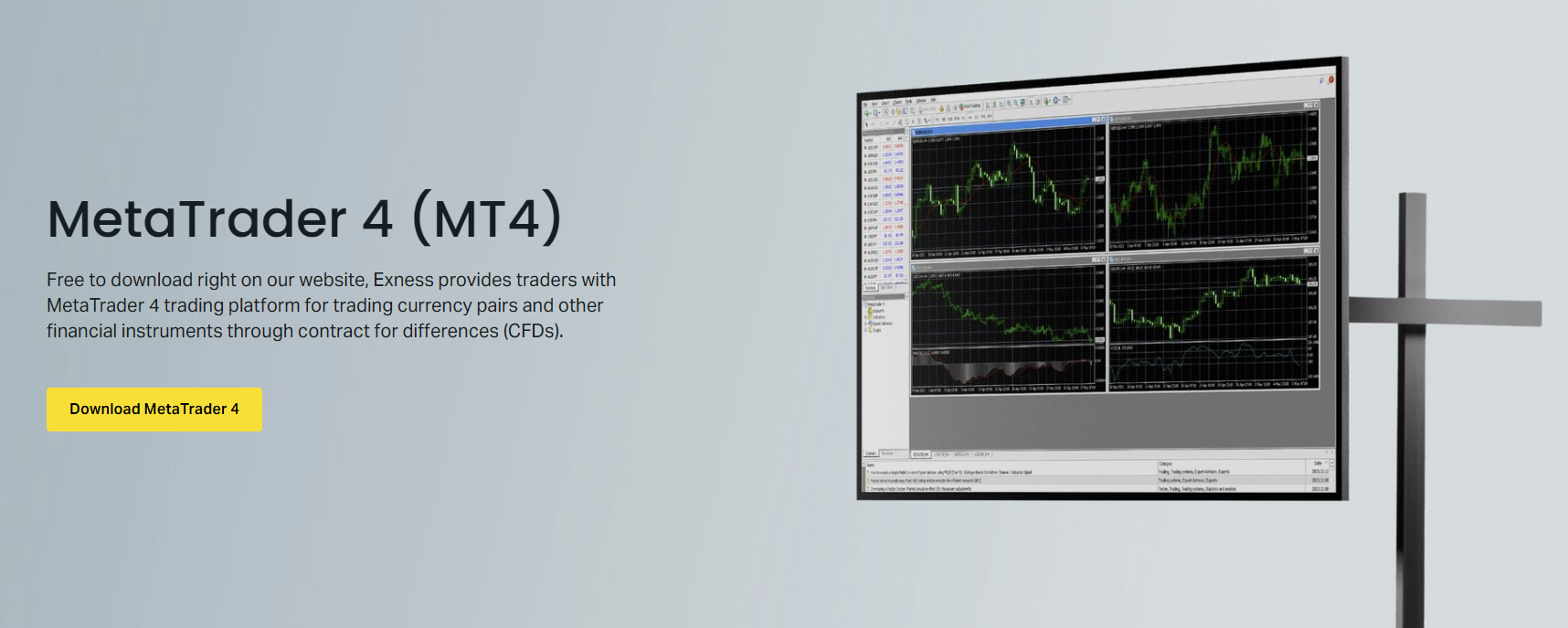
ผู้ใช้ Windows มี 2 เส้นทางที่น่าเชื่อถือในการได้ Exness MT4: ปุ่มดาวน์โหลดในพื้นที่ส่วนตัว และลิงก์โดยตรงจากเว็บไซต์ Exness ทั้งคู่ส่งตัวติดตั้งเดียวกัน แต่เวอร์ชันพื้นที่ส่วนตัวจะกำหนดค่ารายการเซิร์ฟเวอร์ล่วงหน้าสำหรับประเภทบัญชีเฉพาะของคุณ ซึ่งช่วยประหยัดขั้นตอนด้วยตนเองในภายหลัง
เข้าสู่ระบบพื้นที่ส่วนตัว Exness ของคุณ ไปที่ส่วนแพลตฟอร์มการซื้อขาย และคลิกปุ่มดาวน์โหลด MT4 สำหรับ Windows ไฟล์มีขนาดประมาณ 20 MB และดาวน์โหลดเป็นตัวติดตั้งที่รันได้ (executable) รันมัน ยอมรับข้อตกลงใบอนุจาต เลือกโฟลเดอร์ติดตั้ง (ตำแหน่งเริ่มต้น Program Files ใช้งานได้ดี) และปล่อยให้ตัวติดตั้งเสร็จสิ้น กระบวนการนี้โดยปกติใช้เวลาไม่เกิน 1 นาทีบนการเชื่อมต่อสมัยใหม่
หากคุณชอบลิงก์โดยตรงโดยไม่ต้องเข้าสู่ระบบก่อน ให้ไปที่หน้าแพลตฟอร์มการซื้อขาย Exness และเลือกดาวน์โหลด Windows MT4 เวอร์ชันนี้รวมรายการเซิร์ฟเวอร์ Exness ทั้งหมด แต่ไม่ได้เลือกเซิร์ฟเวอร์ที่มอบหมายให้บัญชีของคุณล่วงหน้า คุณจะต้องเลือกด้วยตนเองระหว่างการเข้าสู่ระบบครั้งแรก — Exness-MT4-Trial สำหรับบัญชีเดโม Exness-MT4-Real สำหรับบัญชี Standard Cent และ Standard Exness-MT4-Pro สำหรับบัญชี Pro และ Exness-MT4-RawSpread สำหรับบัญชี Raw Spread และ Zero
ข้อกำหนดระบบสำหรับ Windows MT4
MT4 เบาโดยมาตรฐานสมัยใหม่ แต่ Exness custom build เพิ่มอีกไม่กี่เมกะไบต์ ขั้นต่ำทางการคือ Windows 7 ขึ้นไป 1 GHz processor, 512 MB RAM และ 50 MB พื้นที่ดิสก์ว่าง ในทางปฏิบัติ Windows 10 หรือ 11 พร้อม 4 GB RAM และ SSD ให้ประสบการณ์ที่ราบรื่นกว่ามาก โดยเฉพาะเมื่อรันแผนภูมิหลายแผนภูมิพร้อมตัวชี้วัดแบบกำหนดเอง
- ระบบปฏิบัติการ: Windows 7 SP1 หรือใหม่กว่า (แนะนำ Windows 10/11)
- โปรเซสเซอร์: 1 GHz หรือเร็วกว่า (หลายคอร์แนะนำสำหรับการตั้งค่า multi-chart)
- หน่วยความจำ: 512 MB ขั้นต่ำ, 4 GB แนะนำ
- พื้นที่จัดเก็บ: 100 MB ว่างสำหรับการติดตั้งและไฟล์บันทึก
- หน้าจอ: ความละเอียดขั้นต่ำ 1024x768
- อินเทอร์เน็ต: การเชื่อมต่อบรอดแบนด์เสถียร ความหน่วงต่ำกว่า 100 ms ไปยังเซิร์ฟเวอร์ Exness
Exness MT4 บน macOS: ตัวเลือกการติดตั้ง
MetaQuotes ไม่เคยเปิดตัว MT4 เวอร์ชัน macOS native มาเลย ผู้ใช้ Mac มี 3 วิธีที่ทำงานได้: Exness web terminal (ซึ่งจำลองฟังก์ชัน MT4 ในเบราว์เซอร์) Wine/Crossover เพื่อรันตัวติดตั้ง Windows หรือ virtual machine Web terminal เป็นวิธีที่ง่ายและเสถียรที่สุดสำหรับนักซื้อขายส่วนใหญ่

Exness web terminal รันบนเบราว์เซอร์สมัยใหม่ใดๆ — Safari, Chrome, Firefox — และไม่ต้องติดตั้ง รองรับชุดคุณสมบัติ MT4 เต็มรูปแบบ: ตัวชี้วัดในตัว 30 ตัว วัตถุวิเคราะห์ 24 ชิ้น ไทม์เฟรม 9 ช่วง การซื้อขายคลิกเดียว และการดำเนินการ expert advisor ผ่านบริการ Exness VPS แผนภูมิซิงค์กับ MT4 เดสก์ท็อปของคุณหากคุณใช้บัญชีเดียวกัน
สำหรับนักซื้อขายที่ต้องการแอปพลิเคชัน Windows native บน Mac โซลูชันแบบ Wine เช่น PlayOnMac หรือ Crossover สามารถรันตัวติดตั้ง Exness MT4 ได้ ประสิทธิภาพยอมรับได้สำหรับการซื้อขายพื้นฐาน แต่ตัวชี้วัดและ EA แบบกำหนดเองอาจทำงานอย่างไม่คาดคิด Windows VM ผ่าน Parallels หรือ VMware Fusion ให้ประสิทธิภาพใกล้เคียง native แต่ใช้ทรัพยากรระบบมาก
เลื่อนแนวนอนเพื่อดูคอลัมน์ทั้งหมด
| วิธีการ | เวลาตั้งค่า | ประสิทธิภาพ | รองรับ EA | ค่าใช้จ่าย |
|---|---|---|---|---|
| Exness Web Terminal | ทันที | ยอดเยี่ยม | ผ่าน VPS เท่านั้น | ฟรี |
| PlayOnMac / Wine | 15-20 นาที | ดี | จำกัด | ฟรี |
| Crossover | 10-15 นาที | ดี | จำกัด | ใบอนุจาตแบบเสียค่าใช้จ่าย |
| Parallels / VMware VM | 30-60 นาที | ใกล้เคียง Native | เต็มรูปแบบ | ใบอนุจาตแบบเสียค่าใช้จ่าย + ใบอนุจาต Windows |
MT4 มือถือ: การติดตั้ง Android และ iOS
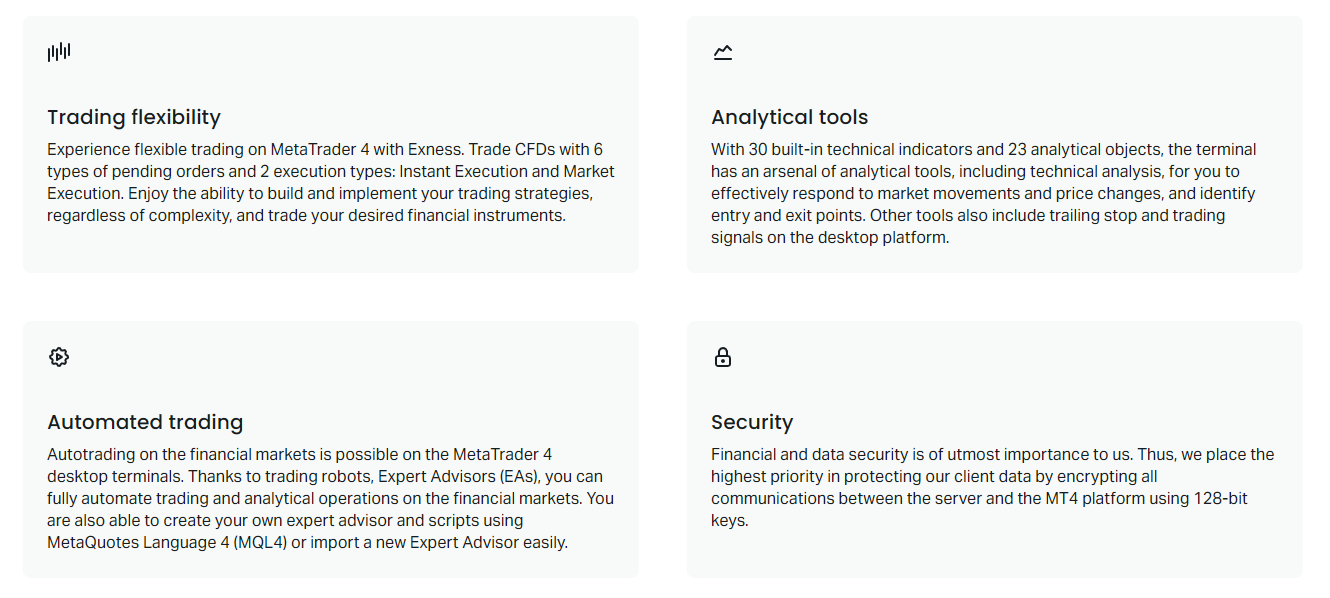
แอป Exness MT4 มือถือพร้อมใช้งานบน Google Play และ Apple App Store ค้นหา 'MetaTrader 4' โดย MetaQuotes Software Corp — แอปอย่างเป็นทางการ — ไม่ใช่ wrapper ของบุคคลที่สาม Exness ไม่เผยแพร่แอป MT4 แบบแบรนด์แยกต่างหาก แอป MetaQuotes มาตรฐานเชื่อมต่อกับเซิร์ฟเวอร์ Exness ได้เมื่อคุณป้อนข้อมูลประจำตัว
หลังจากติดตั้งแอปแล้ว แตะ 'Login to existing account' (เข้าสู่ระบบบัญชีที่มีอยู่) ค้นหา 'Exness' ในรายการโบรกเกอร์ และเลือกเซิร์ฟเวอร์ที่เหมาะสมสำหรับประเภทบัญชีของคุณ การตั้งชื่อเซิร์ฟเวอร์ตรงกับเวอร์ชันเดสก์ท็อป: Exness-MT4-Trial สำหรับเดโม Exness-MT4-Real สำหรับบัญชี Standard Exness-MT4-Pro สำหรับ Pro และ Exness-MT4-RawSpread สำหรับบัญชี Raw Spread และ Zero ป้อนล็อกอิน (หมายเลขบัญชี) และรหัสผ่านหลัก
แอปมือถือรองรับตัวชี้วัดทางเทคนิค 30 ตัว วัตถุวิเคราะห์ 24 ชิ้น ประเภทแผนภูมิ 3 แบบ และไทม์เฟรม 9 ช่วง ไม่มีเครื่องมือทดสอบกลยุทธ์และการจัดการ EA เต็มรูปแบบของเวอร์ชันเดสก์ท็อป แต่คุณสามารถติดตามการซื้อขาย EA และจัดการพอร์ตได้จากระยะไกล การแจ้งเตือนพุชสำหรับการแจ้งเตือนราคาและการดำเนินการซื้อขายทำงานได้อย่างน่าเชื่อถือบนทั้งสองแพลตฟอร์มเมื่อเปิดใช้งานในการตั้งค่าแอปและสิทธิ์การแจ้งเตือนของอุปกรณ์
การเปิดใช้งานครั้งแรก: การกำหนดค่าบัญชีและการตั้งค่าพื้นที่ทำงาน
เมื่อเปิดครั้งแรก MT4 จะเปิดกล่องโต้ตอบเข้าสู่ระบบ ป้อนหมายเลขบัญชี รหัสผ่านหลัก และเลือกเซิร์ฟเวอร์ที่ถูกต้อง ช่องถูก 'Save password' (บันทึกรหัสผ่าน) จะเก็บข้อมูลประจำตัวในเครื่องในรูปแบบเข้ารหัส — สะดวกแต่แนะนำเฉพาะบนอุปกรณ์ส่วนตัว หลังเข้าสู่ระบบสำเร็จ แพลตฟอร์มจะดาวน์โหลดข้อกำหนดสัญลักษณ์และข้อมูลประวัติสำหรับรายการ market watch เริ่มต้น

Market watch เริ่มต้นของ Exness รวมคู่ Forex หลัก โลหะ พลังงาน ดัชนี และ crypto CFD บางสัญลักษณ์ใช้ตัวต่อท้าย (เช่น EURUSDm, XAUUSDm) เพื่อระบุข้อกำหนดสัญญาเฉพาะหรือข้อจำกัดประเภทบัญชี คลิกขวาที่ market watch และเลือก 'Show All' (แสดงทั้งหมด) เพื่อดูเครื่องมือที่มีอยู่ทุกชนิด ลากคู่ที่ซื้อขายบ่อยไปด้านบนเพื่อเข้าถึงได้รวดเร็ว
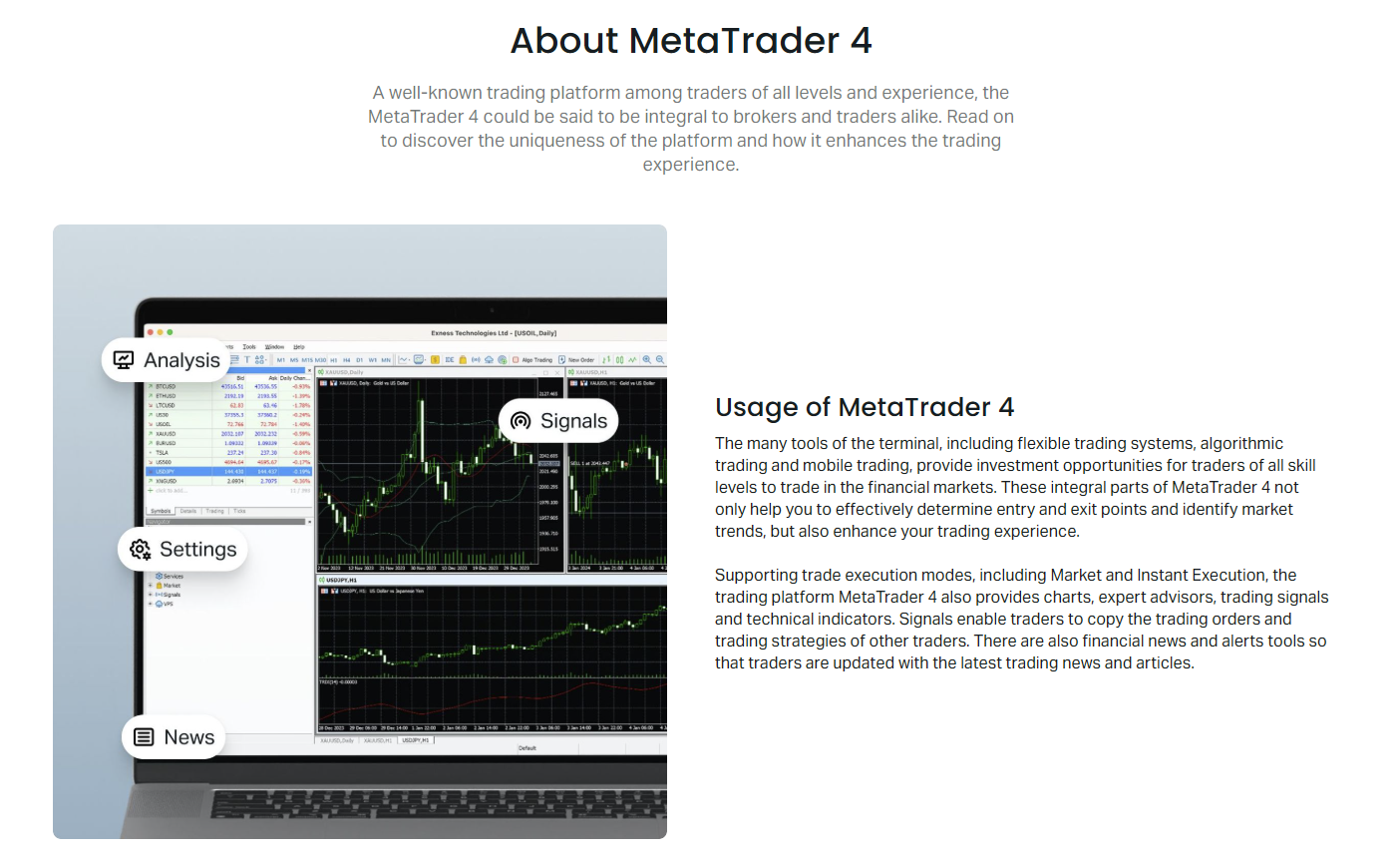
ปรับแต่งพื้นที่ทำงานของคุณโดยเปิดแผนภูมิสำหรับเครื่องมือหลัก ใช้เทมเพลตที่คุณชอบ (คลิกขวาแผนภูมิ → Template → Save Template) และจัดเรียงหน้าต่างผ่านเมนู Window ตัวเลือก 'Tile Horizontally' และ 'Tile Vertically' สร้างเลย์เอาต์กริดที่สะอาด บันทึกพื้นที่ทำงานทั้งหมดเป็นโปรไฟล์ (File → Profiles → Save As) เพื่อให้คุณสามารถกู้คืนได้หลังอัปเดตหรือบนการติดตั้งอื่น
การตั้งชื่อสัญลักษณ์และรายละเอียดสัญญาเฉพาะ Exness
Exness ใช้ข้อตกลงตัวต่อท้ายบน MT4 ที่แตกต่างจากโบรกเกอร์บางราย บัญชี Standard และ Standard Cent มักแสดงสัญลักษณ์พร้อมตัวต่อท้าย 'm' (EURUSDm, GBPUSDm, XAUUSDm) บัญชี Raw Spread และ Zero อาจแสดงสัญลักษณ์เดียวกันแต่โครงสร้าง swap และคอมมิชชันต่างกัน บัญชี Pro ตามประวัติใช้สัญลักษณ์ดิบโดยไม่มีตัวต่อท้าย แม้ในอัปเดตล่าสุดจะรวมเข้าด้วยกันแล้ว
เลื่อนแนวนอนเพื่อดูคอลัมน์ทั้งหมด
| ประเภทบัญชี | ตัวต่อท้าย Forex | ตัวต่อท้าย Metals | ค่าคอมมิชชัน | ตัวเลือก Swap-Free |
|---|---|---|---|---|
| Standard Cent | m (EURUSDm) | m (XAUUSDm) | ไม่มี (เฉพาะสเปรด) | มี |
| Standard | m (EURUSDm) | m (XAUUSDm) | ไม่มี (เฉพาะสเปรด) | มี |
| Pro | ไม่มี (EURUSD) | ไม่มี (XAUUSD) | ไม่มี (เฉพาะสเปรด) | มี |
| Raw Spread | m (EURUSDm) | m (XAUUSDm) | $3.5 ต่อด้านต่อล็อต | มี |
| Zero | m (EURUSDm) | m (XAUUSDm) | $3.5 ต่อด้านต่อล็อต (สเปรดศูนย์) | มี |
ตรวจสอบข้อกำหนดสัญญาสำหรับแต่ละสัญลักษณ์ก่อนซื้อขายเสมอ คลิกขวาสัญลักษณ์ใดๆ ใน Market Watch → Specification ตรวจสอบขนาดสัญญา สกุลเงินมาร์จิน swap long/short และฟิลด์คอมมิชชัน Exness อัปเดตเหล่านี้เป็นระยะ โดยเฉพาะสำหรับคู่ crypto และ exotic
การติดตั้งตัวชี้วัดและ Expert Advisors แบบกำหนดเอง
ระบบนิเวศ MQL4 ของ MT4 ยังคงกว้างขวาง ในการติดตั้งตัวชี้วัดหรือ EA แบบกำหนดเองบน Exness MT4 ให้ดาวน์โหลดไฟล์ .mq4 หรือ .ex4 แล้วเปิดโฟลเดอร์ข้อมูลผ่าน File → Open Data Folder ไปที่ MQL4 → Indicators หรือ MQL4 → Experts วางไฟล์ และรีสตาร์ท MT4 ตัวชี้วัดใหม่จะปรากฏใน Navigator ภายใต้ Custom Indicators; EA จะปรากฏภายใต้ Expert Advisors
Exness อนุญาต EA ทุกประเภท รวมถึง scalper, ระบบ grid และกลยุทธ์ martingale ตราบใดที่ปฏิบัติตามข้อกำหนดทั่วไปของโบรกเกอร์ อย่างไรก็ตาม โมเดลการดำเนินการของโบรกเกอร์ — market execution โดยไม่มี requotes — หมายความว่า EA ที่พึ่งพา instant execution หรือการจัดการ requote จะไม่ทำงานตามที่ออกแบบไว้ ทดสอบอย่างละเอียดบนบัญชีเดโมก่อน
Exness VPS สำหรับ MT4: การตั้งค่าและคุณสมบัติ
Exness ให้บริการ VPS ฟรีสำหรับลูกค้าที่ตรงตามเกณฑ์ equity ขั้นต่ำและปริมาณการซื้อขาย VPS รันอินสแตนซ์ Windows Server พร้อม MT4 ติดตั้งไว้ล่วงหน้า ตั้งอยู่ในศูนย์ข้อมูล Equinix ใกล้เซิร์ฟเวอร์การซื้อขายของ Exness ความหน่วงโดยปกติลดเหลือ 1-2 ms ซึ่งสำคัญสำหรับ EA ความถี่สูงและกลยุทธีที่ไวต่อความหน่วง
คุณสมบัติต้องการ equity $500 พร้อมซื้อขาย 5 ล็อตต่อเดือน หรือ equity $3,000 โดยไม่มีข้อกำหนดปริมาณการซื้อขาย สมัครผ่านพื้นที่ส่วนตัวภายใต้ส่วน VPS หลังได้รับการอนุมัติ คุณจะได้รับข้อมูลประจำตัว RDP เชื่อมต่อผ่าน Microsoft Remote Desktop เปิด MT4 และเข้าสู่ระบบด้วยบัญชีที่มีอยู่ VPS รักษาสถานะ EA ไว้ข้ามการรีสตาร์ทอุปกรณ์ท้องถิ่น
VPS ไม่ปรับปรุงกลยุทธ์ของคุณ — มันเพียงกำจัดอินเทอร์เน็ตและไฟฟ้าท้องถิ่นของคุณเป็นจุดล้มเหลว หาก EA ขาดทุนบนการเชื่อมต่อที่บ้าน มันจะขาดทุนบน VPS เช่นกัน
การแก้ไขปัญหาทั่วไปของ Exness MT4
ปัญหาการเชื่อมต่อเป็นอันดับหนึ่ง หาก MT4 แสดง 'No connection' (ไม่มีการเชื่อมต่อ) ที่มุมขวาล่าง ให้ตรวจสอบอินเทอร์เน็ตก่อน แล้วค่อยตรวจสอบที่อยู่เซิร์ฟเวอร์ เซิร์ฟเวอร์ Exness MT4 resolve ไปที่ mt4.exness.com สำหรับบัญชีจริง และ mt4-demo.exness.com สำหรับ trial Ping โฮสต์เหล่านี้จาก command prompt — ความหน่วงเกิน 200 ms หรือ packet loss บ่งชี้ปัญหา routing ไม่ใช่ปัญหาโบรกเกอร์
- 'Invalid account' (บัญชีไม่ถูกต้อง) ตอนเข้าสู่ระบบ: เลือกเซิร์ฟเวอร์ผิดสำหรับประเภทบัญชี ตรวจสอบตารางการแมปเซิร์ฟเวอร์ด้านบนอีกครั้ง
- 'Authorization failed' (การอนุมัติล้มเหลว): รหัสผ่านไม่ถูกต้อง ใช้รหัสผ่านหลัก ไม่ใช่รหัสผ่านนักลงทุน รีเซ็ตผ่านพื้นที่ส่วนตัวหากจำเป็น
- 'Market closed' (ตลาดปิด) บนสัญลักษณ์ที่ใช้งานอยู่: ช่วงเวลาการซื้อขายแตกต่างกันไปตามเครื่องมือ Forex ปิดวันศุกร์ 23:59 เวลาเซิร์ฟเวอร์ เปิดวันอาทิตย์ 23:05 ตรวจสอบข้อกำหนดสัญลักษณ์สำหรับเซสชันที่แน่นอน
- สัญลักษณ์หายไปใน Market Watch: คลิกขวา → Show All บางเครื่องมือถูกซ่อนโดยค่าเริ่มต้นบนประเภทบัญชีบางประเภท
- EA ไม่ซื้อขาย: ตรวจสอบแท็บ Experts และ Journal สำหรับข้อผิดพลาด สาเหตุทั่วไป: มาร์จินไม่เพียงพอ magic number ผิด การซื้อขายถูกปิดในการตั้งค่า EA หรือ 'Allow live trading' ไม่ได้ถูกติ๊ก
MT4 เทียบ MT5 บน Exness: ควรเลือกอันไหน
Exness รองรับทั้งสองแพลตฟอร์มด้วยเงื่อนไขการซื้อขายเหมือนกันต่อประเภทบัญชี MT4 ยังคงเป็นตัวเลือกสำหรับนักซื้อขายที่มีไลบรารี MQL4 ที่มีอยู่ EA มรดก หรือชอบอินเทอร์เฟซที่เรียบง่ายกว่า MT5 เพิ่มไทม์เฟรมมากขึ้น (21 เทียบ 9) ประเภทคำสั่งมากขึ้น ปฏิทินเศรษฐกิจในตัว depth of market และภาษา MQL5 แบบ object-oriented ความแตกต่างระหว่างบัญชี hedging/netting มีอยู่บน MT5 แต่ไม่มีบน MT4 — บัญชี Exness MT5 เป็น hedging โดยค่าเริ่มต้น
เลื่อนแนวนอนเพื่อดูคอลัมน์ทั้งหมด
| คุณสมบัติ | MT4 | MT5 |
|---|---|---|
| ไทม์เฟรม | 9 | 21 |
| ประเภทคำสั่ง | 4 (Market, Pending) | 6 (เพิ่ม Stop Limit, Take Profit Limit) |
| ตัวชี้วัดทางเทคนิค | 30 ตัวในตัว | 38 ตัวในตัว |
| วัตถุวิเคราะห์ | 24 | 44 |
| ปฏิทินเศรษฐกิจ | ไม่มี | มี (ในตัว) |
| ความลึกของตลาด | ไม่มี | มี |
| เครื่องมือทดสอบกลยุทธ์ | Single-threaded | Multi-threaded, cloud |
| รองรับ Hedging | Native | Native (ค่าเริ่มต้นบน Exness) |
| ภาษา MQL | MQL4 (กระบวนงาน) | MQL5 (OOP) |
| ความเข้ากันได้ของบัญชี Exness | ทุกประเภท | ทุกประเภท |
หากคุณเริ่มต้นใหม่โดยไม่มีโค้ดมรดก MT5 เป็นแพลตฟอร์มที่สามารถทำได้มากกว่า หากคุณมี MT4 EA หรือตัวชี้วัดที่ทำงานอยู่และไม่ต้องการ port ให้อยู่บน MT4 Exness อนุญาตให้มีบัญชี MT4 และ MT5 พร้อมกันภายใต้พื้นที่ส่วนตัวเดียวกัน — คุณสามารถรันทั้งสองได้
แนวทางปฏิบัติที่ดีที่สุดด้านความปลอดภัยสำหรับ Exness MT4
MT4 เก็บรหัสผ่านที่เข้ารหัสในโฟลเดอร์ config แมลแวร์ท้องถิ่นยังสามารถดึงข้อมูลได้ ใช้อุปกรณ์ซื้อขายเฉพาะเจาะจงเมื่อเป็นไปได้ เปิดใช้งานการยืนยันตัวตน 2 ปัจจัยบนพื้นที่ส่วนตัว Exness — นี่ปกป้องการจัดการบัญชี (การถอน เปลี่ยนรหัสผ่าน) แม้ข้อมูลประจำตัว MT4 จะถูกโจมตี
- ใช้รหัสผ่านหลักที่แข็งแกร่งและไม่ซ้ำกันสำหรับแต่ละบัญชีการซื้อขาย
- อย่าแชร์รหัสผ่านหลักของคุณ ใช้รหัสผ่านนักลงทุนสำหรับการเข้าถึงแบบอ่านอย่างเดียว
- เปิดใช้งาน 2FA บนพื้นที่ส่วนตัว Exness (Google Authenticator หรือ SMS)
- อัปเดต MT4 อยู่เสมอ — Exness ส่งอัปเดตอัตโนมัติเมื่อรีสตาร์ท
- หลีกเลี่ยง Wi-Fi สาธารณะสำหรับการซื้อขาย ใช้ฮอตสปอตโทรศัพท์หรือ VPN หากจำเป็น
- ออกจากระบบ MT4 (File → Login → ยกเลิกการติ๊ก 'Save password') บนอุปกรณ์ร่วมใช้
การอัปเดตและการบำรุงรักษา Exness MT4
MetaQuotes เปิดตัวอัปเดต MT4 นานครั้ง — โดยทั่วไปเป็นแพตช์ความปลอดภัยหรือการแก้ไขความเข้ากันได้ Exness แจกจ่ายเหล่านี้ผ่านกลไก live update มาตรฐานของ MT4 เมื่อคุณเปิด MT4 มันจะตรวจสอบอัปเดตและนำไปใช้โดยอัตโนมัติก่อนแสดงหน้าจอเข้าสู่ระบบ คุณจะเห็นแถบความคืบหน้า 'Updating...' สั้นๆ
ตัวชี้วัดและ EA แบบกำหนดเองในโฟลเดอร์ MQL4 คงอยู่ผ่านการอัปเดต อย่างไรก็ตาม การอัปเดต Windows ระดับใหญ่หรือการกระทำของแอนตี้ไวรัสบางครั้งสามารถรีเซ็ตสิทธิ์ไฟล์ได้ ทำให้เกิดข้อผิดพลาด 'Cannot load library' หากเกิดขึ้น ให้คลิกขวาโฟลเดอร์ MQL4 → Properties → Security → ตรวจสอบว่าผู้ใช้ของคุณมี Full Control
ไฟล์บันทึกสะสมในโฟลเดอร์ Logs (Open Data Folder → Logs) MT4 สร้างบันทึกรายวันและเก็บไว้ประมาณ 1 เดือน โฟลเดอร์บันทึกขนาดใหญ่ (หลายร้อย MB) อาจทำให้การเริ่มต้นแพลตฟอร์มช้าลง ลบบันทึกที่เก่ากว่า 30 วันด้วยตนเองหรือใช้สคริปต์ แท็บ Journal ในหน้าต่าง Terminal แสดงเหตุการณ์ของเซสชันปัจจุบัน — ล้างเป็นระยะผ่านคลิกขวา → Clear
อายุของ MT4 แสดงออกมาทางการจัดการไฟล์ โฟลเดอร์บันทึก 2 GB จะไม่ทำให้แพลตฟอร์มล่ม แต่จะเพิ่มวินาทีในทุกการเปิดใช้งาน ทำความสะอาดทุกไตรมาส
การประเมินสุดท้ายของการดาวน์โหลดและการตั้งค่า Exness MT4
การดาวน์โหลดและกำหนดค่า Exness MT4 เป็นปัญหาที่แก้ไขแล้ว — ตัวติดตั้งทำงาน เซิร์ฟเวอร์เสถียร และแอปมือถือมีคุณสมบัติครบถ้วนสำหรับการจัดการพอร์ต จุดติดขัดเกือบทั้งหมดอยู่หลังการติดตั้ง: การเลือกเซิร์ฟเวอร์ที่ถูกต้องสำหรับประเภทบัญชีของคุณ การเข้าใจตัวต่อท้ายสัญลักษณ์ และการกำหนดค่า EA สำหรับ market execution แทนที่จะเป็น instant execution นักซื้อขายที่ใช้เวลา 10 นาทีตรวจสอบรายละเอียดเหล่านี้ก่อนวางการซื้อขายจริงครั้งแรก จะหลีกเลี่ยงปัญหาสนับสนุนที่พบบ่อยที่สุดได้หมด แพลตฟอร์มเองแสดงอายุเมื่อเทียบกับ MT5 และ web terminal สมัยใหม่ แต่สำหรับนักซื้อขายอัลกอริทึมที่มีไลบรารี MQL4 มันยังคงเป็นตัวเลือกที่เป็นปฏิบัติจริงบน Exness
คำถามที่พบบ่อย
Exness มี MT4 สำหรับ Mac หรือไม่?
Excess ไม่เสนอตัวติดตั้ง MT4 macOS native ผู้ใช้ Mac ควรใช้ Exness web terminal (เบราว์เซอร์) รันเวอร์ชัน Windows ผ่าน Wine/Crossover หรือใช้ virtual machine Windows Web terminal ให้ฟังก์ชัน MT4 เต็มรูปแบบโดยไม่ต้องติดตั้ง
ฉันควรเลือกเซิร์ฟเวอร์ Exness MT4 ไหนสำหรับบัญชีของฉัน?
จับคู่เซิร์ฟเวอร์กับประเภทบัญชีของคุณ: Exness-MT4-Trial สำหรับเดโม Exness-MT4-Real สำหรับ Standard Cent และ Standard Exness-MT4-Pro สำหรับ Pro และ Exness-MT4-RawSpread สำหรับบัญชี Raw Spread และ Zero เซิร์ฟเวอร์ที่ถูกต้องแสดงในพื้นที่ส่วนตัวของคุณภายใต้รายละเอียดบัญชี
ฉันสามารถใช้ MT4 EA ที่มีอยู่ของฉันบน Exness ได้หรือไม่?
ได้ Exness อนุญาต EA ทุกประเภทรวมถึง scalper และระบบ grid อย่างไรก็ตาม Exness ใช้ market execution โดยไม่มี requotes ดังนั้น EA ที่ออกแบบสำหรับ instant execution หรือการจัดการ requote จะไม่ทำงานตามที่ตั้งใจ ทดสอบอย่างละเอียดบนบัญชีเดโมก่อน
ฉันจะได้ Exness VPS ฟรีสำหรับ MT4 อย่างไร?
คุณต้องมี equity $500 พร้อมซื้อขาย 5 ล็อตต่อเดือน หรือ equity $3,000 โดยไม่มีข้อกำหนดปริมาณการซื้อขาย สมัครในพื้นที่ส่วนตัวภายใต้ส่วน VPS หลังได้รับการอนุมัติ คุณจะได้รับข้อมูลประจำตัว RDP เพื่อเชื่อมต่อกับ Windows Server ที่มี MT4 ติดตั้งไว้ล่วงหน้า ใกล้เซิร์ฟเวอร์การซื้อขายของ Exness
ทำไมบางสัญลักษณ์จึงหายไปจาก Market Watch บน Exness MT4?
คลิกขวา Market Watch และเลือก 'Show All' เพื่อแสดงเครื่องมือที่มีอยู่ทั้งหมด บางสัญลักษณ์ถูกซ่อนโดยค่าเริ่มต้น ยังต้องตรวจสอบว่าประเภทบัญชีของคุณรองรับเครื่องมือดังกล่าวหรือไม่ — คู่ exotic บางคู่หรือ crypto CFD อาจถูกจำกัดบนบัญชี Standard Cent
ความแตกต่างระหว่างรหัสผ่านหลักและรหัสผ่านนักลงทุนบน Exness MT4 คืออะไร?
รหัสผ่านหลักอนุญาตให้ซื้อขายเต็มรูปแบบ: เปิด แก้ไข และปิดพอร์ต รหัสผ่านนักลงทุนให้สิทธิ์เข้าถึงแบบอ่านอย่างเดียว — ดูแผนภูมิ พอร์ตที่เปิดอยู่ ประวัติ และ equity — แต่ไม่สามารถดำเนินการซื้อขายได้ ใช้รหัสผ่านนักลงทุนสำหรับการวิเคราะห์ของบุคคลที่สามหรือการแชร์ประสิทธิภาพ
ฉันจะอัปเดต Exness MT4 เป็นเวอร์ชันล่าสุดอย่างไร?
MT4 ตรวจสอบอัปเดตโดยอัตโนมัติเมื่อเปิดใช้งาน เมื่อมีอัปเดตพร้อม มันจะดาวน์โหลดและติดตั้งก่อนแสดงหน้าจอเข้าสู่ระบบ ตัวชี้วัดและ EA แบบกำหนดเองในโฟลเดอร์ MQL4 จะถูกเก็บไว้ รีสตาร์ท MT4 เป็นระยะเพื่อรับอัปเดต