

แพลตฟอร์มการซื้อขาย
วิธีดาวน์โหลดและตั้งค่า Exness MT5 บนเดสก์ท็อป
บทแนะนำการติดตั้งครบวงจรพร้อมรายละเอียดการเข้าสู่ระบบและคุณสมบัติแพลตฟอร์ม


นักซื้อขาย Forex ระดับสูง & นักวิเคราะห์ตลาด
Daniel Chen เป็นนักซื้อขาย Forex ที่มีประสบการณ์และนักวิเคราะห์ตลาดการเงินมากกว่า 15 ปีในการซื้อขายสกุลเงิน เขาเชี่ยวชาญด้านการวิเคราะห์ทางเทคนิค การจัดการความเสี่ยง และการพัฒนากลยุทธ์การซื้อขายที่เป็นประโยชน์เพื่อช่วยให้นักซื้อขายตัดสินใจอย่างมีข้อมูล
MetaTrader 5 ยังคงเป็นหนึ่งในแพลตฟอร์มการซื้อขายที่ใช้กันอย่างแพร่หลายที่สุดทั่วโลก และ Exness นำเสนอเวอร์ชันที่ปรับแต่งแล้วซึ่งเชื่อมต่อโดยตรงกับเครื่องกำหนดราคาของตน กระบวนการดาวน์โหลดตรงไปตรงมา แต่มีรายละเอียดบางประการ — การเลือกประเภทบัญชี การเลือกเซิร์ฟเวอร์ และข้อมูลประจำตัวการเข้าสู่ระบบ — ที่อาจทำให้ผู้ใช้ใหม่สับสน คู่มือนี้ครอบคลุมขั้นตอนทั้งหมดตั้งแต่การดาวน์โหลดจนถึงการซื้อขายครั้งแรก รวมถึงการติดตั้งบนเดสก์ท็อป Windows และ Mac กลไกการเข้าสู่ระบบ และทางเลือกเว็บเทอร์มินัล
สารบัญ
- 1. ข้อกำหนดระบบสำหรับ Exness MT5
- 2. การดาวน์โหลด Exness MT5 จากเว็บไซต์อย่างเป็นทางการ
- 3. การติดตั้ง Exness MT5 บน Windows
- 4. การติดตั้ง Exness MT5 บน Mac
- 5. การเข้าสู่ระบบบัญชี Exness MT5 ของคุณ
- 6. ภาพรวมคุณสมบัติแพลตฟอร์ม Exness MT5
- 7. ความแตกต่างหลักระหว่าง Exness MT5 และ MT4
- 8. การแก้ไขปัญหาทั่วไปของ Exness MT5
- 9. ทางเลือกเว็บเทอร์มินัล Exness MT5
- 10. การซื้อขายบนมือถือด้วยแอป Exness MT5
- 11. ประเภทบัญชีและความเข้ากันได้กับ MT5
- 12. ข้อพิจารณาด้านความปลอดภัยสำหรับ Exness MT5
- 13. การประเมินสุดท้ายของแพลตฟอร์ม Exness MT5
Exness ให้บริการ MT5 ผ่านหลายช่องทาง: การดาวน์โหลดโดยตรงจากเว็บไซต์ Exness ตลาด MetaQuotes และเว็บเทอร์มินัลบนเบราว์เซอร์ที่ไม่ต้องติดตั้ง เวอร์ชันเดสก์ท็อปมอบชุดคุณสมบัติครบถ้วน — ความลึกของตลาด กราฟขั้นสูง การซื้อขายอัลกอริทึมผ่าน MQL5 และการรองรับหลายสินทรัพย์ทั่ว forex โลหะ พลังงาน ดัชนี หุ้น และ crypto CFD เว็บเทอร์มินัลครอบคลุมความต้องการการซื้อขายแบบแมนูอัลส่วนใหญ่ แต่ไม่รองรับ Expert Advisor และเครื่องมือวิเคราะห์บางส่วน
ข้อกำหนดระบบสำหรับ Exness MT5
ก่อนดาวน์โหลด โปรดตรวจสอบว่าระบบของคุณตรงตามข้อกำหนดขั้นต่ำ แพลตฟอร์มทำงานบน Windows 7 หรือใหม่กว่า แต่อย่างไรก็ตาม Windows 10 และ 11 ให้ประสบการณ์ที่ราบรื่นที่สุด ผู้ใช้ Mac ต้องการ macOS 10.14 (Mojave) หรือใหม่กว่า ต้องการ RAM อย่างน้อย 2 GB แต่แนะนำ 4 GB หรือมากกว่าสำหรับการรันกราฟและตัวชี้วัดหลายตัวพร้อมกัน การเชื่อมต่ออินเทอร์เน็ตแบนด์วิดท์ที่เสถียรพร้อมเลตันซีต่ำกว่า 100 ms ไปยังเซิร์ฟเวอร์ Exness ช่วยให้การดำเนินการคำสั่งน่าเชื่อถือ พื้นที่ดิสก์ที่ต้องการไม่มาก — ประมาณ 300 MB สำหรับการติดตั้งพื้นฐานบวกพื้นที่เพิ่มเติมสำหรับไฟล์บันทึกและตัวชี้วัดที่กำหนดเอง
- Windows 7/8/10/11 (แนะนำ 64-bit)
- macOS 10.14 Mojave หรือใหม่กว่า
- RAM ขั้นต่ำ 2 GB (แนะนำ 4 GB+)
- พื้นที่ดิสก์ว่างขั้นต่ำ 100 MB
- ความละเอียดหน้าจอ 1024x768 หรือสูงกว่า
- การเชื่อมต่ออินเทอร์เน็ตที่เสถียร
ผู้ใช้ Linux สามารถรัน MT5 ผ่าน Wine หรือ PlayOnLinux แม้ Exness จะไม่ได้จัดเตรียมบิลด์ Linux แบบเนทีฟ ประสิทธิภาพแตกต่างกันไปตามการกระจายและเวอร์ชัน Wine สำหรับการซื้อขายจริงบน Linux นักซื้อขายหลายคนเลือกเว็บเทอร์มินัลหรือ Windows VPS ที่โฮสต์ใกล้ศูนย์ข้อมูล Exness
การดาวน์โหลด Exness MT5 จากเว็บไซต์อย่างเป็นทางการ
แหล่งดาวน์โหลดที่ปลอดภัยที่สุดคือเว็บไซต์ Exness ไปที่ส่วนแพลตฟอร์มการซื้อขายและเลือก MetaTrader 5 คุณจะเห็นปุ่มแยกสำหรับ Windows และ macOS การคลิกปุ่ม Windows จะดาวน์โหลดไฟล์ติดตั้งแบบ executable (โดยทั่วไปชื่อ exness5setup.exe) ปุ่ม Mac จะดาวน์โหลดไฟล์ DMG ทั้งสองมีลายเซ็นดิจิทัลโดย Exness หลีกเลี่ยงเว็บไซต์บุคคลที่สามที่เสนอลิงก์ "ดาวน์โหลด Exness MT5" — อาจรวมซอฟต์แวร์ที่ไม่ต้องการหรือบิลด์เก่า
ขนาดไฟล์ติดตั้งประมาณ 100–120 MB หลังดาวน์โหลด โปรดตรวจสอบลายเซ็นไฟล์โดยคลิกขวาที่ไฟล์ เลือก Properties และตรวจสอบแท็บ Digital Signatures ผู้ลงนามควรอ่านว่า "Exness" หรือ "Nymstar Limited" ขั้นตอนนี้ป้องกันโจมตีโซลูชันเชนที่ผู้ร้ายแทนที่ติดตั้งที่ถูกต้องด้วยเวอร์ชันที่ถูกเจาะร่อง
การติดตั้ง Exness MT5 บน Windows
รันไฟล์ exness5setup.exe Windows SmartScreen อาจแสดงคำเตือนหากไม่รู้จักผู้เผยแพร่ — คลิก "More info" แล้ว "Run anyway" หลังตรวจสอบลายเซ็น ตัวช่วยติดตั้งแสดงสัญญาอนุญาต แล้วขอไดเรกทอรีการติดตั้ง เส้นทางเริ่มต้น (C:\Program Files\Exness MT5) ใช้งานได้กับผู้ใช้ส่วนใหญ่ คุณสามารถเปลี่ยนได้หากคุณดูแลการติดตั้ง MT5 หลายครั้งจากโบรกเกอร์ต่างกัน ตัวติดตั้งสร้างโฟลเดอร์ Start Menu และทางลัดบนเดสก์ท็อปโดยค่าเริ่มต้น
ระหว่างการติดตั้ง ตัวช่วยดาวน์โหลดส่วนประกอบเพิ่มเติม — แพ็กภาษา ไลบรารีที่อัปเดต และประวัติราคาล่าสุดสำหรับสัญลักษณ์เริ่มต้น ซึ่งต้องการการเชื่อมต่ออินเทอร์เน็ตที่ใช้งานอยู่ กระบวนการโดยทั่วไปเสร็จภายในสองนาทีบนการเชื่อมต่อสมัยใหม่ เมื่อเสร็จสิ้น ให้เปิดแพลตฟอร์มจากทางลัดบนเดสก์ท็อปหรือ Start Menu การเปิดครั้งแรกจะเปิดกล่องโต้ตอบเข้าสู่ระบบที่ขอข้อมูลประจำตัวบัญชีและการเลือกเซิร์ฟเวอร์
การติดตั้ง Exness MT5 บน Mac
เปิดไฟล์ DMG ที่ดาวน์โหลด หน้าต่าง Finder จะปรากฏแสดงไอคอนแอปพลิเคชัน Exness MT5 และทางลัดโฟลเดอร์ Applications ลากไอคอนแอปพลิเคชันไปที่ทางลัดโฟลเดอร์ Applications เพื่อคัดลอก การเปิดครั้งแรกจะทริกเกอร์การตรวจสอบ macOS Gatekeeper หากเห็น "Exness MT5 cannot be opened because the developer cannot be verified" ให้คลิกขวาที่แอปใน Applications เลือก Open และยืนยันที่กล่องโต้ตอบ นี่เป็นมาตรฐานสำหรับแอปที่ไม่ได้เผยแพร่ผ่าน Mac App Store
บิลด์ Mac รันแบบเนทีฟบน Intel และ Apple Silicon (M1/M2/M3) Mac ผ่านการแปล Rosetta 2 บนเครื่องหลัง ประสิทธิภาพเทียบเท่า Windows นักซื้อขายบางคนรายงานความแตกต่างเล็กน้อยในการเรนเดอร์ UI — 툴ทิปกราฟบางครั้งกระพริบบนหน้าจออัตรารีเฟรชสูง — แต่ฟังก์ชันหลักยังคงสมบูรณ์ แบนเดิลแอปพลิเคชันเป็นแบบอิสระ ไม่ต้องติดตั้ง Wine หรือ CrossOver แยกต่างหาก
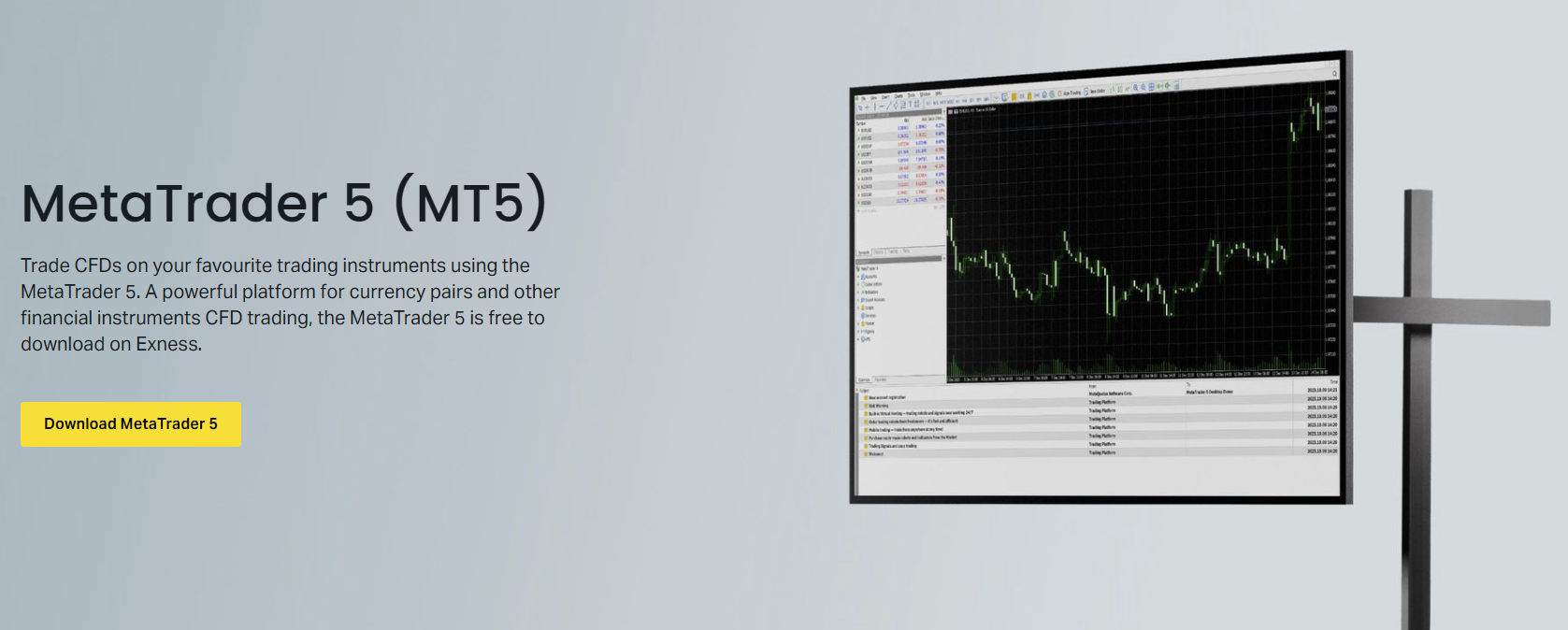
หลังการติดตั้ง แพลตฟอร์มจะตรวจสอบอัปเดตโดยอัตโนมัติทุกครั้งที่เปิด Exness ส่งอัปเดตผ่านช่องทางอัปเดต MetaQuotes ดังนั้นคุณจะได้รับอัปเดตแกน MT5 เหมือนโบรกเกอร์อื่นๆ บวกกับการเปลี่ยนแปลงการกำหนดค่าเฉพาะ Exness คุณสามารถปิดอัปเดตอัตโนมัติได้ที่ Tools > Options > Charts แม้แนะนำให้อัปเดตอยู่เสมอเพื่อความปลอดภัยและความเข้ากันได้
การเข้าสู่ระบบบัญชี Exness MT5 ของคุณ
กล่องโต้ตอบเข้าสู่ระบบต้องการข้อมูล 3 อย่าง: login (หมายเลขบัญชี) รหัสผ่าน และเซิร์ฟเวอร์ หมายเลขบัญชีของคุณอยู่ใน Exness Personal Area ภายใต้ "My Accounts" รหัสผ่านคือรหัสผ่านการซื้อขายที่คุณตั้งค่าระหว่างสร้างบัญชี — ไม่ใช่รหัสผ่าน Personal Area หากลืม ให้รีเซ็ตใน Personal Area ภายใต้การตั้งค่าบัญชี ฟิลด์เซิร์ฟเวอร์สำคัญมาก: Exness ดำเนินการเซิร์ฟเวอร์ซื้อขายหลายตัว (เช่น Exness-MT5-Trial, Exness-MT5-Real, Exness-MT5-Pro) ให้เลือกตัวที่ตรงกับประเภทบัญชีของคุณ บัญชี Demo ใช้เซิร์ฟเวอร์ Trial บัญชีจริงใช้เซิร์ฟเวอร์ Real หรือ Pro ขึ้นอยู่กับระดับบัญชี
- Login: หมายเลขบัญชี MT5 ของคุณ (8–11 หลัก)
- Password: รหัสผ่านการซื้อขายจาก Personal Area
- Server: ตรงกับประเภทบัญชี (Trial สำหรับ demo, Real/Pro สำหรับ live)
- Save password: ตัวเลือก, จัดเก็บข้อมูลประจำตัวเข้ารหัสในเครื่อง
หลังเข้าสู่ระบบสำเร็จ แพลตฟอร์มดาวน์โหลดข้อกำหนดสัญลักษณ์และประวัติราคาล่าสุด อาจใช้เวลา 10–30 วินาทีในการเชื่อมต่อครั้งแรก หน้าต่าง Market Watch จะแสดงชุดสัญลักษณ์เริ่มต้น — คู่ Forex หลัก ทอง เงิน และดัชนีบางตัว คลิกขวาที่ใดก็ได้ใน Market Watch และเลือก "Show All" เพื่อดูรายการเครื่องมือทั้งหมดที่พร้อมใช้งานในประเภทบัญชีของคุณ บัญชี Professional (Raw Spread, Zero, Pro) มักเสนอสัญลักษณ์มากกว่าบัญชี Standard
ภาพรวมคุณสมบัติแพลตฟอร์ม Exness MT5
บิลด์ Exness MT5 รวมชุดคุณสมบัติ MetaTrader 5 ครบถ้วนโดยไม่มีข้อจำกัดจากโบรกเกอร์เกี่ยวกับ hedging, scalping หรือ expert advisors คุณได้ 21 ไทม์เฟรม (จาก 1 นาทีถึงรายเดือน) 38 ตัวชี้วัดทางเทคนิคในตัว 44 วัตถุวิเคราะห์ และปฏิทินเศรษฐกิจที่ผสานรวมในแพลตฟอร์ม Depth of Market (ราคาระดับ 2) พร้อมใช้งานสำหรับทุกสัญลักษณ์ แสดงปริมาณ bid/ask ที่แต่ละระดับราคา — มีประโยชน์สำหรับการประเมินความคล่องตัวระหว่างเหตุการณ์ข่าว
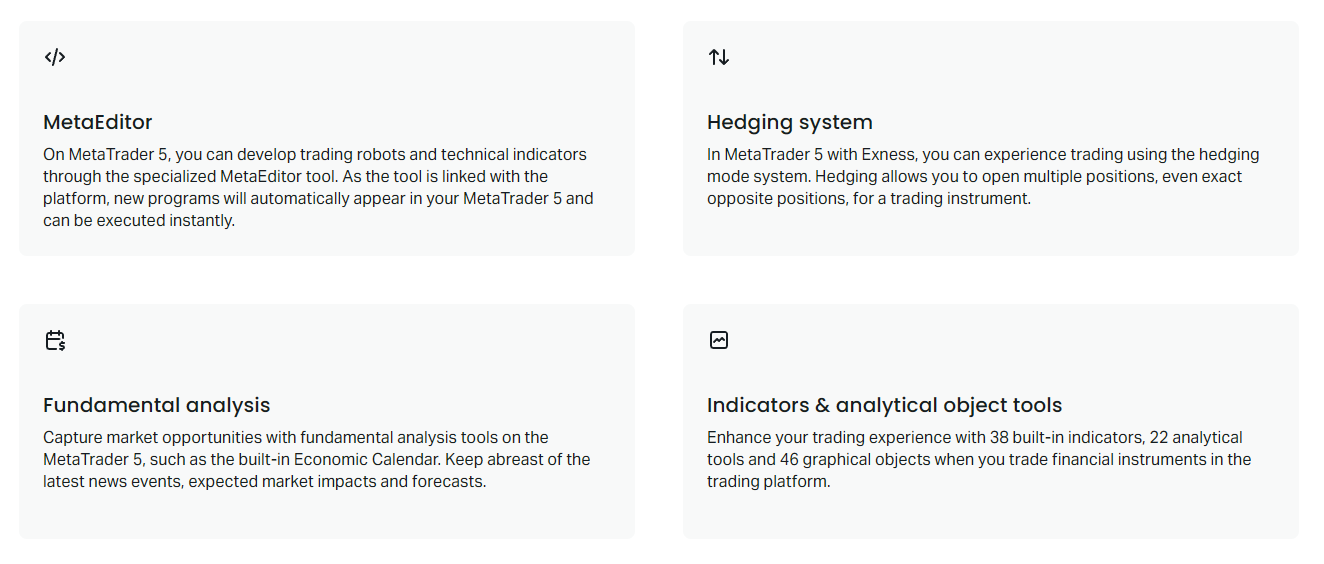
การซื้อขายอัลกอริทึมใช้ภาษา MQL5 ซึ่งรองรับการเขียนโปรแกรมเชิงวัตถุ มัลติเธรดдинغ และฟังก์ชันเครือข่าย MetaEditor IDE สร้างอยู่ในแพลตฟอร์ม (กด F4) Exness ไม่จำกัดการใช้ EA แต่โปรดทราบว่าเซิร์ฟเวอร์ซื้อขายบังคับกฎมาร์จิ้นและ stop-out มาตรฐานไม่ว่าจะเป็นอัตโนมัติหรือไม่ Strategy Tester รองรับการทดสอบย้อนหลังหลายสกุลเงินและการเพิ่มประสิทธิภาพโดยใช้เอเจนต์ท้องถิ่นหรือ MQL5 Cloud Network (เสียค่าใช้จ่าย)
เลื่อนแนวนอนเพื่อดูคอลัมน์ทั้งหมด
| คุณสมบัติ | ข้อกำหนด |
|---|---|
| ไทม์เฟรม | 21 (M1 ถึง MN) |
| ตัวชี้วัดในตัว | 38 |
| วัตถุวิเคราะห์ | 44 |
| ประเภทคำสั่ง | ตลาด, จำกัด, หยุด, หยุดจำกัด |
| โหมดการดำเนินการ | ทันที, คำขอ, ตลาด, แลกเปลี่ยน |
| อนุญาตให้ Hedging | ใช่ |
| อนุญาตให้ EA | ใช่, ไม่มีข้อจำกัด |
| ความลึกของตลาด | พร้อมใช้งานทุกสัญลักษณ์ |
ความแตกต่างหลักระหว่าง Exness MT5 และ MT4
นักซื้อขายที่ย้ายจาก MT4 จะสังเกตเห็นการเปลี่ยนแปลงโครงสร้างหลายประการ MT5 ใช้ระบบบัญชีคำสั่งที่ต่างกัน — โพซิชันถูกสุทธิโดยค่าเริ่มต้น แม้โหมด hedging จะเปิดใช้งานได้ต่อบัญชี (Exness เปิดใช้งาน hedging บนบัญชี MT5 ทั้งหมด) ภาษา MQL5 ไม่เข้ากันได้กับ MQL4 แบบย้อนหลัง ตัวชี้วัดและ EA ต้องเขียนใหม่หรือแทนที่ MT5 เพิ่มปฏิทินเศรษฐกิจในตัว ไทม์เฟรมมากขึ้น ประเภทคำสั่งรอเพิ่มเติม (Buy Stop Limit, Sell Stop Limit) และการแสดง DOM Strategy Tester เร็วกว่ามากและรองรับการเพิ่มประสิทธิภาพมัลติเธรด
- โหมด Hedging เปิดใช้งานโดยค่าเริ่มต้นบน Exness MT5
- MQL5 ไม่เข้ากันได้กับโค้ด MQL4
- 21 ไทม์เฟรม เทียบ 9 ใน MT4
- 6 ประเภทคำสั่งรอ เทียบ 4 ใน MT4
- ปฏิทินเศรษฐกิจในตัวและ DOM
- Strategy Tester มัลติเธรด
- การบัญชีโพซิชัน Netting และ Hedging

สำหรับนักซื้อขายแบบดิสcretionary ประสบการณ์ประจำวันคล้ายกัน — กราฟ ตัวชี้วัด และการป้อนคำสั่งทำงานเหมือนกัน การปรับตัวหลักคือการเรียนรูปลักษณะ navigator ที่อัปเดตและประเภทคำสั่งเพิ่มเติม นักซื้อขายอัลกอริทึมเผชิญการเปลี่ยนผ่านที่ชันกว่า: โครงสร้างเชิงวัตถุและโมเดลเหตุการณ์ของ MQL5 แตกต่างจากแนวทาง procedural ของ MQL4 อย่าง أساس ตัวชี้วัด MT4 ยอดนิยมส่วนใหญ่มีเทียบเท่า MT5 ใน MetaTrader Market หรือ Code Base
การแก้ไขปัญหาทั่วไปของ Exness MT5
ความล้มเหลวในการเชื่อมต่อเป็นหัวข้อสนับสนุนที่พบบ่อยที่สุด หากแพลตฟอร์มแสดง "No connection" ในแถบสถานะมุมขวาล่าง ให้ตรวจสอบการเชื่อมต่ออินเทอร์เน็ต แล้วตรวจสอบหน้าสถานะเซิร์ฟเวอร์ Exness ไฟร์วอลล์หรือซอฟต์แวร์แอนตี้ไวรัสบางครั้งบล็อกเทอร์มินัล MT5 (terminal64.exe) ให้เพิ่มข้อยกเว้นสำหรับโฟลเดอร์การติดตั้ง หากคุณเปลี่ยนรหัสผ่านการซื้อขายใน Personal Area เร็วๆ นี้ ให้อัปเดตใน MT5 ผ่าน File > Login to Trade Account — แพลตฟอร์มไม่ซิงค์การเปลี่ยนแปลงรหัสผ่านโดยอัตโนมัติ
- "No connection" — ตรวจสอบอินเทอร์เน็ต ไฟร์วอลล์ สถานะเซิร์ฟเวอร์ Exness
- "Invalid account" — ตรวจสอบ login, password และ server ให้ตรงกันทุกประการ
- "Trade context busy" — ปิดอินสแตนซ์ MT5 อื่นๆ หรือรีสตาร์ทเทอร์มินัล
- กราฟไม่อัปเดต — คลิกขวาที่กราฟ > Refresh, หรือเปิดกราฟใหม่
- EA ไม่ซื้อขาย — ตรวจสอบปุ่ม AutoTrading, การตั้งค่า EA และบันทึก journal
แท็บ Journal (Ctrl+T) บันทึกทุกเหตุการณ์ของแพลตฟอร์ม — การพยายามเชื่อมต่อ การดำเนินการคำสั่ง ข้อผิดพลาด EA เป็นสถานที่แรกที่ควรดูเมื่อมีพฤติกรรมที่ไม่คาดคิด คลิกขวาใน journal และเลือก "Open" เพื่อบันทึกไฟล์ข้อความสำหรับตั๋วสนับสนุน Exness support มักขอ journal logs เมื่อสอบสวนเรื่องร้องเรียนเกี่ยวกับการดำเนินการหรือการเชื่อมต่อ
ทางเลือกเว็บเทอร์มินัล Exness MT5
เว็บเทอร์มินัล Exness รันบนเบราว์เซอร์สมัยใหม่ใดๆ — Chrome, Firefox, Safari, Edge — โดยไม่ต้องติดตั้ง มันใช้ข้อมูลประจำตัวการเข้าสู่ระบบและการเลือกเซิร์ฟเวอร์เดียวกับเวอร์ชันเดสก์ท็อป อินเทอร์เฟซสะท้อนเลย์เอาต์เดสก์ท็อป: Market Watch ด้านซ้าย กราฟกลาง กล่องเครื่องมือด้านล่าง ฟังก์ชันการซื้อขายแบบแมนูอัลส่วนใหญ่พร้อมใช้งาน: การซื้อขายคลิกเดียว คำสั่งรอ การแก้ไข stop loss/take profit และการวิเคราะห์กราฟพื้นฐานด้วยตัวชี้วัดและเครื่องมือวาด
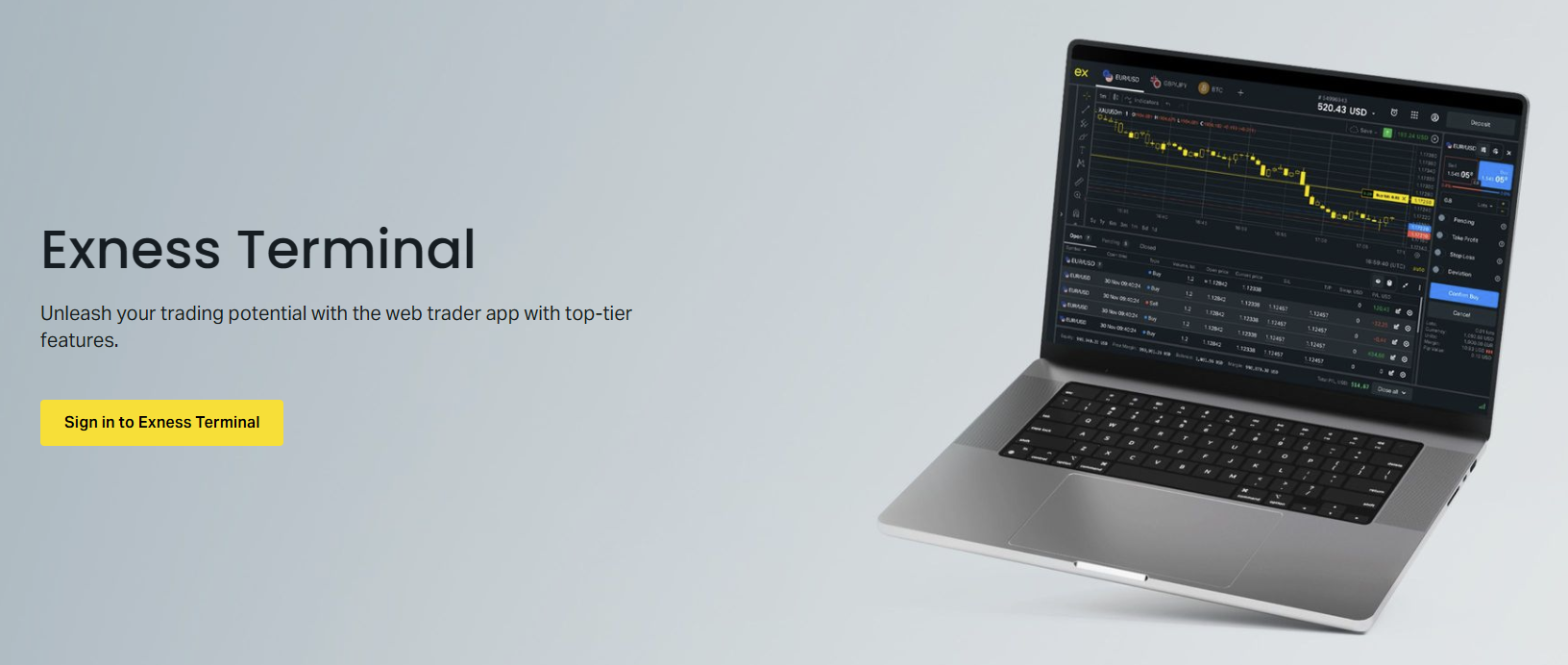
ข้อจำกัดหลักเทียบกับเดสก์ท็อป MT5: ไม่รองรับ expert advisor, ไม่ติดตั้งตัวชี้วัดกำหนดเอง, ไม่มี Strategy Tester และไลบรารีตัวชี้วัดลดลง (ประมาณ 30 เทียบ 38) เว็บเทอร์มินัลยังขาด MQL5 IDE และไม่สามารถรันสคริปต์ได้ สำหรับนักซื้อขายที่ดำเนินการกลยุทธ์แบบแมนูอัลหลักข้ามอุปกรณ์หลายเครื่อง เว็บเทอร์มินัลเป็นเพื่อนร่วมทางที่สามารถทำได้ มันซิงค์เทมเพลตกราฟและภาพวาดกับเวอร์ชันเดสก์ท็อปเมื่อคุณเข้าสู่ระบบด้วยบัญชีเดียวกัน
การซื้อขายบนมือถือด้วยแอป Exness MT5
แอป Exness MT5 มือถือพร้อมใช้งานบน iOS (App Store) และ Android (Google Play) ค้นหา "MetaTrader 5" โดย MetaQuotes — เวอร์ชันแบรนด์ Exness คือแอปแกนเดียวกันที่กำหนดค่าเซิร์ฟเวอร์ Exness ไว้ล่วงหน้า หลังติดตั้ง แตะ "Login to existing account" ค้นหา "Exness" และเลือกเซิร์ฟเวอร์ที่เหมาะสม (Trial, Real, หรือ Pro) แอปมือถือรองรับการทำกราฟ การจัดการคำสั่งเต็มรูปแบบ การแจ้งเตือนราคา และ push notifications สำหรับการเติมคำสั่งและ margin calls
กราฟมือถือทำงานได้แต่จำกัดโดยพื้นที่หน้าจอ คุณได้ 9 ไทม์เฟรม (เทียบ 21 บนเดสก์ท็อป) 30 ตัวชี้วัด และเครื่องมือวาดพื้นฐาน แอปไม่รองรับ EA หรือตัวชี้วัดกำหนดเอง นักซื้อขายหลายคนใช้มือถือสำหรับการติดตามโพซิชันและการจัดการฉุกเฉิน ในขณะที่พึ่งพาเดสก์ท็อปหรือเว็บสำหรับการวิเคราะห์ แอปซิงค์การตั้งค่ากราฟและภาพวาดกับอินสแตนซ์ MT5 อื่นๆ บนบัญชีเดียวกัน
ประเภทบัญชีและความเข้ากันได้กับ MT5
ทุกประเภทบัญชี Exness — Standard, Standard Cent, Pro, Raw Spread, Zero — รองรับ MT5 ประสบการณ์แพลตฟอร์มเหมือนกันทุกประเภท ความแตกต่างปรากฏในเงื่อนไขการซื้อขาย บัญชี Standard และ Standard Cent ใช้การดำเนินการตลาดพร้อมสเปรดจาก 0.3 พิป (EURUSD) และไม่มีค่าคอมมิชชัน บัญชี Pro เสนอสเปรดคล้ายกันโดยไม่มีค่าคอมมิชชันแต่เงินฝากขั้นต่ำสูงกว่า บัญชี Raw Spread และ Zero คิดค่าคอมมิชชัน ($3.5 ต่อล็อตต่อด้านบน Raw Spread, คงที่ $0.2 บน Zero) เพื่อแลกกับสเปรดที่แน่นกว่า บ่อยครั้งเริ่มจาก 0.0 พิปบนคู่หลัก
เลื่อนแนวนอนเพื่อดูคอลัมน์ทั้งหมด
| ประเภทบัญชี | เงินฝากขั้นต่ำ | ค่าคอมมิชชัน | สเปรด EURUSD ทั่วไป |
|---|---|---|---|
| Standard | $1 | ไม่มี | จาก 0.3 พิป |
| Standard Cent | $1 | ไม่มี | จาก 0.3 พิป |
| Pro | $200 | ไม่มี | จาก 0.1 พิป |
| Raw Spread | $200 | $3.5/ล็อต/ด้าน | จาก 0.0 พิป |
| Zero | $200 | $0.2/ล็อต/ด้าน | จาก 0.0 พิป |
บัญชี Islamic (swap-free) พร้อมใช้งานบนทุกประเภทและทำงานเหมือนกันบน MT5 แพลตฟอร์มแสดงอัตราสปเป็นศูนย์สำหรับทุกสัญลักษณ์ บัญชี Demo สะท้อนเงื่อนไขจริงแต่ใช้เซิร์ฟเวอร์ Trial และลิกวิดิตีจำลอง เหมาะสำหรับการคุ้นเคยแพลตฟอร์มและทดสอบกลยุทธ์ แม้คุณภาพการดำเนินการจะแตกต่างจากตลาดจริง — การเติม Demo มักเร็วกว่าและไม่มีสลิปเพจ
ข้อพิจารณาด้านความปลอดภัยสำหรับ Exness MT5
เทอร์มินัล MT5 จัดเก็บข้อมูลประจำตัวเข้าสู่ระบบที่เข้ารหัสในเครื่องหากคุณติ๊ก "Save password" การเข้ารหัสใช้ Windows DPAPI บน Windows และ Keychain บน macOS แม้สะดวก แต่อย่างไรก็ตาม ข้อมูลประจำตัวที่บันทึกมีความเสี่ยงหากอุปกรณ์ของคุณถูกเจาะร่อง สำหรับอุปกรณ์ร่วมใช้หรือพกพา ให้ปล่อยช่องว่างและป้อนข้อมูลประจำตัวด้วยตนเอง Exness ยังรองรับการยืนยันตัวตนสองปัจจัย (2FA) บน Personal Area แต่ 2FA ไม่ขยายไปสู่การเข้าสู่ระบบ MT5 — รหัสผ่านการซื้อขายเป็นข้อมูลประจำตัวเพียงอย่างเดียวสำหรับการเข้าถึงแพลตฟอร์ม
- หลีกเลี่ยงการบันทึกรหัสผ่านบนอุปกรณ์ร่วมใช้
- ใช้ตัวจัดการรหัสผ่านสำหรับข้อมูลประจำตัวการซื้อขาย
- เปิดใช้งาน 2FA บน Personal Area สำหรับการจัดการบัญชี
- ตรวจสอบประวัติการเข้าสู่ระบบใน Personal Area > Security
- ออกจากระบบ MT5 เมื่อไม่ได้ซื้อขายอยู่ (File > Logout)
เซิร์ฟเวอร์ซื้อขาย Exness ใช้ TLS 1.2+ สำหรับการสื่อสารระหว่างไคลเอนต์-เทอร์มินัลทั้งหมด การปักหมุดใบรับรองในเทอร์มินัลป้องกันโจมตี man-in-the-middle บนเครือข่ายที่ถูกเจาะร่อง หากคุณซื้อขายจาก Wi-Fi สาธารณะ ให้พิจารณา VPN ที่น่าเชื่อถือ — ไม่ใช่เพื่อข้ามการจำกัดทางภูมิศาสตร์ แต่เพื่อเข้ารหัสトラฟฟิกระหว่างอุปกรณ์ของคุณและปลายทาง VPN โปรโตคอล MT5 เองปลอดภัย แต่เครือข่ายรอบข้างอาจไม่ปลอดภัย
แพลตฟอร์มปลอดภัยเพียงเท่าอุปกรณ์ที่มันรันอยู่ ระบบปฏิบัติการที่ถูกเจาะร่องทำลายทุกชั้นของการเข้ารหัสระดับแอปพลิเคชัน
การประเมินสุดท้ายของแพลตฟอร์ม Exness MT5
Exness MT5 มอบประสบการณ์ MetaTrader 5 ครบถ้วนโดยไม่มีการจำกัดคุณสมบัติจากโบรกเกอร์ กระบวนการดาวน์โหลดและติดตั้งเป็นมาตรฐาน กลไกการเข้าสู่ระบบตรงไปตรงมาหากคุณเข้าใจการแมปเซิร์ฟเวอร์-บัญชี และแพลตฟอร์มรันน่าเชื่อถือบน Windows และ Mac เว็บเทอร์มินัลให้ทางเลือกไม่ต้องติดตั้งที่น่าเชื่อถือสำหรับการซื้อขายแบบแมนูอัล และแอปมือถือครอบคลุมการจัดการโพซิชันขณะเดินทาง นักซื้อขายที่ย้ายจาก MT4 เผชิญกับโค้งการเรียนรู้บน MQL5 และอินเทอร์เฟซที่อัปเดต แต่ชุดเครื่องมือที่ขยาย — ไทม์เฟรมมากขึ้น DOM ปฏิทินเศรษฐกิจ backtesting ที่ดีกว่า — อ้างอิงการเปลี่ยนผ่านสำหรับผู้ใช้งานจริงส่วนใหญ่ จุดติดขัดหลักยังคงเป็นการจัดการรหัสผ่าน (รหัสผ่านการซื้อขายเทียบรหัสผ่าน Personal Area) และการเลือกเซิร์ฟเวอร์ ทั้งสองแก้ไขได้โดยการตรวจสอบ Personal Area ก่อนเข้าสู่ระบบครั้งแรก
คำถามที่พบบ่อย
ฉันจะหา login และ server Exness MT5 ของฉันได้ที่ไหน
เข้าสู่ระบบ Exness Personal Area ของคุณ ไปที่ My Accounts และคลิกหมายเลขบัญชี รายละเอียดบัญชีการซื้อขายแสดง login (หมายเลขบัญชี) ชื่อเซิร์ฟเวอร์ และอนุญาตให้รีเซ็ตรหัสผ่านการซื้อขาย
ฉันสามารถใช้บัญชี MT5 เดียวกันบนเดสก์ท็อป เว็บ และมือถือพร้อมกันได้ไหม
ได้ คุณสามารถเข้าสู่ระบบบัญชี Exness MT5 เดียวกันบนหลายแพลตฟอร์มพร้อมกัน เทมเพลตกราฟและภาพวาดซิงค์ข้ามอินสแตนซ์เมื่อบันทึก
ทำไม MT5 แสดง "Invalid account" เมื่อข้อมูลประจำตัวของฉันถูกต้อง
ฟิลด์เซิร์ฟเวอร์ต้องตรงกับประเภทบัญชีของคุณ บัญชี Demo ต้องการเซิร์ฟเวอร์ Trial (เช่น Exness-MT5-Trial) บัญชี Standard จริงใช้เซิร์ฟเวอร์ Real บัญชี Pro, Raw Spread และ Zero ใช้เซิร์ฟเวอร์ Pro โปรดตรวจสอบ Personal Area สำหรับชื่อเซิร์ฟเวอร์ที่แน่นอน
Exness MT5 รองรับ expert advisors และตัวชี้วัดกำหนดเองไหม
รองรับ Exness ไม่วางข้อจำกัดใดๆ บน EA ตัวชี้วัดกำหนดเอง หรือสคริปต์ แพลตฟอร์มเดสก์ท็อปรวมสภาพแวดล้อมการพัฒนา MQL5 ครบถ้วน เว็บเทอร์มินัลและแอปมือถือไม่รองรับ EA หรือตัวชี้วัดกำหนดเอง
ฉันจะอัปเดต Exness MT5 เป็นเวอร์ชันล่าสุดได้อย่างไร
แพลตฟอร์มตรวจสอบอัปเดตโดยอัตโนมัติเมื่อเปิดและนำไปใช้ในพื้นหลัง คุณยังสามารถทริกเกอร์การตรวจสอบด้วยตนเองได้ผ่าน Help > Check for Updates ช่องทางอัปเดตจัดการโดย MetaQuotes ดังนั้นคุณจะได้รับอัปเดตแกนเดียวกันกับผู้ใช้ MT5 ทุกคน
ฉันสามารถรัน Exness MT5 บน Linux ได้ไหม
ไม่มีบิลด์ Linux แบบเนทีฟ คุณสามารถรันเวอร์ชัน Windows ผ่าน Wine หรือ PlayOnLinux แต่ความเสถียรแตกต่างกันไป สำหรับการซื้อขายจริงบน Linux เว็บเทอร์มินัลหรือ Windows VPS ใกล้ศูนย์ข้อมูล Exness น่าเชื่อถือกว่า
ความแตกต่างระหว่างรหัสผ่านการซื้อขายและรหัสผ่าน Personal Area คืออะไร
รหัสผ่าน Personal Area ใช้เข้าสู่ระบบเว็บไซต์ Exness สำหรับการฝาก ถอน และการตั้งค่าบัญชี รหัสผ่านการซื้อขาย (ตั้งค่าแยกต่างหาก) ใช้เข้าสู่ระบบ MT4/MT5 และเว็บเทอร์มินัล พวกเขาสามารถต่างกันและรีเซ็ตแยกกันได้