

Plataformas de Negociação
Exness MT4 Mobile: Guia Completo para Negociar em Qualquer Lugar
Tudo o que você precisa saber sobre negociação móvel com MetaTrader 4 na Exness

Trader Sênior de Forex e Analista de Mercado
Daniel Chen é um trader experiente de forex e analista de mercado financeiro com mais de 15 anos de experiência em negociação de moedas. Ele é especialista em análise técnica, gestão de risco e desenvolvimento de estratégias práticas de negociação para ajudar traders a tomar decisões informadas.
O MetaTrader 4 continua sendo a plataforma de negociação mais amplamente utilizada no mundo do forex, e a versão móvel traz essa mesma funcionalidade para o seu bolso. A Exness oferece o MT4 tanto no iOS quanto no Android, permitindo que você gerencie posições, analise gráficos e execute negociações de qualquer lugar com conexão à internet. Este guia percorre toda a experiência — do download ao uso diário — para que você possa decidir se o app móvel se adapta à sua rotina de negociação.
Sumário
- 1. Baixando e Instalando o App
- 2. Entrando na Sua Conta Exness
- 3. Navegando na Interface Móvel
- 4. Ferramentas de Gráficos e Análise
- 5. Colocando e Gerenciando Negociações
- 6. Recursos de Gerenciamento de Conta
- 7. MT4 Mobile vs Desktop: Principais Diferenças
- 8. MT4 Mobile vs App Proprietário da Exness
- 9. Solução de Problemas Comuns
- 10. Segurança e Boas Práticas
- 11. Dicas de Desempenho para Uso Diário
- 12. Avaliação Final do Exness MT4 Mobile
O app móvel não é uma versão simplificada do terminal desktop. Ele carrega o motor de gráficos principal, o conjunto completo de indicadores técnicos e os mesmos tipos de ordem nos quais você confia na sua mesa. O que muda é o modelo de interação: gestos de toque substituem cliques do mouse, o espaço na tela é mais limitado e alguns recursos avançados como Expert Advisors não são suportados. Entender esses trade-offs antecipadamente evita frustração depois.
A Exness não modifica o app móvel MT4 em si. Você baixa o build oficial da MetaQuotes na App Store ou Google Play, e depois o aponta para os servidores da Exness durante o login. Isso significa que o app se comporta de forma idêntica seja você negociando com a Exness, outra corretora ou uma conta demo. As diferenças específicas da corretora aparecem nos spreads, velocidade de execução, símbolos disponíveis e tipos de conta — não na interface do software.
Baixando e Instalando o App
A instalação é direta, mas alguns detalhes atrapalham novos usuários. No iOS, abra a App Store e busque por "MetaTrader 4" — o desenvolvedor deve ser MetaQuotes Software Corp. No Android, use a Play Store com a mesma busca. Evite sites de APK de terceiros; eles às vezes incluem builds desatualizados ou, pior, versões modificadas que roubam credenciais. O app oficial é gratuito, leve (cerca de 30–40 MB) e atualiza automaticamente se você tiver essa configuração ativada.
Após a instalação, o app abre na tela de login. Você pode criar uma conta demo diretamente dentro do app, mas para uma conta real da Exness você precisa das credenciais da sua Área Pessoal. O campo do servidor é crítico: a Exness lista vários nomes de servidor (Exness-MT4Trial, Exness-MT4Real e variantes específicas de região). Escolha o que corresponde ao seu tipo de conta. Inserir o servidor errado é a razão mais comum para falha no login.
- Baixe apenas na Apple App Store ou Google Play Store
- Verifique se o nome do desenvolvedor é MetaQuotes Software Corp
- Permita atualizações automáticas para correções de segurança
- Conceda permissão de notificação para alertas de preço e margin calls
- Use Wi-Fi para o download inicial para evitar cobranças de dados móveis
Entrando na Sua Conta Exness
Você precisa de três informações: login (número da conta), senha e servidor. As três estão na sua Área Pessoal da Exness na seção de detalhes da conta. Copie-as com cuidado — o login é numérico, a senha diferencia maiúsculas de minúsculas e o servidor deve corresponder exatamente. Se você tem várias contas (por exemplo, uma Standard e uma Raw Spread), cada uma tem seu próprio login e possivelmente um servidor diferente. O app armazena as credenciais após o primeiro login bem-sucedido, então trocar de conta depois leva apenas alguns toques.
A autenticação de dois fatores adiciona uma camada de segurança. A Exness suporta 2FA via apps autenticadores (Google Authenticator, Authy) e SMS. Quando ativado, o app móvel MT4 solicita o código de uso único após você inserir a senha. O código é atualizado a cada 30 segundos, então digite rápido. Se você perder o acesso ao seu dispositivo 2FA, deve contatar o suporte da Exness para redefini-lo — não há recuperação de autoatendimento dentro do app.
Navegando na Interface Móvel
O app abre na aba Cotações — uma lista rolável de símbolos com preços bid/ask atualizando em tempo real. Toque em qualquer símbolo para revelar um menu de contexto: Nova Ordem, Gráfico, Profundidade de Mercado (onde disponível) e Especificação. A barra de navegação inferior tem cinco abas: Cotações, Gráficos, Negociação, Histórico e Configurações. A memória muscular se forma rápido; a maioria dos traders passa 80% do tempo entre Cotações e Gráficos.
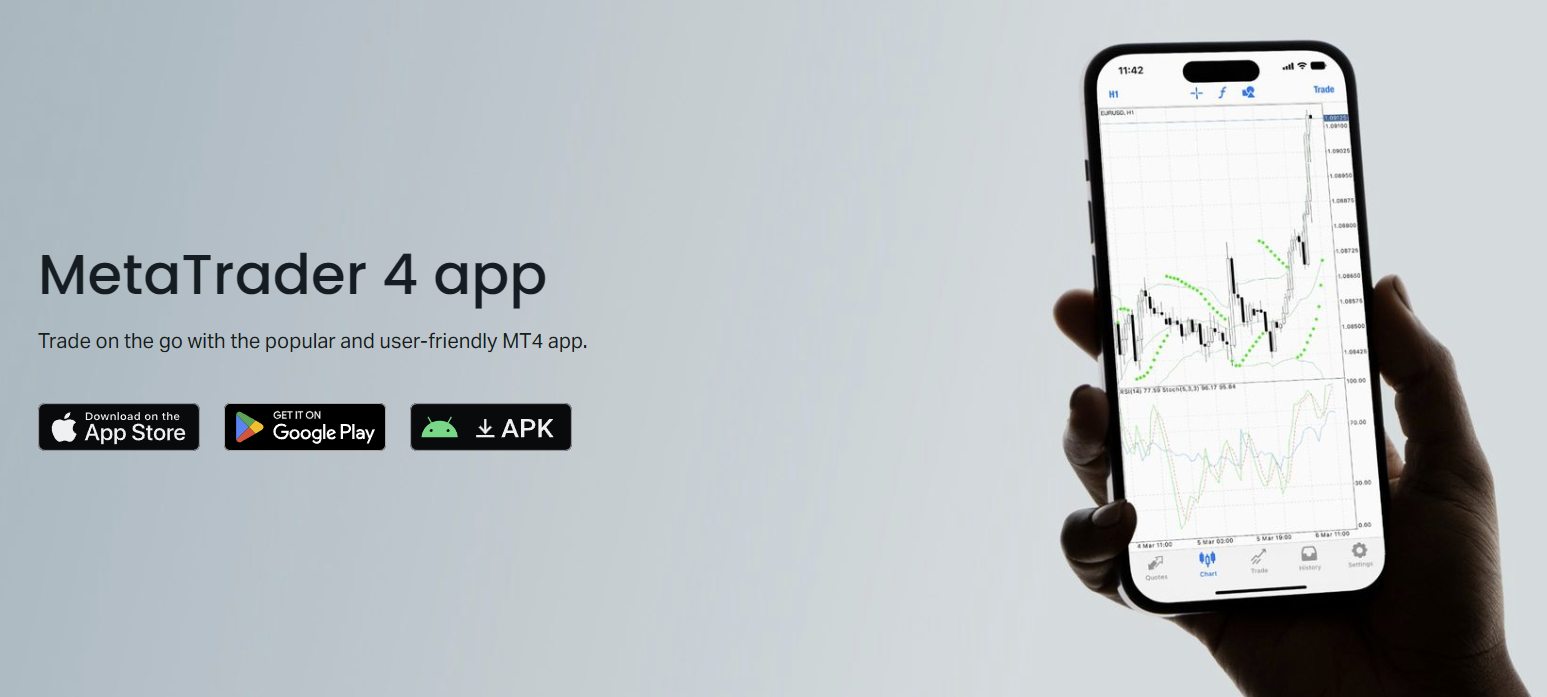
A aba Gráficos abre no último gráfico visualizado. Pinça para dar zoom, deslize para rolar horizontalmente e use a barra de ferramentas no topo para timeframes, indicadores e ferramentas de desenho. O modo paisagem dá mais espaço horizontal para a ação do preço — gire o telefone para uma visão melhor. A aba Negociação mostra posições abertas, ordens pendentes e resumo da conta (saldo, patrimônio, margem, margem livre). Deslize para a esquerda em uma posição para fechá-la ou modificá-la rapidamente.
- Cotações: lista de observação com bid/ask ao vivo, toque para ações
- Gráficos: gráficos completos com indicadores e objetos
- Negociação: posições, ordens e métricas da conta
- Histórico: negociações fechadas com filtros por data/símbolo
- Configurações: gerenciamento de login, notificações, preferências de gráfico
Ferramentas de Gráficos e Análise
Gráficos no mobile são surpreendentemente capazes. Você tem nove timeframes (M1 até MN), três tipos de gráfico (barras, candles, linha) e 30 indicadores integrados incluindo Médias Móveis, RSI, MACD, Bandas de Bollinger e Ichimoku. Indicadores personalizados da plataforma desktop não são transferidos — o app móvel roda apenas o que a MetaQuotes inclui. Ferramentas de desenho cobrem linhas de tendência, linhas horizontais, retrações de Fibonacci, canais e alguns formatos. Cada objeto pode ser editado ou deletado tocando nele.
Configurações de indicadores espelham a versão desktop: período, deslocamento, método, preço aplicado e estilo visual (cor, largura da linha). Você pode empilhar múltiplos indicadores em um gráfico ou usar sub-janelas separadas para osciladores. Salvar modelos de gráfico não é suportado no mobile, então você reconstrói sua configuração preferida a cada sessão ou mantém um gráfico aberto em segundo plano. O app retém o último layout usado por símbolo, o que ajuda.
Uma limitação: sem Expert Advisors. EAs requerem o terminal desktop ou um VPS. Se sua estratégia depende de execução automatizada, o app móvel serve apenas para monitoramento e intervenção manual. Alguns traders rodam EAs em um VPS e usam o telefone para checar posições ou desabilitar o EA durante eventos de notícias. Esse fluxo funciona bem, mas significa que você precisa de uma assinatura VPS (a Exness oferece VPS grátis para contas qualificadas).
Role horizontalmente para ver todas as colunas
| Recurso | MT4 Mobile | MT4 Desktop |
|---|---|---|
| Períodos gráficos | 9 (M1–MN) | 9 (M1–MN) |
| Indicadores integrados | 30 | 30 + personalizados |
| Indicadores personalizados | Não suportado | Suporte completo |
| Expert Advisors | Não suportado | Suporte completo |
| Ferramentas de desenho | 12 tipos | 19 tipos |
| Modelos de gráfico | Não salvos | Salvos e carregados |
| Múltiplos layouts de gráfico | Visualização de gráfico único | Multi-gráfico com abas |

Colocando e Gerenciando Negociações
Abrir uma posição leva três toques a partir da tela de Cotações: toque no símbolo → Nova Ordem → defina o volume → Comprar ou Vender. A tela de ordem mostra o spread atual, margem necessária e nível de stop (distância mínima para SL/TP). Você pode definir stop loss e take profit antes de confirmar, ou adicioná-los depois que a posição estiver aberta. Negociação com um clique está disponível no gráfico: pressione por um tempo no gráfico, selecione Negociação e o painel de ordem desliza para cima com tamanhos de lote predefinidos.
Ordens pendentes (Buy Limit, Sell Limit, Buy Stop, Sell Stop, Buy Stop Limit, Sell Stop Limit) funcionam da mesma forma. Insira o preço de gatilho, validade (opcional), volume e SL/TP. O app valida o preço contra os níveis atuais de mercado e o nível de stop da corretora. Se o gatilho estiver muito próximo, você recebe um erro. Modificar uma posição aberta ou ordem pendente usa a mesma interface — toque na posição na aba Negociação, escolha Modificar, ajuste os campos, confirme.
Fechar uma posição pode ser feito de três formas: deslize para a esquerda na posição na aba Negociação e toque em Fechar, toque na posição e escolha Fechar Posição, ou use o botão X no gráfico (se ativado nas configurações). Fechamento parcial é suportado — insira um volume menor que a posição aberta. O app mostra P/L realizado imediatamente após o fechamento, e a negociação vai para o Histórico.
Recursos de Gerenciamento de Conta
A aba Negociação funciona também como painel da conta. No topo você vê Saldo, Patrimônio, Margem, Margem Livre e Nível de Margem em porcentagem. Eles atualizam em tempo real. Toque no resumo da conta para expandir detalhes: crédito, P/L flutuante e margem usada por símbolo. É suficiente para monitorar risco sem entrar na Área Pessoal. No entanto, ações de depósito e saque não estão no app — elas requerem o portal web ou o app proprietário da Exness.
Trocar entre várias contas da Exness é simples. Em Configurações → Contas, você vê uma lista de logins salvos. Toque em um para trocar; o app reconecta ao servidor correspondente. Senhas são armazenadas criptografadas no dispositivo. Se você sair completamente, deve reinserir as credenciais na próxima vez. Não há gesto de troca rápida — planeje 10–15 segundos de reconexão ao mudar de conta.
- Monitoramento de patrimônio e margem em tempo real
- Armazenamento de múltiplas contas com senhas criptografadas
- Exibição de alavancagem por conta (definida na Área Pessoal)
- Visibilidade de nível de margin call e stop out
- Sem depósito/saque — use web ou app Exness
MT4 Mobile vs Desktop: Principais Diferenças
O terminal desktop é uma ferramenta poderosa; o app móvel é um companheiro. No desktop você tem layouts multi-monitor, indicadores personalizados, Expert Advisors, testador de estratégia e o editor MQL4 completo. No mobile você tem portabilidade, notificações push e navegação de gráficos otimizada para toque. A maioria dos traders sérios usa ambos: desktop para pesquisa, backtesting e trabalho pesado; mobile para checar posições, ajustar stops e reagir a notícias longe da mesa.
O app móvel lida com 90% do que um trader discricionário precisa diariamente. Os 10% que faltam — indicadores personalizados, EAs, teste de estratégia — só importam quando você está construindo ou refinando um sistema.
O tamanho da tela é a restrição prática. Um telefone de 6,7 polegadas mostra aproximadamente um terço dos candles horizontais de um monitor de 27 polegadas. Você rola mais, dá mais zoom e perde contexto mais rápido. Tablets ajudam, mas o app não tem UI dedicada para tablet — apenas escala. Alguns traders carregam um iPad Mini especificamente para o MT4; ele atinge um equilíbrio razoável entre portabilidade e espaço de gráfico.
Role horizontalmente para ver todas as colunas
| Tarefa | Plataforma Preferida |
|---|---|
| Desenvolvimento e backtest de estratégia | Desktop |
| Execução de Expert Advisors | Desktop ou VPS |
| Análise multi-timeframe | Desktop |
| Monitoramento de posições abertas | Mobile |
| Ajuste de stops durante notícias | Mobile |
| Verificação rápida do mercado em qualquer lugar | Mobile |
| Colocação de ordens pendentes para a próxima sessão | Qualquer uma |
| Desenvolvimento de indicadores personalizados | Desktop |
MT4 Mobile vs App Proprietário da Exness
A Exness também oferece seu próprio app móvel (Exness Trade), que é um produto totalmente diferente. O app proprietário integra gerenciamento de conta, depósitos, saques, copy trading e uma interface de negociação simplificada. Ele parece mais moderno, com design mais limpo e recursos como financiamento com um toque. Mas lhe falta a profundidade do MT4: menos indicadores, sem ferramentas de desenho além de linhas de tendência básicas, sem tipos de ordem pendente além de stop/limit e sem suporte para análise personalizada.
Escolha o MT4 Mobile se você confia em análise técnica, usa múltiplos indicadores, precisa de variedade de ordens pendentes ou quer consistência com seu fluxo de trabalho no desktop. Escolha o Exness Trade se prioriza gerenciamento de conta, copy trading, depósitos rápidos e uma interface mais simples. Muitos clientes da Exness instalam ambos — MT4 para análise e execução, Exness Trade para financiamento e supervisão da conta.
Solução de Problemas Comuns
Problemas de conexão lideram a lista. Se as cotações congelam ou ordens são rejeitadas com "sem conexão", verifique sua internet primeiro. Alterne entre Wi-Fi e dados móveis para isolar o problema. O app mostra um ícone de status de conexão na barra superior — barras verdes significam saudável, vermelho significa desconectado. Toque no ícone para forçar uma reconexão. Se falhar, feche e reabra o app. Problemas persistentes podem indicar manutenção do servidor (verifique a página de status da Exness) ou bloqueio de IP (raro, mas acontece em algumas redes corporativas ou VPN).
Falhas de login geralmente vêm de servidor errado, erro de digitação na senha ou código 2FA expirado. A mensagem de erro "conta inválida" cobre os três. Verifique cada campo contra sua Área Pessoal. Se você mudou recentemente sua senha MT4 na Área Pessoal, o app pode ainda ter a antiga em cache — saia e entre novamente. Senhas esquecidas devem ser redefinidas via portal web; o app não tem fluxo de recuperação de senha.
- "Sem conexão" — verifique internet, alterne modo avião, reinicie o app
- "Conta inválida" — verifique login, senha, servidor; cheque 2FA
- "Cotações fora" — spread alargou, tente novamente ou ajuste distância SL/TP
- "Dinheiro insuficiente" — margem livre insuficiente, feche posições ou deposite
- Gráficos não carregam — limpe cache nas Configurações, ou reinstale o app
- Notificações push não chegam — verifique configurações do telefone, não só do app
Segurança e Boas Práticas
Seu telefone é um ponto único de falha. Se alguém o desbloqueia e abre o MT4, pode negociar sua conta. Ative biometria no nível do dispositivo (Face ID, impressão digital) e configure o app para exigir autenticação na abertura — o MT4 mobile suporta isso em Configurações → Segurança. Use uma senha forte e única para sua conta MT4 (diferente da senha da Área Pessoal). Ative 2FA no lado da Exness; o app solicitará o código a cada login.
Evite negociar em Wi-Fi público sem VPN. O protocolo MT4 criptografa o tráfego, mas ataques no nível da rede (spoofing DNS, MITM) ainda podem redirecionar você para um servidor falso. Uma VPN confiável adiciona uma camada de proteção. Mantenha o app atualizado — a MetaQuotes envia correções de segurança regularmente. Se perder seu telefone, entre na sua Área Pessoal de outro dispositivo e mude a senha MT4 imediatamente. Isso invalida a sessão no dispositivo perdido.
Dicas de Desempenho para Uso Diário
Drenagem de bateria é real. O MT4 mantém uma conexão persistente com o servidor de cotações, o que impede sono profundo tanto no iOS quanto no Android. Se você deixar o app aberto em segundo plano o dia todo, espere 10–15% de uso extra de bateria. Feche o app (deslize para fora dos apps recentes) quando não estiver monitorando ativamente. Notificações push ainda chegam porque roteiam pelos serviços de push da Apple/Google, não pela conexão própria do app.
Uso de dados é modesto — aproximadamente 1–3 MB por hora de visualização ativa de gráficos em pares principais. Pares exóticos e sessões de alta volatilidade aumentam isso. Se você tem plano de dados limitado, restrinja dados em segundo plano para o MT4 nas configurações do telefone e use Wi-Fi para sessões longas. O app faz cache de dados de gráfico, então revisitar um símbolo visto recentemente usa banda mínima.
Feche o app quando terminar. A conexão persistente é o maior dreno de bateria, e não serve para nada enquanto o telefone fica no seu bolso.
Personalize a lista de cotações. A padrão mostra dezenas de símbolos que você talvez nunca negocie. Na aba Cotações, toque no ícone de editar (lápis ou sinal de mais) para remover pares não usados e adicionar seus mercados de foco. Uma lista mais curta carrega mais rápido, rola mais suave e reduz tráfego de cotações. Agrupe símbolos relacionados (maiores, cruzados, metais, índices) para escaneamento mais rápido.
Avaliação Final do Exness MT4 Mobile
O Exness MT4 Mobile entrega a experiência central do MetaTrader 4 no telefone sem comprometer o essencial: cotações em tempo real, gráficos completos, todos os tipos de ordem e execução confiável. Fica devendo em automação (sem EAs), personalização (sem indicadores personalizados ou modelos) e eficiência de tela — mas essas são limitações da plataforma, não falhas da Exness. Para um trader discricionário que precisa gerenciar posições longe da mesa, funciona bem. Para um trader sistemático, é no máximo uma ferramenta de monitoramento.
A integração com a Exness é perfeita porque a Exness não faz fork do app. Você obtém o mesmo build MT4 de qualquer outra corretora, apontado para servidores da Exness com seus spreads, alavancagem e seleção de símbolos. Isso significa que suas habilidades transferem perfeitamente se você trocar de corretora. Os principais pontos de atrito — seleção de servidor, níveis de stop, 2FA — são obstáculos de configuração única. O uso diário é suave, estável e completo em recursos para negociação manual.
Perguntas Frequentes
Posso usar Expert Advisors no Exness MT4 Mobile?
Não. A versão móvel do MetaTrader 4 não suporta Expert Advisors nem indicadores personalizados. Você precisa do terminal desktop ou de um VPS para negociação automatizada.
O Exness MT4 Mobile funciona tanto no iOS quanto no Android?
Sim. O app oficial MetaTrader 4 está disponível na Apple App Store para iOS e na Google Play Store para Android. Ambas as versões têm recursos idênticos.
Como encontro o servidor Exness correto para minha conta?
Entre na sua Área Pessoal da Exness, selecione a conta e verifique o campo do servidor. Contas demo geralmente usam Exness-MT4Trial; contas reais usam Exness-MT4Real ou um servidor dedicado para contas Pro/Zero/Raw Spread.
Posso depositar ou sacar fundos pelo app MT4 Mobile?
Não. O app MT4 só lida com negociação. Depósitos, saques e verificação de conta requerem a Área Pessoal da Exness (web) ou o app proprietário Exness Trade.
Por que meu app MT4 Mobile mostra "conta inválida" quando insiro credenciais corretas?
A causa mais comum é selecionar o servidor errado. Verifique o nome exato do servidor na sua Área Pessoal. Também cheque erros de digitação na senha (diferencia maiúsculas/minúsculas) e garanta que seu código 2FA está atualizado se ativado.
O MT4 Mobile suporta notificações push para alertas de preço?
Sim. Você pode definir alertas de preço no app (pressione por um tempo um símbolo em Cotações → Criar Alerta). Notificações roteiam pelo Apple Push Notification Service ou Google Firebase, então chegam mesmo quando o app está fechado.
Posso ter várias contas Exness logadas simultaneamente?
Você pode armazenar credenciais de várias contas em Configurações → Contas, mas apenas uma conta fica ativa por vez. Trocar requer uma breve reconexão (10–15 segundos).
Meus dados de negociação são sincronizados entre MT4 Mobile e desktop?
Sim. Posições, ordens pendentes, objetos de gráfico e configurações de indicadores sincronizam automaticamente porque ambas as plataformas conectam ao mesmo servidor da Exness. Mudanças em uma aparecem na outra em segundos.