

Trading Platforms
Exness MT4 موبائل: سفر کے دوران ٹریڈنگ کی مکمل گائیڈ
Exness کے ساتھ MetaTrader 4 موبائل ٹریڈنگ کے بارے میں ہر وہ چیز جو آپ کو جاننے کی ضرورت ہے

senior forex trader & market analyst
ڈینیئل چین ایک تجربہ کار فاریکس ٹریڈر اور مالیاتی مارکیٹ تجزیہ کار ہیں جنہیں کرنسی ٹریڈنگ میں 15 سال سے زائد کا تجربہ ہے۔ وہ تکنیکی تجزیہ، رسک مینجمنٹ اور عملی ٹریڈنگ اسٹریٹجیوں کی ترقی میں مہارت رکھتے ہیں تاکہ ٹریڈرز کو باخبر فیصلے کرنے میں مدد مل سکے۔
MetaTrader 4 اب بھی فاریکس دنیا میں سب سے زیادہ استعمال ہونے والا ٹریڈنگ پلیٹ فارم ہے، اور موبائل ورژن اسی فنکشنلٹی کو آپ کی جیب میں لاتا ہے۔ Exness iOS اور Android دونوں پر MT4 پیش کرتا ہے، جس سے آپ انٹرنیٹ کنکشن کے ساتھ کہیں بھی پوزیشنز مینیج کر سکتے ہیں، چارٹس کا تجزیہ کر سکتے ہیں اور ٹریڈز انجام دے سکتے ہیں۔ یہ گائیڈ مکمل تجربے کی سیر کرااتی ہے — ڈاؤن لوڈ سے روزانہ کے استعمال تک — تاکہ آپ فیصلہ کر سکیں کہ کیا موبائل ایپ آپ کی ٹریڈنگ روٹین کے لیے موزوں ہے۔
فہرست
- 1. ایپ ڈاؤن لوڈ اور انسٹال کرنا
- 2. اپنے Exness اکاؤنٹ میں لاگ ان کرنا
- 3. موبائل انٹرفیس میں نیویگیشن
- 4. چارٹنگ اور تجزیاتی ٹولز
- 5. ٹریڈز رکھنا اور مینیج کرنا
- 6. اکاؤنٹ مینجمنٹ فیچرز
- 7. MT4 موبائل بمقابلہ ڈیسک ٹاپ: کلیدی فرق
- 8. MT4 موبائل بمقابلہ Exness Proprietary App
- 9. عام مسائل کی ٹربل شوٹنگ
- 10. سیکیورٹی اور بہترین طریقے
- 11. روزانہ کے استعمال کے لیے کارکردگی ٹپس
- 12. Exness MT4 موبائل کا حتمی جائزہ
موبائل ایپ ڈیسک ٹاپ ٹرمینل کا کمزور ورژن نہیں ہے۔ اس میں بنیادی چارٹنگ انجن، تکنیکی انڈیکیٹرز کا مکمل سیٹ، اور اسی آرڈر ٹائپس شامل ہیں جن پر آپ اپنے ڈیسک پر بھروسہ کرتے ہیں۔ جو چیز تبدیل ہوتی ہے وہ تعامل کا ماڈل ہے: ٹچ Gesures ماؤس کلکس کی جگہ لیتے ہیں، اسکرین کی جگہ تنگ ہوتی ہے، اور کچھ جدید فیچرز جیسے ایکسپرٹ ایڈوائزرز سپورٹڈ نہیں ہیں۔ ان ٹریڈ آف کو پہلے سے سمجھنا بعد میں مایوسی سے بچاتا ہے۔
Exness MT4 موبائل ایپ میں خود کوئی تبدیلی نہیں کرتا۔ آپ App Store یا Google Play سے آفیشل MetaQuotes بلڈ ڈاؤن لوڈ کرتے ہیں، پھر لاگ ان کے دوران اسے Exness سرورز پر پوائنٹ کرتے ہیں۔ اس کا مطلب ہے کہ ایپ اسی طرح کام کرتی ہے چاہے آپ Exness کے ساتھ ٹریڈ کریں، کسی دوسرے بروکر کے ساتھ، یا ڈیمو اکاؤنٹ کے ساتھ۔ بروکر مخصوص فرق سپریڈز، ایگزیكيوشن سپیڈ، دستیاب سمبلز، اور اکاؤنٹ ٹائپس میں ظاہر ہوتے ہیں — سافٹ ویئر انٹرفیس میں نہیں۔
ایپ ڈاؤن لوڈ اور انسٹال کرنا
انسٹالیشن سادہ ہے، لیکن چند تفصیلات نئے صارفین کے لیے مشکل بن سکتی ہیں۔ iOS پر، App Store کھولیں اور "MetaTrader 4" تلاش करें — ڈویلپر کا نام MetaQuotes Software Corp. ہونا چاہیے۔ Android پر، Play Store استعمال کریں اسی تلاش کے ساتھ۔ تھرڈ پارٹی APK سائٹس سے بچیں؛ وہ کبھی کبھی پرانے بلڈز یا بدتر، کریڈنٹس چرانے والے ترمیم شدہ ورژنز شامل کرتے ہیں۔ آفیشل ایپ مفت ہے، ہلکی پھلکی (تقریباً 30–40 MB)، اور خود بخود اپڈیٹ ہوتی ہے اگر آپ نے وہ سیٹنگ فعال کر رکھی ہے۔
انسٹالیشن کے بعد، ایپ لاگ ان اسکرین پر کھلتی ہے۔ آپ ایپ کے اندر ہی ڈیمو اکاؤنٹ بنا سکتے ہیں، لیکن لائیو Exness اکاؤنٹ کے لیے آپ کو اپنے Personal Area سے کریڈنشلز کی ضرورت ہوتی ہے۔ سرور فیلڈ انتہائی اہم ہے: Exness کئی سرور ناموں کی فہرست دیتا ہے (Exness-MT4Trial، Exness-MT4Real، اور علاقائی ورژن)۔ وہ سرور منتخب کریں جو آپ کے اکاؤنٹ کی قسم سے میل کھاتا ہو۔ غلط سرور داخل کرنا لاگ ناکام ہونے کی سب سے عام وجہ ہے۔
- صرف Apple App Store یا Google Play Store سے ڈاؤن لوڈ کریں
- ڈویلپر کا نام MetaQuotes Software Corp. تصدیق کریں
- سیکیورٹی پیچز کے لیے خودکار اپڈیٹس کی اجازت دیں
- قیمت کے الرٹس اور مارجن کالز کے لیے نوٹیفیکیشن اجازت دیں
- موبائل ڈیٹا چارجز سے بچنے کے لیے ابتدائی ڈاؤن لوڈ کے لیے Wi-Fi استعمال کریں
اپنے Exness اکاؤنٹ میں لاگ ان کرنا
آپ کو تین چیزوں کی ضرورت ہے: لاگ ان (اکاؤنٹ نمبر)، پاس ورڈ، اور سرور۔ یہ تینوں آپ کے Exness Personal Area کے اکاؤنٹ ڈetails سیکشن میں موجود ہیں۔ انہیں احتیاط سے کاپی کریں — لاگ ان عددی ہے، پاس ورڈ کیس سینسیٹو ہے، اور سرور بالکل مطابق ہونا چاہیے۔ اگر آپ کے کئی اکاؤنٹس ہیں (مثال کے طور پر، Standard اور Raw Spread)، تو ہر ایک کا اپنا لاگ ان اور ممکنہ طور پر مختلف سرور ہوتا ہے۔ ایپ پہلی کامیاب لاگ ان کے بعد کریڈنشلز محفوظ کر لیتی ہے، لہذا بعد میں اکاؤنٹ تبدیل کرنے میں صرف چند ٹیپس لگتے ہیں۔
دو عنصر تصدیق سیکیورٹی کی ایک تہہ شامل کرتی ہے۔ Exness تصدیق ایپس (Google Authenticator, Authy) اور SMS کے ذریعے 2FA سپورٹ کرتا ہے۔ جب فعال ہو، تو MT4 موبائل ایپ پاس ورڈ داخل کرنے کے بعد ایک بار کوڈ کے لیے پوچھتی ہے۔ کوڈ ہر 30 سیکنڈ میں ریفریش ہوتا ہے، لہذا تیزی سے ٹائپ کریں۔ اگر آپ اپنے 2FA ڈیوائس تک رسائی کھو دیتے ہیں، تو آپ کو اسے ری سیٹ کرنے کے لیے Exness سپورٹ سے رابطہ کرنا ہوگا — ایپ کے اندر کوئی سروس ری کوری نہیں ہے۔
موبائل انٹرفیس میں نیویگیشن
ایپ Quotes ٹیب پر کھلتی ہے — سمبلز کی ایک سکرول ایبل فہرست جس میں بڈ/اےس قیمتیں ریアル ٹائم میں اپڈیٹ ہوتی ہیں۔ کسی بھی سمبل پر ٹیپ کرنے سے ایک سیاق و سباق مینو ظاہر ہوتا ہے: New Order، Chart، Depth of Market (جہاں دستیاب ہو)، اور Specification۔ نیچے نیویگیشن بار میں پانچ ٹیبز ہیں: Quotes، Charts، Trade، History، اور Settings۔ مسل میموری تیزی سے بنتی ہے؛ زیادہ تر ٹریڈرز اپنا 80% وقت Quotes اور Charts کے درمیان گزارتے ہیں۔
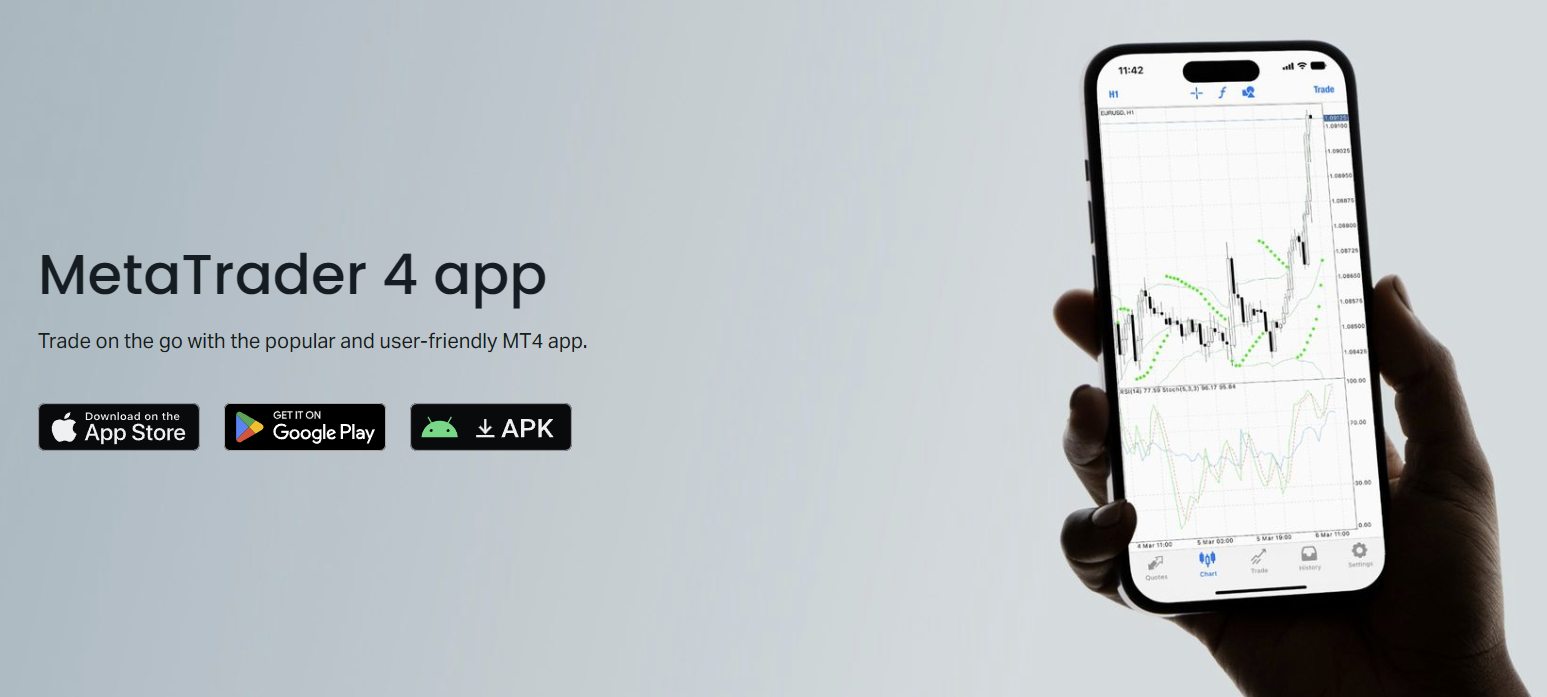
Charts ٹیب آخری دیکھے گئے چارٹ پر ڈیفالٹ ہوتا ہے۔ زوم کے لیے پِنچ کریں، افقی Scroll کے لیے Swipe کریں، اور ٹائم فریمز، انڈیکیٹرز، اور ڈرائنگ ٹولز کے لیے اوپر ٹول بار استعمال کریں۔ لینڈスکیپ موڈ قیمت کے عمل کے لیے زیادہ افقی جگہ فراہم کرتا ہے — بہتر نظر کے لیے اپنا فون گھمائیں۔ Trade ٹیب کھلی پوزیشنز، pending آرڈرز، اور اکاؤنٹ سمری (بیلنس، ایکویٹی، مارجن، فری مارجن) دکھاتا ہے۔ پوزیشن پر بائیں طرف Swipe کرنے سے اسے تیزی سے بند یا ترمیم کریں۔
- Quotes: لائیو بڈ/اےس کے ساتھ وچ لسٹ، ایکشنز کے لیے ٹیپ کریں
- Charts: انڈیکیٹرز اور آبجیکٹس کے ساتھ مکمل چارٹنگ
- Trade: پوزیشنز، آرڈرز، اور اکاؤنٹ میٹرکس
- History: تاریخ/سمبل کے فلٹر کے ساتھ بند ٹریڈز
- Settings: لاگ ان مینجمنٹ، نوٹیفیکیشنز، چارٹ ترجیحات
چارٹنگ اور تجزیاتی ٹولز
موبائل پر چارٹنگ حیرت انگیز طور پر قابل ہے۔ آپ کو نو ٹائم فریمز (M1 سے MN تک)، تین چارٹ ٹائپس (bars، candles، line)، اور 30 بلٹ ان انڈیکیٹرز ملتے ہیں جن میں Moving Averages، RSI، MACD، Bollinger Bands، اور Ichimuko شامل ہیں۔ ڈیسک ٹاپ پلیٹ فارم سے کسٹم انڈیکیٹرز منتقل نہیں ہوتے — موبائل ایپ صرف وہ چلاتا ہے جو MetaQuotes بندل کرتا ہے۔ ڈرائنگ ٹولز میں ٹرینڈ لائنز، ہاریزونٹل لائنز، فبونیکی ریٹریسمنٹس، چینلز، اور کچھ اشکال شامل ہیں۔ ہر آبجیکٹ کو ٹیپ کرنے سے ایڈٹ یا ڈیلیٹ کیا جا سکتا ہے۔
انڈیکیٹر سیٹنگز ڈیسک ٹاپ ورژن کی طرح ہیں: پیریڈ، شیفٹ، میتھڈ، اپلائیڈ پرائس، اور ویژول اسٹائل (رنگ، لائن چوڑائی)۔ آپ ایک چارٹ پر کئی انڈیکیٹرز stack کر سکتے ہیں یا oscillator کے لیے الگ سب ونڈوز استعمال کر سکتے ہیں۔ موبائل پر چارٹ ٹیمپلیٹس سیو کرنا سپورٹڈ نہیں ہے، لہذا آپ ہر سیشن میں اپنا ترجیحی سیٹ اپ دوبارہ بناتے ہیں یا چارٹ کو بیک گراؤنڈ میں کھلا رکھتے ہیں۔ ایپ ہر سمبل کے لیے آخری استعمال شدہ لے آؤٹ کو برقرار رکھتی ہے، جو مددگار ہے۔
ایک حد: کوئی ایکسپرٹ ایڈوائزرز نہیں۔ EAs کے لیے ڈیسک ٹاپ ٹرمینل یا VPS کی ضرورت ہوتی ہے۔ اگر آپ کی اسٹریٹجی خودکار ایگزیكيوشن پر منحصر ہے، تو موبائل ایپ صرف نگرانی اور دستی مداخلت کے لیے کام کرتی ہے۔ کچھ ٹریڈرز VPS پر EAs چلاتے ہیں اور پوزیشنز چیک کرنے یا خبروں کے واقعات کے دوران EA کو بند کرنے کے لیے فون استعمال کرتے ہیں۔ یہ ورک فلو اچھا کام کرتا ہے، لیکن اس کا مطلب ہے کہ آپ کو VPS سبسکرپشن کی ضرورت ہے (Exness قابل اہل اکاؤنٹس کے لیے مفت VPS پیش کرتا ہے)۔
تمام کالم دیکھنے کے لیے افقی Scroll کریں
| فیچر | MT4 موبائل | MT4 ڈیسک ٹاپ |
|---|---|---|
| ٹائم فریمز | 9 (M1–MN) | 9 (M1–MN) |
| بلٹ ان انڈیکیٹرز | 30 | 30 + کسٹم |
| کسٹم انڈیکیٹرز | سپورٹڈ نہیں | مکمل سپورٹ |
| ایکسپرٹ ایڈوائزرز | سپورٹڈ نہیں | مکمل سپورٹ |
| ڈرائنگ ٹولز | 12 اقسام | 19 اقسام |
| चारٹ ٹیمپلیٹس | سیو نہیں کیا گیا | سیو اور لوڈ کیا گیا |
| ملٹیple چارٹ لے آؤٹس | singular چارٹ ویو | ٹیبڈ ملٹی چارٹ |

ٹریڈز رکھنا اور مینیج کرنا
Quotes اسکرین سے پوزیشن کھولنے میں تین ٹیپس لگتے ہیں: سمبل پر ٹیپ کریں → New Order → ولیوم سیٹ کریں → Buy یا Sell۔ آرڈر اسکرین موجودہ سپریڈ، درکار مارجن، اور سٹاپ لیول (SL/TP کے لیے کم سے کم فاصلہ) دکھاتی ہے۔ آپ تصدیق سے پہلے سٹاپ لاس اور ٹیک 프로фит سیٹ کر سکتے ہیں، یا پوزیشن کھلنے کے بعد انہیں شامل کر سکتے ہیں۔ چارٹ سے ون کلک ٹریڈنگ دستیاب ہے: چارٹ پر لمبی دبائیں، Trade منتخب کریں، اور آرڈر پینل پہلے سے طے شدہ لॉٹ سائز کے ساتھ سلائیڈ ہو جاتا ہے۔
Pending آرڈرز (Buy Limit، Sell Limit، Buy Stop، Sell Stop، Buy Stop Limit، Sell Stop Limit) اسی طرح کام کرتے ہیں۔ ٹرگر قیمت، expiry (اختیاری)، ولیوم، اور SL/TP داخل کریں۔ ایپ قیمت کی تصدیق موجودہ مارکیٹ لیولز اور بروکر کے سٹاپ لیول کے خلاف کرتی ہے۔ اگر ٹرگر بہت قریب ہے، تو آپ کو ایرر ملتا ہے۔ کھلی پوزیشن یا pending آرڈر میں ترمیم اسی انٹرفیس کا استعمال کرتی ہے — Trade ٹیب میں پوزیشن پر ٹیپ کریں، Modify منتخب کریں، فیلڈز ایڈجسٹ کریں، تصدیق کریں۔
پوزیشن بند کرنے کے تین طریقے ہو سکتے ہیں: Trade ٹیب میں پوزیشن پر بائیں طرف Swipe کریں اور Close پر ٹیپ کریں، پوزیشن پر ٹیپ کریں اور Close Position منتخب کریں، یا چارٹ پر X بٹن استعمال کریں (اگر سیٹنگز میں فعال ہو)۔ Partial close سپورٹڈ ہے — کھلی پوزیشن سے چھوٹا ولیوم داخل کریں۔ ایپ بند ہونے کے فوراً بعد realized P/L دکھاتی ہے، اور ٹریڈ History میں منتقل ہو جاتی ہے۔
اکاؤنٹ مینجمنٹ فیچرز
Trade ٹیب اکاؤنٹ ڈیش بورڈ کے طور پر بھی کام کرتا ہے۔ اوپر آپ Balance، Equity، Margin، Free Margin، اور Margin Level فیصد دیکھتے ہیں۔ یہ ریアル ٹائم میں اپڈیٹ ہوتے ہیں۔ اکاؤنٹ سمری پر ٹیپ کرنے سے تفصیلات کھلتی ہیں: کریڈٹ، floating P/L، اور ہر سمبل کے لیے استعمال شدہ مارجن۔ یہ Personal Area میں لاگ ان کیے بغیر رسک کی نگرانی کے لیے کافی ہے۔ تاہم، ڈپازٹ اور withdrawal ایکشنز ایپ میں نہیں ہیں — ان کے لیے ویب پورٹل یا Exness Proprietary App کی ضرورت ہوتی ہے۔
کئی Exness اکاؤنٹس کے درمیان سوئچ کرنا سادہ ہے۔ Settings → Accounts میں، آپ کو محفوظ لاگ انز کی فہرست نظر آتی ہے۔ سوئچ کرنے کے لیے ایک پر ٹیپ کریں؛ ایپ متعلقہ سرور سے دوبارہ کنیکٹ ہوتی ہے۔ پاس ورڈز ڈیوائس پر انکرپٹڈ شکل میں محفوظ ہوتے ہیں۔ اگر آپ مکمل طور پر لاگ آؤٹ کرتے ہیں، تو اگلی بار آپ کو دوبارہ کریڈنشلز داخل کرنے ہوں گے۔ کوئی فوری سوئچ Gesure نہیں ہے — اکاؤنٹ تبدیل کرتے وقت 10–15 سیکنڈ کے ری کنیکٹ کی منصوبہ بندی کریں۔
- ریアル ٹائم ایکویٹی اور مارجن نگرانی
- انکرپٹڈ پاس ورڈز کے ساتھ کئی اکاؤنٹ اسٹوریج
- ہر اکاؤنٹ کے لیے لیوریج ڈسپلے (Personal Area میں سیٹ کیا گیا)
- مارجن کال اور سٹاپ آؤٹ لیول کی दृश्यता
- کوئی ڈپازٹ/withdrawal نہیں — ویب یا Exness ایپ استعمال کریں
MT4 موبائل بمقابلہ ڈیسک ٹاپ: کلیدی فرق
ڈیسک ٹاپ ٹرمینل ایک طاقتور ٹول ہے؛ موبائل ایپ ایک ساتھی ہے۔ ڈیسک ٹاپ پر آپ کو ملٹی مانیٹر لے آؤٹس، کسٹم انڈیکیٹرز، ایکسپرٹ ایڈوائزرز، اسٹریٹیجی ٹیسٹر، اور مکمل MQL4 ایڈیٹر ملتا ہے۔ موبائل پر آپ کو پورٹیبلٹی، پُش نوٹیفیکیشنز، اور ٹچ آپٹیمائزڈ چارٹ نیویگیشن ملتی ہے۔ زیادہ تر سنجیدہ ٹریڈرز دونوں استعمال کرتے ہیں: ڈیسک ٹاپ ریسرچ، بیک ٹیسٹنگ، اور بھاری کام کے لیے؛ موبائل پوزیشنز چیک کرنے، سٹاپس ایڈجسٹ کرنے، اور ڈیسک سے دور خبروں پر ردعمل ظاہر کرنے کے لیے۔
موبائل ایپ روزانہ کی ضرورت کے 90% کام کو سنبھالتی ہے جس کی ایک ڈسکریشنری ٹریڈر کو ضرورت ہوتی ہے۔ وہ 10% جو یہ مिस کرتی ہے — کسٹم انڈیکیٹرز، EAs، اسٹریٹیجی ٹیسٹنگ — صرف تب اہم ہوتا ہے جب آپ سسٹم بنا رہے ہوں یا بہتر کر رہے ہوں۔
اسکرین سائز عملی پابندی ہے۔ 6.7 انچ کا فون 27 انچ کے مانیٹر کے مقابلے میں تقریباً ایک تہائی افقی کندل دکھاتا ہے۔ آپ زیادہ Scroll کرتے ہیں، زیادہ Zoom کرتے ہیں، اور سیاق و سباق تیزی سے کھو دیتے ہیں۔ ٹیبلٹس مدد کرتے ہیں، لیکن ایپ کا کوئی مخصوص ٹیبلٹ UI نہیں ہے — یہ صرف سکیل کرتی ہے۔ کچھ ٹریڈرز خاص طور پر MT4 کے لیے iPad Mini رکھتے ہیں؛ یہ پورٹیبلٹی اور چارٹ جگہ کے درمیان معقول توازن قائم کرتا ہے۔
تمام کالم دیکھنے کے لیے افقی Scroll کریں
| ٹاسک | مفید پلیٹ فارم |
|---|---|
| اسٹریٹیجی ڈویلپمنٹ اور بیک ٹیسٹنگ | ڈیسک ٹاپ |
| ایکسپرٹ ایڈوائزرز چلانا | ڈیسک ٹاپ یا VPS |
| ملٹی ٹائم فریم تجزیہ | ڈیسک ٹاپ |
| کھلی پوزیشنز کی نگرانی | موبائل |
| خبروں کے دوران سٹاپس میں تبدیلی | موبائل |
| سفر کے دوران مارکیٹ کی فوری جانچ | موبائل |
| اگلے سیشن کے لیے pending آرڈرز رکھنا | دونوں |
| کسٹم انڈیکیٹر ڈویلپمنٹ | ڈیسک ٹاپ |
MT4 موبائل بمقابلہ Exness Proprietary App
Exness اپنا موبائل ایپ (Exness Trade) بھی پیش کرتا ہے، جو ایک بالکل مختلف پروڈक्ट ہے۔ Proprietary App اکاؤنٹ مینجمنٹ، ڈپازٹ، withdrawal، کاپی ٹریڈنگ، اور ایک سادہ ٹریڈنگ انٹرفیس کو یکجا کرتا ہے۔ یہ زیادہ جدید محسوس ہوتا ہے، ایک صاف ڈیزائن اور ون ٹیپ فنڈنگ جیسے فیچرز کے ساتھ۔ لیکن اس میں MT4 کی گہرائی کی کمی ہے: کم انڈیکیٹرز، بنیادی ٹرینڈ لائنز سے ہٹ کر کوئی ڈرائنگ ٹولز نہیں، سٹاپ/لIMIT سے ہٹ کر کوئی pending آرڈر ٹائپس نہیں، اور کسٹم تجزیے کی کوئی سپورٹ نہیں۔
MT4 موبائل منتخب کریں اگر آپ تکنیکی تجزیے پر بھروسہ کرتے ہیں، کئی انڈیکیٹرز استعمال کرتے ہیں، pending آرڈرز کی variedad کی ضرورت ہے، یا اپنے ڈیسک ورک فلو کے ساتھ ہم آہنگی چاہتے ہیں۔ Exness Trade منتخب کریں اگر آپ اکاؤنٹ مینجمنٹ، کاپی ٹریڈنگ، تیز ڈپازٹ، اور سادہ انٹرفیس کو ترجیح دیتے ہیں۔ بہت سے Exness کلائنٹس دونوں انسٹال کرتے ہیں — تجزیے اور ایگزی کیوشن کے لیے MT4، فنڈنگ اور اکاؤنٹ نگرانی کے لیے Exness Trade۔
عام مسائل کی ٹربل شوٹنگ
کنکشن کے مسائل سب سے اوپر ہیں۔ اگر کوٹس فریز ہو جائیں یا آرڈرز "no connection" کے ساتھ مسترد ہوں، تو پہلے اپنا انٹرنیٹ چیک کریں۔ مسئلے کو الگ کرنے کے لیے Wi-Fi اور موبائل ڈیٹا کے درمیان سوئچ کریں۔ ایپ اوپر کے بار میں کنکشن سٹیٹس آئکن دکھاتی ہے — سبز بار صحت مند کا مطلب ہے، سرخ کا مطلب ہے ڈسک نیکٹڈ۔ آئکن پر ٹیپ کرنے سے دوبارہ کنیکٹ ہو جاتا ہے۔ اگر یہ ناکام ہو، تو ایپ بند کر کے دوبارہ کھولیں۔ مستقل مسائل سرور مینٹیننس (Exness سٹیٹس پیج چیک کریں) یا IP بلاک (نایاب، لیکن کچھ کارپوریٹ یا VPN نیٹ ورکس پر ہوتا ہے) کا اشارہ ہو سکتے ہیں۔
لاگ ناکامی عام طور پر غلط سرور، پاس ورڈ میں ٹائپو، یا expired 2FA کوڈ کی وجہ سے ہوتی ہے۔ ایرر میسج "invalid account" تینوں کو کور کرتا ہے۔ ہر فیلڈ کی تصدیق اپنے Personal Area سے کریں۔ اگر آپ نے حالیہ میں Personal Area میں اپنا MT4 پاس ورڈ تبدیل کیا ہے، تو ایپ اب بھی پرانا کیش کر سکتی ہے — لاگ آؤٹ کریں اور دوبارہ لاگ ان کریں۔ بھولے ہوئے پاس ورڈز ویب پورٹل کے ذریعے ری سیٹ کرنے ہوں گے؛ ایپ میں پاس ورڈ ری کوری فلو نہیں ہے۔
- "No connection" — انٹرنیٹ چیک کریں، ایئرoplane موڈ ٹوگِل کریں، ایپ ری سٹارٹ کریں
- "Invalid account" — لاگ ان، پاس ورڈ، سرور تصدیق کریں؛ 2FA چیک کریں
- "Off quotes" — سپریڈ بڑھ گیا، دوبارہ کوشش کریں یا SL/TP فاصلہ ایڈجسٹ کریں
- "Not enough money" — فری مارجن ناکافی، پوزیشنز بند کریں یا ڈپازٹ کریں
- चारٹ لوڈ نہیں ہو رہے — سیٹنگز میں کیش کلیئر کریں، یا ایپ ری انسٹال کریں
- پُش نوٹیفیکیشंस نہیں آ رہے — فون سیٹنگز چیک کریں، صرف ایپ سیٹنگز نہیں
سیکیورٹی اور بہترین طریقے
آپ کا فون ناکامی کی ایک واحد نکتہ ہے۔ اگر کوئی اسے ان لاک کر کے MT4 کھولتا ہے، تو وہ آپ کے اکاؤنٹ سے ٹریڈ کر سکتا ہے۔ ڈیوائس لیول بائیومیٹرکس (Face ID، فنگر پرنٹ) فعال کریں اور ایپ کو لانچ پر تصدیق کا تقاضا کرنے کے لیے سیٹ کریں — MT4 موبائل Settings → Security میں یہ سپورٹ کرتا ہے۔ اپنے MT4 اکاؤنٹ کے لیے ایک مضبوط، منفرد پاس ورڈ استعمال کریں (اپنے Personal Area پاس ورڈ سے مختلف)۔ Exness سائیڈ پر 2FA فعال کریں؛ ایپ ہر لاگ ان پر کوڈ کے لیے پوچھے گی۔
VPN کے بغیر عوامی Wi-Fi پر ٹریڈنگ سے بچیں۔ MT4 پروٹوکول ٹریفک کو انکرپٹ کرتا ہے، لیکن نیٹ ورک لیवल حملے (DNS spoofing، MITM) اب بھی آپ کو ایک جعلی سرور پر ری ڈائریکٹ کر سکتے ہیں۔ ایک معتبر VPN سیکیورٹی کی ایک تہہ شامل کرتا ہے۔ ایپ کو اپڈیٹ رکھیں — MetaQuotes باقاعدگی سے سیکیورٹی فکس 푸ش کرتا ہے۔ اگر آپ اپنا فون کھو دیتے ہیں، تو دوسرے ڈیوائس سے اپنے Personal Area میں لاگ ان کریں اور فوراً MT4 پاس ورڈ تبدیل کریں۔ یہ کھوئے ہوئے ڈیوائس پر سیشن کو نا کارہ کر دیتا ہے۔
روزانہ کے استعمال کے لیے کارکردگی ٹپس
بیٹری ڈرین حقیقی ہے۔ MT4 کوٹ سرور کے ساتھ ایک مستقل کنکشن برقرار رکھتا ہے، جو iOS اور Android دونوں پر گہری نیند کو روکتا ہے۔ اگر آپ ایپ کو پورے دن بیک گراؤنڈ میں کھلا چھوڑتے ہیں، تو 10–15% اضافی بیٹری استعمال کی توقع کریں۔ فعال نگرانی کے وقت نہیں ہونے پر ایپ بند کریں ( حالیہ ایپس سے swipe away کریں)۔ پُش نوٹیفیکیشنز اب بھی آتے ہیں کیونکہ وہ Apple/Google پُش سروسز کے ذریعے روٹ ہوتے ہیں، ایپ کے اپنے کنکشن کے ذریعے نہیں۔
ڈیٹا استعمال معمولی ہے — بڑے جوڑوں پر فعال چارٹ مشاہدے کے فی گھنٹے تقریباً 1–3 MB۔ ایکزوٹک جوڑے اور بلند اتار چڑھاؤ والے سیشن اسے زیادہ کر دیتے ہیں۔ اگر آپ کا محدود ڈیٹا پلان ہے، تو فون سیٹنگز میں MT4 کے لیے بیک گراؤنڈ ڈیٹا محدود کریں اور طویل سیشنز کے لیے Wi-Fi پر انحصار کریں۔ ایپ چارٹ ڈیٹا کیش کرتا ہے، لہذا حالیہ میں دیکھے گئے سمبل پر دوبارہ جانے سے کم بینڈوidth استعمال ہوتا ہے۔
کام ختم ہونے پر ایپ بند کریں۔ مستقل کنکشن سب سے بڑا بیٹری ڈرین ہے، اور جب فون آپ کی جیب میں ہوتا ہے تو اس کا کوئی مقصد نہیں ہوتا۔
کوٹ لسٹ کو کسٹمائز کریں۔ ڈیفالٹ میں dozens سمبل دکھائے جاتے ہیں جن کا آپ کبھی ٹریڈ نہیں کرتے۔ Quotes ٹیب میں، ایڈٹ آئکن (پنسل یا پلس سائن) پر ٹیپ کریں تاکہ غیر استعمال شدہ جوڑے ہٹا سکیں اور اپنے مرکز مارکیٹس شامل کر سکیں۔ ایک مختصر لسٹ تیز لوڈ ہوتی ہے، ہموار Scroll کرتی ہے، اور کوٹ ٹریفک کو کم کرتی ہے۔ تیز اسکیننگ کے لیے متعلقہ سمبلز (majors، crosses، metals، indices) کو گروپ کریں۔
Exness MT4 موبائل کا حتمی جائزہ
Exness MT4 موبائل فون پر بنیادی MetaTrader 4 تجربہ فراہم کرتا ہے بغیر ضروریات پر سمجھوتے کے: ریアル ٹائم کوٹس، مکمل چارٹنگ، تمام آرڈر ٹائپس، اور قابل بھروسہ ایگزی کیوشن۔ یہ آٹومیشن (کوئی EAs نہیں)، کسٹمائزیشن (کوئی کسٹم انڈیکیٹرز یا ٹیمپلیٹس نہیں)، اور اسکرین کارکردگی میں کمی رکھتا ہے — لیکن یہ پلیٹ فارم کی حدود ہیں، Exness کی غلطیاں نہیں۔ ایک ڈسکریشنری ٹریڈر کے لیے جسے ڈیسک سے دور پوزیشنز مینیج کرنے کی ضرورت ہے، یہ اچھا کام کرتا ہے۔ ایک سسٹمٹک ٹریڈر کے لیے، یہ زیادہ سے زیادہ ایک مانیٹرنگ ٹول ہے۔
Exness کے ساتھ انٹیگریشن ہموار ہے کیونکہ Exness ایپ کو فورک نہیں کرتا۔ آپ کو ہر دوسرے بروکر کے جیسا ہی MT4 بلڈ ملتا ہے، Exness سرورز پر ان کے سپریڈز، لیوریج، اور سمبل سلیکشن کے ساتھ پوائنٹ کیا گیا۔ اس کا مطلب ہے کہ اگر آپ کبھی بروکر تبدیل کرتے ہیں تو آپ کی مہارت مکمل طور پر منتقل ہوتی ہے۔ بنیادی رگڑ کے نقاط — سرور سلیکشن، سٹاپ لیولز، 2FA — ایک بار سیٹ اپ کی رکاوٹیں ہیں۔ روزانہ کا استعمال ہموار، مستحکم، اور دستی ٹریڈنگ کے لیے فیچر مکمل ہے۔
اکثر پوچھے جانے والے سوالات
کیا میں Exness MT4 موبائل پر ایکسپرٹ ایڈوائزرز استعمال کر سکتا ہوں؟
نہیں۔ MetaTrader 4 کا موبائل ورژن ایکسپرٹ ایڈوائزرز یا کسٹم انڈیکیٹرز کو سپورٹ نہیں کرتا۔ آپ کو خودکار ٹریڈنگ کے لیے ڈیسک ٹاپ ٹرمینل یا VPS کی ضرورت ہے۔
کیا Exness MT4 موبائل iOS اور Android دونوں پر کام کرتا ہے؟
ہیں۔ آفیشل MetaTrader 4 ایپ iOS کے لیے Apple App Store اور Android کے لیے Google Play Store پر دستیاب ہے۔ دونوں ورژنوں کے فیچرز یکساں ہیں۔
میں اپنے اکاؤنٹ کے لیے درست Exness سرور کیسے تلاش کروں؟
اپنے Exness Personal Area میں لاگ ان کریں، اکاؤنٹ منتخب کریں، اور سرور فیلڈ چیک کریں۔ ڈیمو اکاؤنٹس عام طور پر Exness-MT4Trial استعمال کرتے ہیں؛ لائیو اکاؤنٹس Exness-MT4Real یا Pro/Zero/Raw Spread اکاؤنٹس کے لیے ایک وقف سرور استعمال کرتے ہیں۔
کیا میں MT4 موبائل ایپ سے فنڈز ڈپازٹ یا withdrawal کر سکتا ہوں؟
نہیں۔ MT4 ایپ صرف ٹریڈنگ کو سنبھالتی ہے۔ ڈپازٹ، withdrawal، اور اکاؤنٹ ویریفیکیشن کے لیے Exness Personal Area (ویب) یا Exness Trade Proprietary App کی ضرورت ہوتی ہے۔
میری MT4 موبائل ایپ درست کریڈنشلز داخل کرنے پر "invalid account" کیوں دکھاتی ہے؟
سب سے عام وجہ غلط سرور کا انتخاب ہے۔ اپنے Personal Area میں بالکل درست سرور نام تصدیق کریں۔ پاس ورڈ میں ٹائپو چیک کریں (کیس سینسیٹو) اور یقینی بنائیں کہ اگر فعال ہے تو آپ کا 2FA کوڈ موجودہ ہے۔
کیا MT4 موبائل قیمت کے الرٹس کے لیے پُش نوٹیفیکیشنز سپورٹ کرتا ہے؟
ہیں۔ آپ ایپ میں قیمت کے الرٹس سیٹ کر سکتے ہیں (Quotes میں ایک سمبل پر لمبی دبائیں → Create Alert)۔ نوٹیفیکیشنز Apple Push Notification Service یا Google Firebase کے ذریعے روٹ ہوتے ہیں، لہذا ایپ بند ہونے پر بھی آتے ہیں۔
کیا میں ایک ہی وقت میں کئی Exness اکاؤنٹس لاگ ان رکھ سکتا ہوں؟
آپ Settings → Accounts میں کئی اکاؤنٹس کے لیے کریڈنشلز محفوظ کر سکتے ہیں، لیکن ایک وقت میں صرف ایک اکاؤنٹ فعال ہوتا ہے۔ سوئچ کرنے میں ایک مختصر ری کنیکٹ (10–15 سیکنڈ) درکار ہوتا ہے۔
کیا میرا ٹریڈنگ ڈیٹا MT4 موبائل اور ڈیسک ٹاپ کے درمیان سنک ہے؟
ہیں۔ پوزیشنز، pending آرڈرز، چارٹ آبجیکٹس، اور انڈیکیٹر سیٹنگز خودکار طور پر سنک ہوتے ہیں کیونکہ دونوں پلیٹ فارمز ایک ہی Exness سرور سے منسلک ہوتے ہیں۔ ایک پر تبدیلیاں دوسرے پر سیکنڈوں میں ظاہر ہوتی ہیں۔