

Plataformas de Trading
Descarga de Exness MT4: Guía completa de configuración para Windows, Mac y móvil
Ponga en marcha MetaTrader 4 en Exness con guías de configuración específicas por plataforma y consejos de configuración de cuenta.

Trader Senior de Forex y Analista de Mercados
Daniel Chen es un trader de forex experimentado y analista de mercados financieros con más de 15 años de experiencia en trading de divisas. Se especializa en análisis técnico, gestión de riesgos y desarrollo de estrategias de trading prácticas para ayudar a los traders a tomar decisiones informadas.
MetaTrader 4 sigue siendo la plataforma de trading minorista más utilizada a nivel global, y Exness ofrece soporte completo para ella en dispositivos de escritorio y móviles. Ya vengas de otro broker o abras tu primera cuenta real, configurar MT4 correctamente en Exness lleva solo unos minutos si sigues los pasos adecuados. Esta guía cubre todos los métodos de descarga, rutas de instalación y detalles de configuración inicial que encontrarás.
Contenido
- 1. Descarga de Exness MT4 para escritorio en Windows
- 1.1. Requisitos del sistema para MT4 en Windows
- 2. Exness MT4 en macOS: Opciones de instalación
- 3. MT4 Móvil: Instalación en Android e iOS
- 4. Primer inicio: Configuración de cuenta y espacio de trabajo
- 4.1. Nomenclatura de símbolos específica de Exness y detalles de contrato
- 5. Instalación de indicadores personalizados y Expert Advisors
- 6. VPS de Exness para MT4: Configuración y elegibilidad
- 7. Solución de problemas comunes de Exness MT4
- 8. MT4 vs MT5 en Exness: Qué elegir
- 9. Mejores prácticas de seguridad para Exness MT4
- 10. Actualización y mantenimiento de Exness MT4
- 11. Evaluación final de la descarga y configuración de Exness MT4
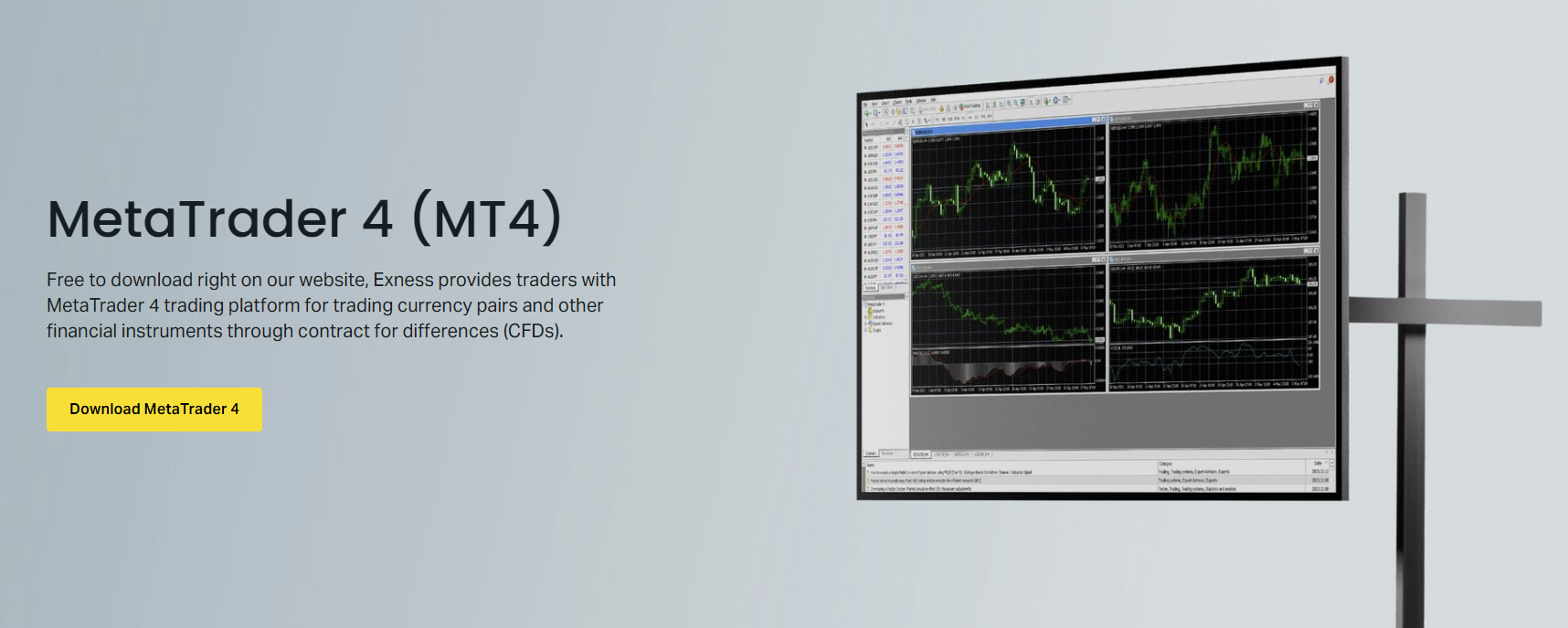
Exness proporciona MT4 a través de su área personal, enlaces de descarga directa y tiendas de aplicaciones móviles. La implementación del broker incluye nomenclatura de símbolos personalizada, asignaciones de servidor específicas por tipo de cuenta y algunos valores predeterminados de configuración que difieren de la versión genérica de MetaQuotes. Entender estos matices por adelantado evita errores de conexión, instrumentos faltantes y tickets de soporte innecesarios.
La plataforma en sí no ha cambiado drásticamente en años, pero las condiciones de trading de Exness — spreads raw desde 0.0 pips en ciertas cuentas, apalancamiento ilimitado para clientes elegibles y procesamiento de retiros instantáneo — hacen que la oferta de MT4 del broker sea distinta. El proceso de descarga es sencillo, pero la configuración posterior a la instalación es donde la mayoría de usuarios pierden tiempo.
Descarga de Exness MT4 para escritorio en Windows
Los usuarios de Windows tienen dos vías fiables para obtener Exness MT4: el botón de descarga del área personal y el enlace directo desde el sitio web de Exness. Ambos entregan el mismo instalador, pero la versión del área personal preconfigura la lista de servidores para tu tipo de cuenta específico, lo que ahorra un paso manual posterior.
Inicia sesión en tu área personal de Exness, ve a la sección de plataformas de trading y haz clic en el botón de descarga de MT4 para Windows. El archivo es de aproximadamente 20 MB y se descarga como un instalador ejecutable. Ejecútalo, acepta el acuerdo de licencia, elige una carpeta de instalación (la ubicación predeterminada en Program Files funciona bien) y deja que el instalador termine. El proceso suele tardar menos de un minuto en una conexión moderna.
Si prefieres el enlace directo sin iniciar sesión primero, visita la página de plataformas de trading de Exness y selecciona la descarga de MT4 para Windows. Esta versión incluye la lista completa de servidores de Exness pero no pre-selecciona el servidor asignado a tu cuenta. Tendrás que elegirlo manualmente durante el primer inicio de sesión: Exness-MT4-Trial para cuentas demo, Exness-MT4-Real para cuentas standard cent y standard, Exness-MT4-Pro para cuentas pro, y Exness-MT4-RawSpread para cuentas raw spread y zero.
Requisitos del sistema para MT4 en Windows
MT4 es ligero para los estándares modernos, pero la versión personalizada de Exness añade unos megabytes. Los mínimos oficiales son Windows 7 o posterior, procesador de 1 GHz, 512 MB de RAM y 50 MB de espacio libre en disco. En la práctica, Windows 10 u 11 con 4 GB de RAM y un SSD proporcionan una experiencia notablemente más fluida, especialmente al ejecutar múltiples gráficos con indicadores personalizados.
- Sistema operativo: Windows 7 SP1 o posterior (se recomienda Windows 10/11)
- Procesador: 1 GHz o superior (multi-núcleo preferido para configuraciones multi-gráfico)
- Memoria: 512 MB mínimo, 4 GB recomendados
- Almacenamiento: 100 MB de espacio libre para instalación y archivos de registro
- Pantalla: Resolución mínima 1024x768
- Internet: Conexión de banda ancha estable, latencia inferior a 100 ms a servidores de Exness
Exness MT4 en macOS: Opciones de instalación
MetaQuotes nunca lanzó una versión nativa de MT4 para macOS. Los usuarios de Mac tienen tres enfoques viables: el terminal web de Exness (que replica la funcionalidad de MT4 en el navegador), Wine/Crossover para ejecutar el instalador de Windows, o una máquina virtual. El terminal web es el más simple y estable para la mayoría de traders.

El terminal web de Exness funciona en cualquier navegador moderno — Safari, Chrome, Firefox — y no requiere instalación. Soporta el conjunto completo de características de MT4: 30 indicadores integrados, 24 objetos analíticos, nueve marcos temporales, trading con un clic y ejecución de expert advisors mediante el servicio VPS de Exness. Los gráficos se sincronizan con tu MT4 de escritorio si usas la misma cuenta.
Para traders que necesitan la aplicación nativa de Windows en Mac, soluciones basadas en Wine como PlayOnMac o Crossover pueden ejecutar el instalador de Exness MT4. El rendimiento es aceptable para trading básico, pero los indicadores personalizados y EAs pueden comportarse de forma impredecible. Una VM de Windows mediante Parallels o VMware Fusion ofrece rendimiento casi nativo pero consume recursos significativos del sistema.
Desplaza horizontalmente para ver todas las columnas
| Método | Tiempo de configuración | Rendimiento | Soporte EA | Coste |
|---|---|---|---|---|
| Terminal Web de Exness | Instantáneo | Excelente | Solo mediante VPS | Gratis |
| PlayOnMac / Wine | 15-20 minutos | Bueno | Limitado | Gratis |
| Crossover | 10-15 minutos | Bueno | Limitado | Licencia de pago |
| Parallels / VMware VM | 30-60 minutos | Casi nativo | Completo | Licencia de pago + licencia de Windows |
MT4 Móvil: Instalación en Android e iOS
Las apps móviles de Exness MT4 están disponibles en Google Play y Apple App Store. Busca 'MetaTrader 4' de MetaQuotes Software Corp — la app oficial — no wrappers de terceros. Exness no publica una app MT4 de marca separada; la app estándar de MetaQuotes se conecta a los servidores de Exness una vez que introduces tus credenciales.
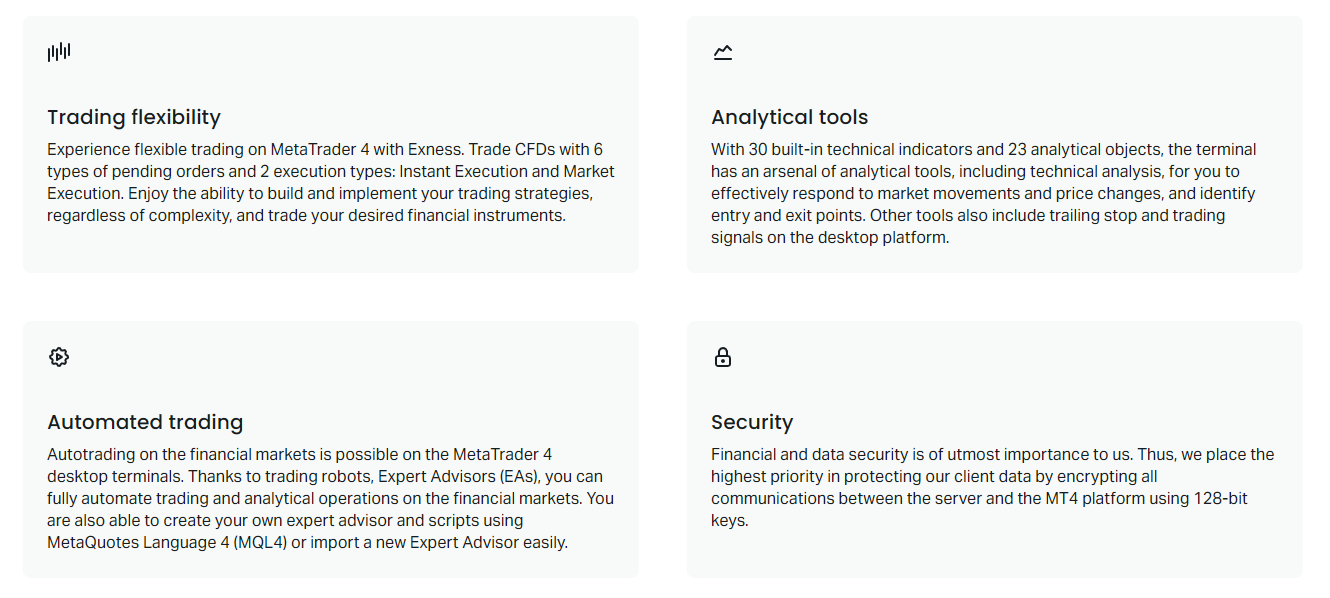
Tras instalar la app, pulsa 'Iniciar sesión en cuenta existente', busca 'Exness' en la lista de brokers y selecciona el servidor apropiado para tu tipo de cuenta. La nomenclatura del servidor coincide con la versión de escritorio: Exness-MT4-Trial para demo, Exness-MT4-Real para cuentas standard, Exness-MT4-Pro para pro, y Exness-MT4-RawSpread para raw spread y zero. Introduce tu login (número de cuenta) y contraseña maestra.
La app móvil soporta 30 indicadores técnicos, 24 objetos analíticos, tres tipos de gráficos y nueve marcos temporales. Carece del probador de estrategias y la gestión completa de EAs de la versión de escritorio, pero puedes monitorizar operaciones de EAs y gestionar posiciones remotamente. Las notificaciones push para alertas de precio y ejecuciones de operaciones funcionan de forma fiable en ambas plataformas cuando están activadas en la configuración de la app y en los permisos de notificación de tu dispositivo.
Primer inicio: Configuración de cuenta y espacio de trabajo
Al primer inicio, MT4 abre el diálogo de inicio de sesión. Introduce tu número de cuenta, contraseña maestra y selecciona el servidor correcto. La casilla 'Guardar contraseña' almacena las credenciales localmente en forma cifrada — cómodo pero solo recomendado en dispositivos personales. Tras el inicio de sesión exitoso, la plataforma descarga las especificaciones de símbolos y datos históricos para la lista predeterminada de observación del mercado.

La observación del mercado predeterminada de Exness incluye pares de forex principales, metales, energías, índices y CFDs de cripto. Algunos símbolos usan sufijos (ej. EURUSDm, XAUUSDm) para denotar especificaciones de contrato o restricciones por tipo de cuenta. Haz clic derecho en la observación del mercado y selecciona 'Mostrar todo' para ver todos los instrumentos disponibles. Arrastra los pares que operes frecuentemente a la parte superior para acceso rápido.
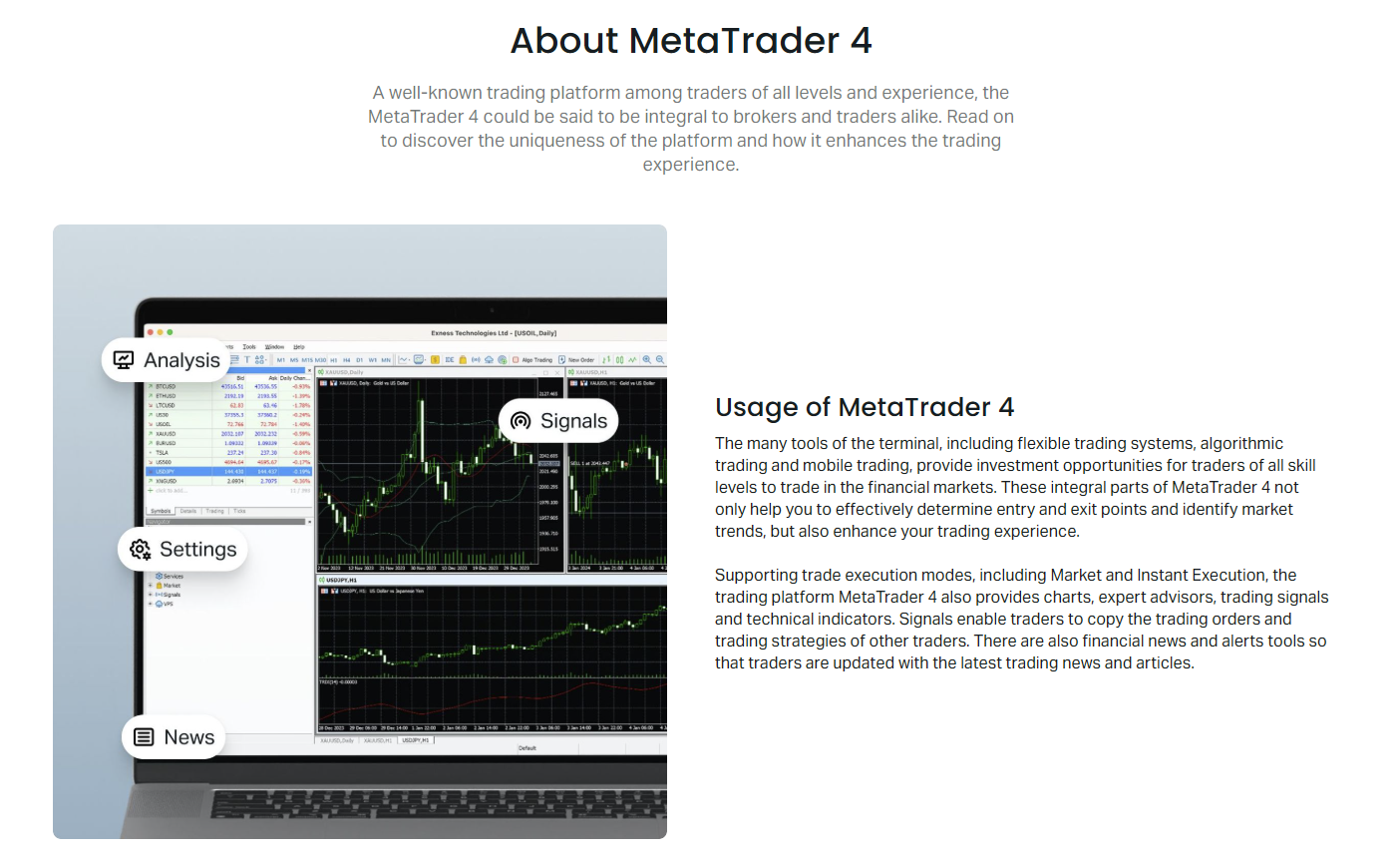
Personaliza tu espacio de trabajo abriendo gráficos para tus instrumentos principales, aplicando tu plantilla preferida (clic derecho en gráfico → Plantilla → Guardar plantilla) y organizando ventanas mediante el menú Ventana. Las opciones 'Mosaico horizontal' y 'Mosaico vertical' crean diseños de cuadrícula limpios. Guarda todo el espacio de trabajo como un perfil (Archivo → Perfiles → Guardar como) para restaurarlo tras actualizaciones o en otra instalación.
Nomenclatura de símbolos específica de Exness y detalles de contrato
Exness usa una convención de sufijos en MT4 que difiere de otros brokers. Las cuentas Standard y Standard Cent suelen mostrar símbolos con sufijo 'm' (EURUSDm, GBPUSDm, XAUUSDm). Las cuentas Raw Spread y Zero pueden mostrar los mismos símbolos pero con estructuras de swap y comisión diferentes. Las cuentas Pro históricamente usaban símbolos sin sufijos, aunque esto ha convergido en actualizaciones recientes.
Desplaza horizontalmente para ver todas las columnas
| Tipo de cuenta | Sufijo Forex | Sufijo Metales | Comisión | Opción Swap-Free |
|---|---|---|---|---|
| Standard Cent | m (EURUSDm) | m (XAUUSDm) | Ninguno (solo spread) | Sí |
| Standard | m (EURUSDm) | m (XAUUSDm) | Ninguno (solo spread) | Sí |
| Pro | Ninguno (EURUSD) | Ninguno (XAUUSD) | Ninguno (solo spread) | Sí |
| Raw Spread | m (EURUSDm) | m (XAUUSDm) | $3.5 por lado por lote | Sí |
| Zero | m (EURUSDm) | m (XAUUSDm) | $3.5 por lado por lote (spread cero) | Sí |
Verifica siempre la especificación del contrato para cada símbolo antes de operar. Clic derecho en cualquier símbolo en Observación del mercado → Especificación. Comprueba el tamaño del contrato, divisa de margen, swap largo/corto y campos de comisión. Exness los actualiza periódicamente, especialmente para pares de cripto y exóticos.
Instalación de indicadores personalizados y Expert Advisors
El ecosistema MQL4 de MT4 sigue siendo vasto. Para instalar un indicador personalizado o EA en Exness MT4, descarga el archivo .mq4 o .ex4, luego abre la carpeta de datos vía Archivo → Abrir carpeta de datos. Navega a MQL4 → Indicators o MQL4 → Experts, pega el archivo y reinicia MT4. El nuevo indicador aparece en el Navegador bajo Indicadores personalizados; los EAs aparecen bajo Expert Advisors.
Exness permite todos los EAs, incluidos scalpers, sistemas de grid y estrategias martingala, siempre que cumplan los términos generales del broker. Sin embargo, el modelo de ejecución del broker — ejecución de mercado sin recotizaciones — significa que los EAs que dependen de ejecución instantánea o manejo de recotizaciones no funcionarán como están diseñados. Prueba a fondo en una cuenta demo primero.
VPS de Exness para MT4: Configuración y elegibilidad
Exness ofrece un servicio VPS gratuito para clientes que cumplen umbrales mínimos de capital y volumen de trading. El VPS ejecuta una instancia de Windows Server con MT4 preinstalado, ubicado en centros de datos Equinix cerca de los servidores de trading de Exness. La latencia suele bajar a 1-2 ms, lo que importa para EAs de alta frecuencia y estrategias sensibles a latencia.
La elegibilidad requiere bien $500 de capital con 5 lotes operados mensualmente, o $3,000 de capital sin requisito de volumen. Solicítalo a través del área personal en la sección VPS. Una vez aprobado, recibes credenciales RDP. Conéctate vía Microsoft Remote Desktop, inicia MT4 e inicia sesión con tu cuenta existente. El VPS mantiene el estado de tu EA tras reinicios del dispositivo local.
Un VPS no mejora tu estrategia — solo elimina tu internet y energía local como puntos de fallo. Si el EA pierde dinero en tu conexión doméstica, también lo perderá en un VPS.
Solución de problemas comunes de Exness MT4
Los problemas de conexión encabezan la lista. Si MT4 muestra 'Sin conexión' en la esquina inferior derecha, comprueba primero tu internet, luego verifica la dirección del servidor. Los servidores MT4 de Exness resuelven a mt4.exness.com para cuentas reales y mt4-demo.exness.com para trial. Haz ping a estos hosts desde una terminal — latencia superior a 200 ms o pérdida de paquetes indica un problema de enrutamiento, no del broker.
- 'Cuenta inválida' al iniciar sesión: Servidor incorrecto seleccionado para el tipo de cuenta. Revisa la tabla de correspondencia de servidores arriba.
- 'Fallo de autorización': Contraseña incorrecta. Usa la contraseña maestra, no la de inversor. Restablécela vía área personal si es necesario.
- 'Mercado cerrado' en símbolos activos: El horario de trading varía por instrumento. Forex cierra viernes 23:59 hora del servidor, abre domingo 23:05. Consulta la especificación del símbolo para sesiones exactas.
- Símbolos faltantes en Observación del mercado: Clic derecho → Mostrar todo. Algunos instrumentos están ocultos por defecto en ciertos tipos de cuenta.
- EA no opera: Revisa las pestañas Expertos y Diario para errores. Causas comunes: margen insuficiente, número mágico incorrecto, trading desactivado en configuración del EA, o 'Permitir trading en vivo' desmarcado.
MT4 vs MT5 en Exness: Qué elegir
Exness soporta ambas plataformas con condiciones de trading idénticas por tipo de cuenta. MT4 sigue siendo la elección para traders con librerías MQL4 existentes, EAs heredados o preferencia por la interfaz más simple. MT5 añade más marcos temporales (21 vs 9), más tipos de orden, calendario económico integrado, profundidad de mercado y el lenguaje orientado a objetos MQL5. La distinción de cuentas de cobertura/cobertura neta existe en MT5 pero no en MT4 — las cuentas MT5 de Exness son de cobertura por defecto.
Desplaza horizontalmente para ver todas las columnas
| Característica | MT4 | MT5 |
|---|---|---|
| Marcos temporales | 9 | 21 |
| Tipos de orden | 4 (Mercado, Pendiente) | 6 (añade Stop Limit, Take Profit Limit) |
| Indicadores técnicos | 30 integrados | 38 integrados |
| Objetos analíticos | 24 | 44 |
| Calendario económico | No | Sí (integrado) |
| Profundidad de mercado | No | Sí |
| Probador de estrategias | Monohilo | Multihilo, nube |
| Soporte de cobertura | Nativo | Nativo (predeterminado en Exness) |
| Lenguaje MQL | MQL4 (procedural) | MQL5 (OOP) |
| Compatibilidad de cuentas de Exness | Todos los tipos | Todos los tipos |
Si empiezas de cero sin código heredado, MT5 es la plataforma más capaz. Si tienes EAs o indicadores MT4 funcionando que no quieres portar, quédate en MT4. Exness permite cuentas MT4 y MT5 simultáneas bajo la misma área personal — puedes operar ambas.
Mejores prácticas de seguridad para Exness MT4
MT4 almacena contraseñas cifradas en la carpeta de configuración, pero el malware local puede extraerlas. Usa un dispositivo dedicado para trading cuando sea posible. Activa la autenticación de dos factores en tu área personal de Exness — esto protege acciones de gestión de cuenta (retiros, cambios de contraseña) incluso si las credenciales de MT4 se ven comprometidas.
- Usa una contraseña maestra única y fuerte para cada cuenta de trading
- Nunca compartas tu contraseña maestra; usa la de inversor para acceso de solo lectura
- Activa 2FA en el área personal de Exness (Google Authenticator o SMS)
- Mantén MT4 actualizado — Exness empuja actualizaciones automáticamente al reiniciar
- Evita Wi-Fi público para operar; usa hotspot del móvil o VPN si es necesario
- Cierra sesión en MT4 (Archivo → Iniciar sesión → desmarca 'Guardar contraseña') en dispositivos compartidos
Actualización y mantenimiento de Exness MT4
MetaQuotes lanza actualizaciones de MT4 infrecuentemente — típicamente parches de seguridad o correcciones de compatibilidad. Exness las distribuye mediante el mecanismo estándar de actualización en vivo de MT4. Al iniciar MT4, comprueba actualizaciones y las aplica automáticamente antes de mostrar la pantalla de inicio de sesión. Verás una breve barra de progreso 'Actualizando...'.
Los indicadores personalizados y EAs en la carpeta MQL4 persisten tras las actualizaciones. Sin embargo, actualizaciones mayores de Windows o acciones de antivirus pueden restablecer ocasionalmente permisos de archivo, causando errores 'Cannot load library'. Si esto ocurre, clic derecho en la carpeta MQL4 → Propiedades → Seguridad → asegúrate de que tu usuario tiene Control total.
Los archivos de registro se acumulan en la carpeta Logs (Abrir carpeta de datos → Logs). MT4 crea registros diarios y los mantiene aproximadamente un mes. Carpetas de registro grandes (cientos de MB) pueden ralentizar el inicio de la plataforma. Elimina manualmente registros de más de 30 días o usa un script. La pestaña Diario en la ventana Terminal muestra los eventos de la sesión actual — límpiala periódicamente vía clic derecho → Limpiar.
La edad de MT4 se nota en su gestión de archivos. Una carpeta de registro de 2 GB no hará fallar la plataforma, pero añadirá segundos a cada inicio. Límpiala trimestralmente.
Evaluación final de la descarga y configuración de Exness MT4
Descargar y configurar Exness MT4 es un problema resuelto — el instalador funciona, los servidores son estables y las apps móviles son completas en características para gestión de posiciones. Los puntos de fricción son casi totalmente post-instalación: seleccionar el servidor correcto para tu tipo de cuenta, entender los sufijos de símbolos y configurar EAs para ejecución de mercado en lugar de ejecución instantánea. Los traders que dedican diez minutos a verificar estos detalles antes de colocar su primera operación real evitan por completo los problemas de soporte más comunes. La plataforma en sí muestra su edad comparada con MT5 y terminales web modernos, pero para traders algorítmicos con librerías MQL4, sigue siendo la opción pragmática en Exness.
Preguntas Frecuentes
¿Tiene Exness MT4 para Mac?
Exness no ofrece un instalador nativo de MT4 para macOS. Los usuarios de Mac deben usar el terminal web de Exness (basado en navegador), ejecutar la versión de Windows vía Wine/Crossover, o usar una máquina virtual de Windows. El terminal web proporciona funcionalidad completa de MT4 sin instalación.
¿Qué servidor de Exness MT4 elijo para mi cuenta?
Haz coincidir el servidor con tu tipo de cuenta: Exness-MT4-Trial para demo, Exness-MT4-Real para Standard Cent y Standard, Exness-MT4-Pro para Pro, y Exness-MT4-RawSpread para Raw Spread y Zero. El servidor correcto se muestra en tu área personal bajo detalles de la cuenta.
¿Puedo usar mis EAs de MT4 existentes en Exness?
Sí, Exness permite todos los EAs incluidos scalpers y sistemas de grid. Sin embargo, Exness usa ejecución de mercado sin recotizaciones, por lo que los EAs diseñados para ejecución instantánea o manejo de recotizaciones no funcionarán como se pretende. Prueba a fondo en una cuenta demo primero.
¿Cómo consigo el VPS gratuito de Exness para MT4?
Necesitas bien $500 de capital con 5 lotes operados mensualmente, o $3,000 de capital sin requisito de volumen. Solicítalo en el área personal bajo la sección VPS. Una vez aprobado, recibes credenciales RDP para conectar a un Windows Server con MT4 preinstalado cerca de los servidores de trading de Exness.
¿Por qué faltan algunos símbolos en la Observación del mercado de Exness MT4?
Haz clic derecho en la Observación del mercado y selecciona 'Mostrar todo' para mostrar todos los instrumentos disponibles. Algunos símbolos están ocultos por defecto. También verifica que tu tipo de cuenta soporte el instrumento — ciertos pares exóticos o CFDs de cripto pueden estar restringidos en cuentas Standard Cent.
¿Cuál es la diferencia entre contraseña maestra y contraseña de inversor en Exness MT4?
La contraseña maestra permite trading completo: abrir, modificar y cerrar posiciones. La contraseña de inversor concede acceso de solo lectura — ver gráficos, posiciones abiertas, historial y capital — pero no puede ejecutar operaciones. Usa la contraseña de inversor para análisis de terceros o compartir rendimiento.
¿Cómo actualizo Exness MT4 a la última versión?
MT4 comprueba actualizaciones automáticamente al iniciar. Cuando hay una actualización disponible, la descarga e instala antes de mostrar la pantalla de inicio de sesión. Los indicadores personalizados y EAs en la carpeta MQL4 se conservan. Reinicia MT4 periódicamente para recibir actualizaciones.