

Guías de trading de Forex
Guía de inicio de sesión en Exness: Accede a tu cuenta de trading
Aprende cómo iniciar sesión en Exness a través de web, app móvil, MT4 y MT5 con instrucciones paso a paso.

Senior Forex Trader & Market Analyst
Daniel Chen es un trader de forex experimentado y analista de mercados financieros con más de 15 años de experiencia en trading de divisas. Se especializa en análisis técnico, gestión de riesgos y desarrollo de estrategias de trading prácticas para ayudar a los traders a tomar decisiones informadas.
Acceder a tu cuenta de trading de Exness debería ser sencillo, pero la cantidad de puntos de entrada puede crear confusión. Entre el Área Personal basado en web, la app móvil propia, MetaTrader 4, MetaTrader 5 y el terminal web, los traders tienen múltiples formas de acceder a sus posiciones y configuración de la cuenta. Cada método sirve a un propósito ligeramente diferente, y saber cuál usar en cada situación ahorra tiempo y evita frustraciones.
Contenido
- 1. Entender el Área Personal de Exness
- 2. Proceso de inicio de sesión en navegador web
- 3. Inicio de sesión en la app móvil de Exness
- 4. Inicio de sesión en MetaTrader 4 y MT5
- 5. Acceso a Exness Web Terminal
- 6. Inicio de sesión en cuenta Demo
- 7. Problemas comunes de inicio de sesión y soluciones
- 8. Funciones de seguridad y protección de la cuenta
- 9. Consideraciones de inicio de sesión por región
- 10. Recuperación de cuenta y restablecimiento de contraseña
- 11. Cambio entre múltiples cuentas
- 12. Evaluación final de la experiencia de inicio de sesión en Exness
Esta guía recorre todas las opciones de inicio de sesión que ofrece Exness, explica cuándo usar cada una y cubre los problemas más comunes que encuentran los traders. Tanto si estás abriendo tu primera cuenta demo como si gestionas múltiples cuentas reales en diferentes regiones, la información aquí aplica. Los pasos asumen que ya te has registrado. Si no es así, el proceso de registro es aparte y se trata en otro lugar.
Exness opera globalmente con entidades reguladas en varias jurisdicciones. El proceso de inicio de sesión permanece prácticamente igual independientemente de qué entidad tenga tu cuenta, aunque algunos portales regionales pueden presentar páginas de destino ligeramente diferentes. Tus credenciales —correo electrónico y contraseña— funcionan en todos los puntos de entrada oficiales de Exness. El mismo inicio de sesión también concede acceso al portal de partners si participas en los programas de afiliados o introducing broker.
Entender el Área Personal de Exness
El Área Personal es el centro neurálgico de todo lo que no es ejecución real de operaciones. Piensa en él como el panel de administración. Desde aquí abres nuevas cuentas de trading, depositas y retiras fondos, verificas documentos de identidad, ajustas el apalancamiento, ves el historial de trading y descargas instaladores de plataformas. También es donde gestionas la configuración de seguridad como la autenticación de dos factores y las claves API para herramientas de terceros.
Accede al Área Personal visitando el sitio web principal de Exness y haciendo clic en el botón de inicio de sesión, normalmente ubicado en la esquina superior derecha. Introduce tu correo electrónico y contraseña registrados. Si habilitaste la autenticación de dos factores, se te pedirá el código de tu app autenticadora o SMS. Tras la autenticación exitosa, aterrizas en el panel mostrando una visión general de todas las cuentas de trading vinculadas a tu perfil.
El Área Personal funciona en cualquier navegador moderno en escritorio o móvil. No se requiere instalación. Esto lo convierte en la forma más universal de gestionar tu cuenta, especialmente cuando estás en un dispositivo donde no puedes o no quieres instalar software. La interfaz es responsiva y funciona bien en navegadores de móvil, aunque la app móvil dedicada ofrece una experiencia más fluida para usuarios móviles frecuentes.
Proceso de inicio de sesión en navegador web
Iniciar sesión a través de un navegador de escritorio sigue siendo el método más común para la gestión de cuentas. Comienza en el dominio oficial de Exness para tu región —exness.com para la entidad global, o el dominio regional apropiado como exness.ke para Kenia o exness.in para India. Usar el dominio regional correcto asegura que llegas a la entidad que tiene tu cuenta y evita redirecciones innecesarias.
Haz clic en el botón de inicio de sesión. Introduce tu dirección de correo electrónico exactamente como la registraste. Las contraseñas distinguen mayúsculas y minúsculas. Si has olvidado tu contraseña, usa el enlace de restablecimiento en la página de inicio de sesión. El correo de restablecimiento llega a tu dirección registrada y contiene un enlace por tiempo limitado para establecer una nueva contraseña. No reutilices contraseñas de otros servicios, especialmente no de cuentas de correo o redes sociales.
Tras introducir las credenciales, puedes encontrar un desafío CAPTCHA. Esto es normal y ayuda a prevenir intentos de inicio de sesión automatizados. Completa el desafío y continúa. Si tienes la autenticación de dos factores habilitada, la siguiente pantalla solicita tu código autenticador. Introduce el código de seis dígitos de tu app (Google Authenticator, Authy, Microsoft Authenticator o similar). El 2FA basado en SMS también es compatible en algunas regiones pero es menos seguro que los códigos basados en app.
Una vez dentro del Área Personal, la navegación lateral izquierda (en escritorio) o el menú hamburguesa (en móvil) proporciona acceso a todas las funciones de la cuenta. El panel muestra cada cuenta de trading con su número, tipo (Standard, Pro, Raw Spread, Zero, Cent), divisa, apalancamiento y saldo actual. Hacer clic en una cuenta revela acciones detalladas: depositar, retirar, cambiar apalancamiento, ver extractos y descargar credenciales de la plataforma.
Inicio de sesión en la app móvil de Exness
La app Exness Trade está disponible para iOS y Android. Combina la gestión de cuentas con una interfaz de trading simplificada, permitiéndote abrir y cerrar posiciones directamente desde la app. Esto es distinto de las apps móviles de MetaTrader, que son descargas separadas. La app de Exness está diseñada específicamente para el ecosistema del broker e integra estrechamente con el Área Personal.
Descarga la app solo desde Apple App Store o Google Play Store. Busca "Exness Trade" y verifica que el editor sea Exness. Evita sitios APK de terceros o enlaces de fuentes no oficiales. Tras la instalación, abre la app y pulsa el botón de inicio de sesión. Introduce tu correo y contraseña. Si el 2FA está habilitado, proporciona el código autenticador. La app soporta inicio de sesión biométrico (Face ID, Touch ID, huella) tras el primer inicio de sesión exitoso, lo que agiliza accesos posteriores.

La pantalla de inicio de la app muestra tus cuentas de trading con saldos en tiempo real. Pulsar una cuenta muestra posiciones abiertas, órdenes pendientes y un gráfico simplificado. Puedes depositar y retirar directamente en la app usando los mismos métodos de pago disponibles en el Área Personal web. La app también proporciona noticias de mercado, calendario económico y señales de trading de Trading Central. Para traders que gestionan principalmente posiciones en el móvil, la app de Exness suele ser más cómoda que las apps móviles de MetaTrader.
Una limitación: la app de Exness no soporta la profundidad completa de funciones de MetaTrader como indicadores personalizados, expert advisors o gráficos avanzados. Está diseñada para gestión esencial de operaciones y administración de cuentas. Si dependes de trading algorítmico o análisis técnico complejo, seguirás necesitando MetaTrader 4 o 5. La app tampoco proporciona acceso al portal de partners; para eso, usa el Área Personal web.
Inicio de sesión en MetaTrader 4 y MT5
Las plataformas MetaTrader son donde ocurre el trading real para la mayoría de clientes de Exness. Las credenciales de inicio de sesión para MT4 y MT5 son diferentes de tu correo y contraseña del Área Personal. Cada cuenta de trading tiene su propio número de inicio de sesión (número de cuenta) y una contraseña de trading establecida durante la creación de la cuenta o restablecida después en el Área Personal. El nombre del servidor también es requerido y depende del tipo de cuenta y entidad.
Para encontrar tus credenciales de MetaTrader, inicia sesión en el Área Personal, selecciona la cuenta de trading y busca la sección "Información de la cuenta" o "Inicio de sesión MT4/MT5". El número de inicio de sesión es típicamente un número de 8 a 10 dígitos. La contraseña de trading es la que creaste al abrir la cuenta; si la olvidaste, puedes restablecerla desde la misma pantalla. El campo del servidor muestra algo como "Exness-MT5-Real" o "Exness-MT5-Demo". Copia estos exactamente.
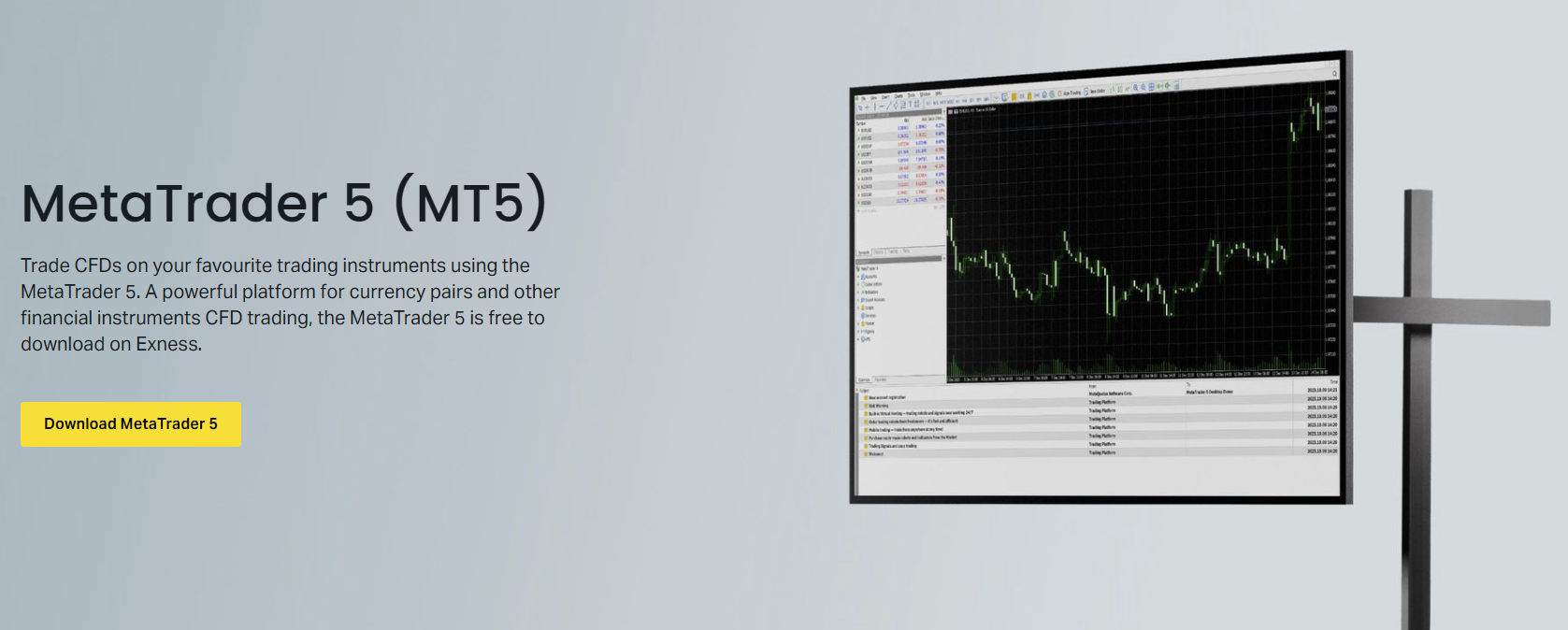
En el terminal de escritorio de MetaTrader 5, haz clic en Archivo > Iniciar sesión en cuenta de trading. Introduce el número de inicio de sesión, la contraseña de trading y selecciona el servidor correcto del desplegable. Si tu servidor no está listado, escríbelo manualmente. Marca "Guardar contraseña" si quieres que el terminal la recuerde. Haz clic en Iniciar sesión. El estado de conexión en la esquina inferior derecha mostrará "Conectado" con el tiempo de ping cuando sea exitoso.
MetaTrader 4 sigue el mismo proceso. El número de inicio de sesión y la contraseña son específicos de la cuenta MT4; no funcionan para MT5 y viceversa. Si tienes cuentas tanto de MT4 como de MT5, cada una tiene credenciales separadas. Los nombres de servidor también difieren (ej. "Exness-MT4-Real" vs "Exness-MT5-Real"). No los confundas. Un error común es intentar iniciar sesión en una cuenta MT5 usando credenciales MT4 o el servidor incorrecto.
Las apps móviles de MetaTrader (MT4 y MT5 para iOS/Android) usan las mismas credenciales. Abre la app, pulsa el icono de ajustes o cuenta, elige "Iniciar sesión en cuenta existente", busca "Exness" en la lista de brokers, selecciona el servidor apropiado e introduce el inicio de sesión y la contraseña. Las apps móviles soportan desbloqueo biométrico tras el primer inicio de sesión. También soportan múltiples cuentas; puedes añadir varias y cambiar entre ellas sin volver a introducir credenciales cada vez.
Acceso a Exness Web Terminal
Exness Web Terminal es una versión basada en navegador de MetaTrader que no requiere instalación. Se ejecuta directamente en el Área Personal y proporciona una interfaz de trading similar al terminal de escritorio pero con un conjunto de funciones reducido. Es útil cuando no puedes instalar software —por ejemplo, en un ordenador de trabajo, un terminal público o un Chromebook.
Para acceder al Web Terminal, inicia sesión en el Área Personal, selecciona una cuenta de trading y haz clic en el botón "Web Terminal" o "Operar". El terminal carga en una nueva pestaña o ventana modal. Usa automáticamente las credenciales de la cuenta seleccionada; no necesitas volver a introducir el inicio de sesión y la contraseña. La interfaz incluye gráficos, entrada de órdenes, gestión de posiciones e indicadores básicos. Soporta tanto cuentas MT4 como MT5, aunque la paridad de funciones es más cercana a MT5.
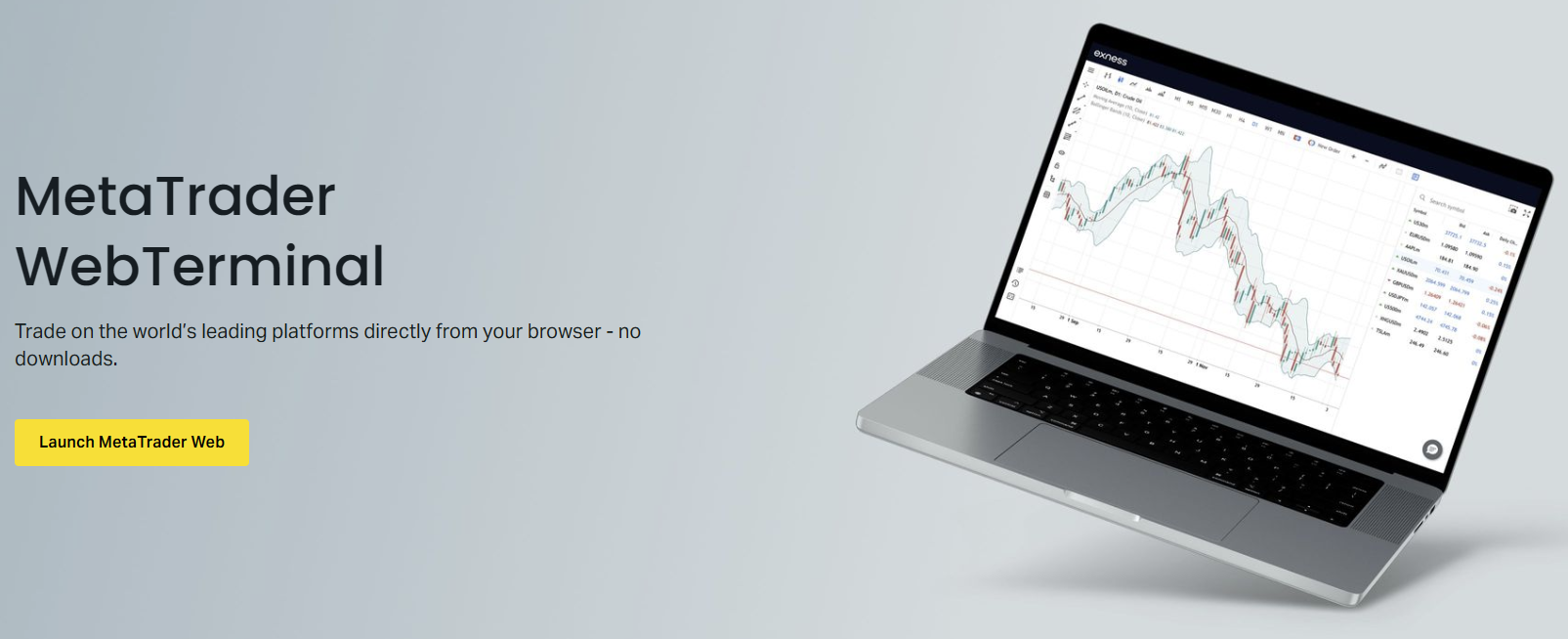
El Web Terminal no soporta expert advisors, indicadores personalizados ni scripting avanzado. También carece de algunas herramientas de gráficos disponibles en la versión de escritorio. Para trading discrecional con indicadores estándar y ejecución manual de órdenes, es totalmente funcional. Las sesiones persisten por un período de inactividad; puedes necesitar re-autenticarte si la sesión expira. Siempre cierra sesión al usar un dispositivo compartido o público.
Inicio de sesión en cuenta Demo
Las cuentas demo siguen los mismos patrones de inicio de sesión que las cuentas reales pero usan credenciales separadas. Cuando abres una cuenta demo desde el Área Personal, recibes un número de inicio de sesión demo, contraseña y servidor (típicamente "Exness-MT5-Demo" o "Exness-MT4-Demo"). Estos funcionan en MetaTrader de escritorio, móvil y Web Terminal exactamente como las credenciales reales.
Las cuentas demo no expiran en Exness mientras haya algo de actividad. Si una cuenta demo está completamente inactiva por un período prolongado (usualmente 90 días o más), puede ser archivada. Siempre puedes abrir una nueva cuenta demo desde el Área Personal. No hay límite en el número de cuentas demo que puedes crear. Esto es útil para probar diferentes estrategias, tipos de cuenta o ajustes de apalancamiento sin riesgo.
La app Exness Trade también soporta inicio de sesión demo. Tras iniciar sesión en la app con tus credenciales principales, puedes cambiar a una cuenta demo desde el selector de cuentas. La app trata las cuentas demo y reales de forma similar, aunque las funciones de depósito y retiro están deshabilitadas para cuentas demo. Las condiciones de mercado, spreads y ejecución en demo están diseñadas para reflejar condiciones reales, pero el deslizamiento y recotizaciones pueden diferir durante alta volatilidad.
Problemas comunes de inicio de sesión y soluciones
Los problemas de inicio de sesión suelen caer en pocas categorías. El más frecuente es introducir credenciales incorrectas. Verifica que estás usando el correo correcto para el inicio de sesión en el Área Personal, o el número de cuenta y contraseña de trading correctos para MetaTrader. Las contraseñas distinguen mayúsculas y minúsculas. Una tecla de bloqueo de mayúsculas activada es un culpable común. Si estás copiando y pegando, asegúrate de que no se incluyan espacios extra.
- Credenciales inválidas: verifica correo, número de cuenta, contraseña y nombre del servidor
- Código de autenticación de dos factores expirado: las apps autenticadoras se actualizan cada 30 segundos
- Servidor incorrecto seleccionado: coincide el servidor con tu tipo de cuenta (Real vs Demo, MT4 vs MT5)
- Cuenta archivada por inactividad: contacta soporte para restaurar o abrir una nueva cuenta
- Restricción regional: asegúrate de iniciar sesión en la entidad correcta de Exness para tu cuenta
- Caché o cookies del navegador interfiriendo: limpia la caché o prueba en modo incógnito
- App desactualizada: actualiza Exness Trade o la app de MetaTrader a la última versión
- Red o firewall bloqueando la conexión: prueba una red diferente o VPN
Si recibes un error "Cuenta inválida" o "Autorización fallida" en MetaTrader, el problema casi siempre es la combinación de número de inicio de sesión, contraseña o servidor. Restablece la contraseña de trading desde el Área Personal e inténtalo de nuevo. Copia el nombre del servidor exactamente como se muestra. Si el servidor no está en el desplegable, escríbelo manualmente. Asegúrate de usar la versión correcta del terminal (las credenciales MT4 no funcionan en MT5).
Los problemas de autenticación de dos factores suelen deberse a sincronización de tiempo. Las apps autenticadoras dependen de que el reloj del dispositivo sea preciso. Si la hora de tu móvil está desfasada más de unos segundos, los códigos no coincidirán. Activa la sincronización automática de hora en los ajustes de tu móvil. Si perdiste acceso a tu dispositivo 2FA, usa los códigos de respaldo proporcionados durante la configuración del 2FA, o contacta al soporte de Exness con verificación de identidad para restablecer el 2FA.
Los problemas de inicio de sesión regionales ocurren cuando un trader intenta acceder a una cuenta mantenida por una entidad de Exness a través del portal de otra entidad. Por ejemplo, una cuenta registrada bajo Exness (SC) Ltd (Seychelles) puede no ser accesible vía el dominio de la entidad UE. El Área Personal normalmente maneja esto automáticamente redirigiendo, pero si marcaste una página de inicio de sesión regional específica, puede que no funcione. Siempre comienza desde el dominio principal exness.com o el dominio proporcionado en tu correo de bienvenida.
Funciones de seguridad y protección de la cuenta
Exness proporciona varias capas de seguridad más allá de la contraseña básica. La autenticación de dos factores es la más importante. Actívala en el Área Personal bajo Ajustes de Seguridad. Elige entre app autenticadora (TOTP) y SMS. La app autenticadora es más segura porque no es vulnerable a ataques de intercambio de SIM. Tras activar el 2FA, necesitarás el código para cada inicio de sesión en el Área Personal, la app Exness Trade y el portal de partners. El inicio de sesión en MetaTrader usa solo la contraseña de trading; el 2FA no aplica allí.
El historial de inicio de sesión está disponible en el Área Personal. Muestra intentos recientes de inicio de sesión con dirección IP, dispositivo, navegador, ubicación y marca de tiempo. Revísalo periódicamente. Si ves actividad desconocida, cambia tu contraseña inmediatamente y contacta soporte. También puedes configurar notificaciones de inicio de sesión por correo para ser alertado en cada inicio de sesión exitoso.
Las claves API para herramientas de trading de terceros se gestionan en la misma sección de seguridad. Cada clave tiene permisos específicos (solo lectura, operar, retirar). Crea claves separadas para cada servicio y revoca las que ya no uses. Nunca compartas claves API con nadie. El personal de Exness nunca te pedirá tu contraseña, código 2FA o claves API.
La gestión de dispositivos te permite ver y revocar dispositivos de confianza. Cuando inicias sesión desde un nuevo dispositivo o navegador, se te puede pedir confirmar por correo. Esto previene acceso no autorizado incluso si alguien obtiene tu contraseña. Puedes eliminar dispositivos antiguos de la lista. La app Exness Trade también usa vinculación de dispositivos; tras el primer inicio de sesión con 2FA, el propio dispositivo se convierte en un factor para inicios de sesión biométricos posteriores.
Consideraciones de inicio de sesión por región
Exness opera a través de múltiples entidades legales: Exness (SC) Ltd en Seychelles, Exness B.V. en Curazao, Exness (UK) Ltd en el Reino Unido, Exness (CY) Ltd en Chipre, Exness (ZA) Ltd en Sudáfrica y Exness (KE) Ltd en Kenia, entre otras. Cada entidad sirve regiones específicas y ofrece condiciones de trading, límites de apalancamiento y protecciones regulatorias ligeramente diferentes. Tu cuenta se abre bajo una entidad basada en tu país de residencia al registrarte.
Las credenciales de inicio de sesión funcionan en todos los dominios de Exness, pero la interfaz del Área Personal puede mostrar diferentes productos disponibles, métodos de pago y opciones de apalancamiento dependiendo de qué portal de entidad accedas. Por ejemplo, un cliente registrado bajo la entidad de Kenia (Exness KE) verá M-Pesa como método de depósito y apalancamiento hasta 1:2000 (sujeto a límites regulatorios), mientras que un cliente bajo la entidad de Chipre (Exness CY) ve métodos de pago de la UE y apalancamiento limitado a 1:30 para clientes minoristas bajo reglas ESMA.
Si te mudas a un país diferente, tu entidad de cuenta no cambia automáticamente. Puede que necesites contactar soporte para discutir la migración a la entidad apropiada para tu nueva residencia. Esto puede afectar tus condiciones de trading. No crees una segunda cuenta bajo una entidad diferente sin informar a soporte, ya que esto puede violar los términos de servicio sobre cuentas múltiples.
Algunas regiones tienen páginas de inicio de sesión dedicadas (exness.ke, exness.ng, exness.za, exness.in, etc.). Estas son puntos de entrada al mismo Área Personal pero preconfiguradas para la entidad local. Usar el dominio regional correcto puede evitar confusión con métodos de pago e idioma de soporte. Sin embargo, el dominio global exness.com funciona para todos los clientes y redirige apropiadamente tras el inicio de sesión.
Recuperación de cuenta y restablecimiento de contraseña
Si olvidas tu contraseña del Área Personal, usa el enlace "Olvidé mi contraseña" en la página de inicio de sesión. Introduce tu correo registrado. Un enlace de restablecimiento se envía a ese correo. El enlace expira tras un período corto (típicamente una hora). Haz clic en él, establece una nueva contraseña e inicia sesión. La nueva contraseña debe cumplir requisitos de complejidad: al menos 8 caracteres, mayúsculas y minúsculas, números y caracteres especiales. No reutilices contraseñas recientes.
Si ya no tienes acceso al correo registrado, contacta al soporte de Exness. Necesitarás verificar tu identidad con documentos (pasaporte o DNI, comprobante de domicilio). El soporte puede actualizar el correo en archivo tras la verificación. Este proceso lleva tiempo y es una medida de seguridad para prevenir la toma de cuentas. No compartas tus credenciales de inicio de sesión con nadie que diga ser soporte; el personal de Exness nunca pide contraseñas.
Para restablecer la contraseña de trading de MetaTrader, inicia sesión en el Área Personal, selecciona la cuenta de trading y usa la opción "Cambiar contraseña de trading". Introduce una nueva contraseña dos veces. El cambio surte efecto inmediatamente. Debes usar la nueva contraseña en MetaTrader de escritorio, móvil y Web Terminal. La contraseña antigua deja de funcionar al instante. Si tienes la contraseña guardada en MetaTrader, actualízala allí también.
Si olvidas tu número de inicio de sesión de MetaTrader (número de cuenta), se muestra en el Área Personal junto a cada cuenta de trading. También está en el correo de bienvenida enviado al abrir la cuenta. El número de inicio de sesión nunca cambia durante la vida de la cuenta. No puedes personalizarlo. Si necesitas un número de inicio de sesión diferente, debes abrir una nueva cuenta de trading.
Cambio entre múltiples cuentas
Muchos traders mantienen múltiples cuentas de Exness —por ejemplo, una cuenta Standard para trading general, una Raw Spread para scalping, una Cent para probar posiciones pequeñas y una demo para desarrollo de estrategias. El Área Personal muestra todas las cuentas bajo un perfil. Cambiar entre ellas en la interfaz web es instantáneo: haz clic en la tarjeta de la cuenta o usa el desplegable del selector de cuentas.
En MetaTrader de escritorio, solo puedes estar conectado a una cuenta a la vez por instancia de terminal. Para operar múltiples cuentas simultáneamente, tienes dos opciones: ejecutar múltiples instalaciones de terminal (cada una en una carpeta separada), o usar la función multi-terminal de MetaTrader (disponible solo para MT4). El multi-terminal te permite gestionar varias cuentas desde una ventana pero tiene limitaciones: no soporta expert advisors y tiene gráficos reducidos.
Las apps móviles de MetaTrader soportan múltiples cuentas de forma más elegante. Añade cada cuenta vía la pantalla de gestión de cuentas. Una vez añadidas, cambia entre ellas con un toque. La app recuerda credenciales para cada una. Esta es la forma más cómoda de monitorizar y operar múltiples cuentas en movimiento. La app Exness Trade también soporta múltiples cuentas bajo un inicio de sesión; selecciona la cuenta desde la pantalla de inicio.
Web Terminal funciona con una cuenta a la vez. Para cambiar, vuelve al Área Personal, selecciona una cuenta diferente y lanza Web Terminal de nuevo. Cada sesión es independiente. Puedes abrir múltiples pestañas del navegador con Web Terminal para diferentes cuentas, pero cada pestaña consume recursos y puede alcanzar límites del navegador. Para trading multi-cuenta serio, MetaTrader de escritorio o las apps móviles son más adecuados.
Evaluación final de la experiencia de inicio de sesión en Exness
Exness proporciona un conjunto completo de opciones de inicio de sesión que cubren virtualmente las necesidades de todo trader. El Área Personal sirve como un centro capaz para administración de cuentas, financiación y seguridad. La app propia Exness Trade ofrece una experiencia móvil pulida para gestión de cuentas y trading básico. MetaTrader 4 y 5 siguen siendo el estándar para ejecución seria, trading algorítmico y análisis avanzado, con acceso completo de escritorio, móvil y web. El Web Terminal cubre el hueco para escenarios sin instalación. Las funciones de seguridad incluyendo 2FA, historial de inicio de sesión, gestión de dispositivos y controles de claves API son sólidas y cumplen expectativas de la industria.
Los principales puntos de fricción son la separación de credenciales entre el Área Personal (correo/contraseña) y MetaTrader (número de cuenta/contraseña de trading/servidor), que confunde a principiantes, y las diferencias regionales basadas en entidades que pueden afectar funciones disponibles. Ambas son inherentes a cómo operan los brokers regulados a través de jurisdicciones. La documentación y guía in-app han mejorado pero podrían ser más claras en la distinción entre tipos de inicio de sesión. Para traders experimentados, el sistema funciona bien. Para principiantes, espera una curva de aprendizaje corta para entender qué credenciales van dónde.
Preguntas frecuentes
¿Cuál es la diferencia entre mi contraseña del Área Personal y mi contraseña de trading de MetaTrader?
Tu contraseña del Área Personal (con tu correo) accede al panel web para depósitos, retiros, verificación y ajustes de cuenta. Tu contraseña de trading de MetaTrader (con tu número de cuenta y servidor) accede a las plataformas de trading (MT4, MT5, Web Terminal) para colocar operaciones. Son credenciales separadas establecidas independientemente.
¿Puedo usar el mismo inicio de sesión para la app Exness Trade y las apps móviles de MetaTrader?
No. La app Exness Trade usa tu correo y contraseña del Área Personal. Las apps móviles de MetaTrader usan tu número de cuenta de trading, contraseña de trading y nombre de servidor. Son sistemas diferentes, aunque ambos conectan finalmente a tus cuentas de Exness.
¿Por qué MetaTrader dice "Cuenta inválida" cuando introduzco mis credenciales?
Esto suele significar que el número de cuenta, la contraseña de trading o el servidor son incorrectos. Verifica los tres en tu Área Personal bajo la cuenta de trading específica. Asegúrate de usar credenciales MT4 para MT4 y credenciales MT5 para MT5 —no son intercambiables. Restablece la contraseña de trading si no estás seguro.
¿Cómo habilito la autenticación de dos factores en mi cuenta de Exness?
Inicia sesión en el Área Personal, ve a Ajustes de Seguridad y elige Autenticación de Dos Factores. Selecciona app autenticadora (recomendado) o SMS. Escanea el código QR con tu app autenticadora (Google Authenticator, Authy, etc.) e introduce el código de seis dígitos para confirmar. Guarda los códigos de respaldo proporcionados.
¿Puedo iniciar sesión en múltiples cuentas de trading de Exness al mismo tiempo?
En el Área Personal y la app Exness Trade, puedes ver y cambiar entre todas las cuentas instantáneamente. En MetaTrader de escritorio, solo puedes estar conectado a una cuenta por instancia de terminal; ejecuta múltiples terminales o usa multi-terminal MT4 para acceso simultáneo. Las apps móviles de MetaTrader soportan múltiples cuentas guardadas con cambio rápido.
¿Qué debo hacer si pierdo acceso a mi dispositivo de autenticación de dos factores?
Usa los códigos de respaldo que guardaste al activar el 2FA. Si no tienes códigos de respaldo, contacta al soporte de Exness con verificación de identidad (pasaporte/DNI y comprobante de domicilio). El soporte puede restablecer el 2FA tras verificar que eres el titular de la cuenta. Este proceso es manual y lleva tiempo por razones de seguridad.
¿Soporta Exness Web Terminal expert advisors o indicadores personalizados?
No. El Web Terminal es una plataforma simplificada basada en navegador para trading manual con indicadores estándar solamente. No soporta expert advisors, indicadores personalizados, scripts ni el marketplace MQL5. Para trading automatizado, usa el terminal de escritorio de MetaTrader o un VPS.
¿Por qué soy redirigido a un dominio diferente de Exness cuando inicio sesión?
Exness opera múltiples entidades reguladas. Tu cuenta pertenece a la entidad de tu país de residencia. El sistema te redirige al portal de esa entidad para mostrar las condiciones de trading, métodos de pago y límites de apalancamiento correctos. Tus credenciales funcionan en todos los dominios.