

Plataformas de Trading
Exness MT5 Móvil: Guía Completa de Trading
Todo lo que necesitas saber sobre MetaTrader 5 en móvil con Exness

Senior Forex Trader & Market Analyst
Daniel Chen es un trader de forex experimentado y analista de mercados financieros con más de 15 años de experiencia en trading de divisas. Se especializa en análisis técnico, gestión de riesgo y desarrollo de estrategias de trading prácticas para ayudar a los traders a tomar decisiones informadas.
MetaTrader 5 se ha convertido en la plataforma estándar para muchos traders que buscan algo más que gráficos básicos. Exness ofrece MT5 en escritorio, web y móvil, y la versión móvil permite gestionar posiciones, analizar mercados y ejecutar operaciones desde cualquier lugar. Esta guía recorre la experiencia móvil de Exness MT5 desde la descarga hasta el uso diario.
Contenido
- 1. Descarga e Instalación de Exness MT5 Móvil
- 2. Navegación por la Interfaz Móvil
- 3. Herramientas de Gráficos y Análisis Técnico
- 4. Colocación y Gestión de Órdenes
- 5. Gestión de Cuenta en Móvil
- 6. Instrumentos Disponibles en Exness MT5 Móvil
- 7. Notificaciones Push y Alertas
- 8. App Exness Trade vs MT5 Móvil
- 9. Rendimiento y Consideraciones de Batería
- 10. Seguridad y Gestión de Sesión
- 11. Solución de Problemas Comunes
- 12. Limitaciones a Tener en Cuenta
- 13. Evaluación Final de Exness MT5 Móvil
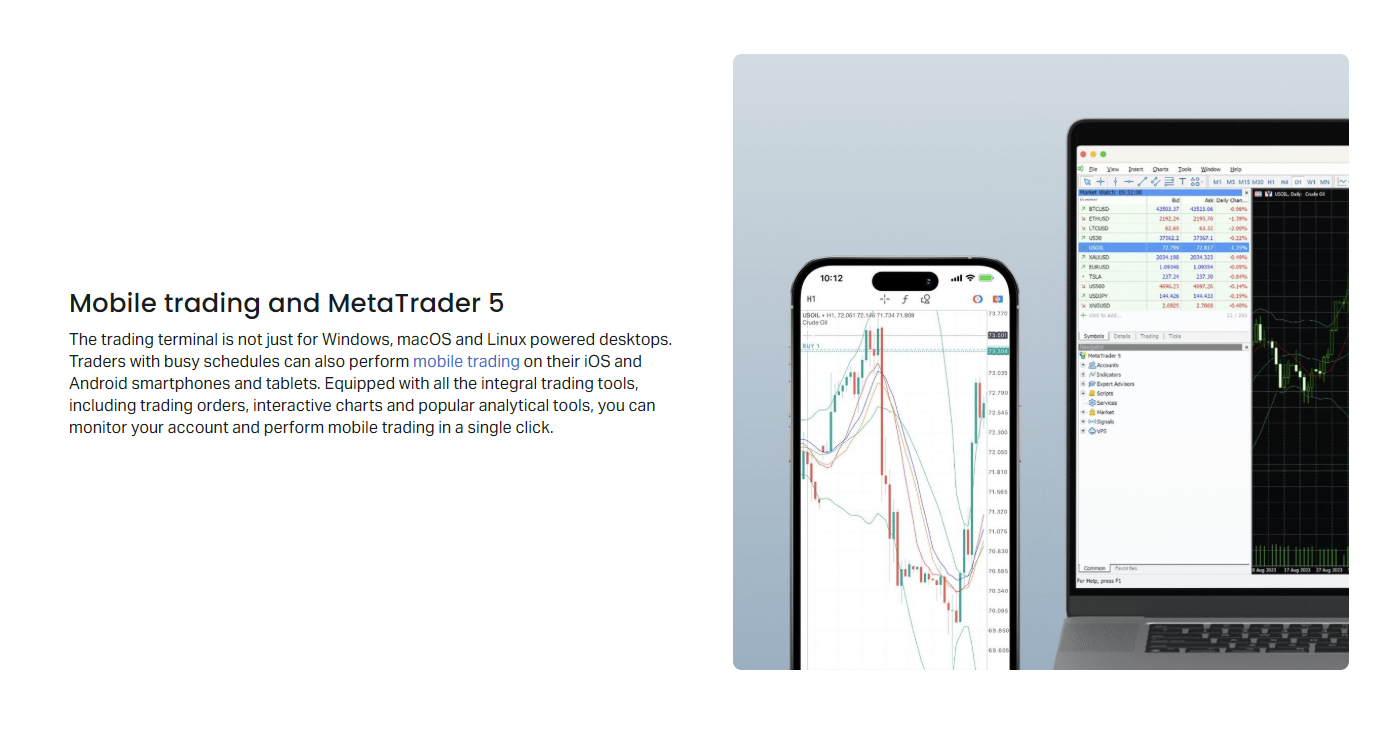
La app móvil incluye la mayor parte de la funcionalidad de escritorio pero la adapta a pantallas más pequeñas. Obtienes el mismo acceso a la cuenta, selección de instrumentos y tipos de órdenes. Las principales diferencias se reducen al espacio en pantalla y los métodos de entrada. Entender esas limitaciones te ayuda a decidir cuándo funciona el móvil y cuándo necesitas una configuración más grande.
Exness proporciona la app estándar MetaQuotes MT5 con su marca para sus servidores. La descargas de la App Store o Google Play, luego inicias sesión con tus credenciales de Exness. No se necesita un APK separado a menos que estés en un dispositivo sin servicios de Google. La lista de servidores del broker aparece automáticamente al seleccionar Exness en el desplegable de brokers.
Descarga e Instalación de Exness MT5 Móvil
La instalación es sencilla. Abre la tienda de apps de tu dispositivo, busca MetaTrader 5 e instala la versión oficial de MetaQuotes. El icono muestra un gráfico verde y azul. Al abrir la app, pulsa el engranaje de ajustes o el botón 'Añadir Cuenta'. Elige 'Iniciar sesión en cuenta existente' y escribe Exness en la búsqueda de brokers. Selecciona el servidor apropiado — normalmente Exness-MT5 Trial para demo o Exness-MT5 Real para cuentas reales.
Introduce tu número de login y contraseña. El login es el número de cuenta de tu Área Personal de Exness, no tu email. La contraseña es la contraseña de trading que estableciste al crear la cuenta. Si activaste la autenticación de dos factores en tu cuenta de Exness, también necesitarás el código 2FA. La app guarda las credenciales tras el primer inicio de sesión exitoso.
Las cuentas demo te permiten probar sin riesgo. Exness ofrece fondos demo ilimitados y sin caducidad en cuentas de prueba. Esto es útil para aprender la interfaz móvil antes de arriesgar dinero real. Cambia entre demo y real añadiendo ambas cuentas en el selector de cuentas de la app.
Navegación por la Interfaz Móvil
La app usa una barra de pestañas inferior con cinco secciones: Cotizaciones, Gráficos, Operar, Historial y Ajustes. Cotizaciones muestra una lista de seguimiento con precios bid/ask, spread y cambio diario. Pulsa cualquier símbolo para abrir su gráfico. Gráficos abre tu gráfico actual con selector de temporalidad, indicadores y herramientas de dibujo. Operar muestra posiciones abiertas, órdenes pendientes y resumen de cuenta. Historial lista operaciones cerradas con detalles de beneficio, swap y comisión. Ajustes gestiona cuentas, notificaciones y preferencias de la app.
Los gestos de deslizar reemplazan los menús de clic derecho. Mantén pulsado un símbolo en Cotizaciones para añadir a favoritos, abrir gráfico o colocar una nueva orden. En gráficos, pellizca para hacer zoom, arrastra para desplazarte y doble toque para reiniciar. La cruz aparece con una pulsación larga, mostrando precio, hora y valores de indicadores en ese punto.
- Pestaña Cotizaciones: lista de seguimiento personalizable con precios en tiempo real
- Pestaña Gráficos: gráficos completos con 21 temporalidades y 38 indicadores integrados
- Pestaña Operar: posiciones, órdenes y patrimonio de cuenta de un vistazo
- Pestaña Historial: registro de operaciones filtrable con opción de exportar
- Ajustes: gestión de cuentas, notificaciones push, temas de color
Herramientas de Gráficos y Análisis Técnico
Los gráficos móviles soportan las mismas 21 temporalidades que el escritorio, desde un minuto a mensual. El selector de temporalidad está en la parte superior del área del gráfico. Los indicadores se añaden mediante el icono 'f' — 38 opciones integradas incluyen medias móviles, RSI, MACD, Bandas de Bollinger e Ichimoku. Los indicadores personalizados de la plataforma de escritorio no se sincronizan al móvil; solo obtienes el set estándar.
Las herramientas de dibujo cubren líneas de tendencia, líneas horizontales, retrocesos de Fibonacci, canales y formas. Accede a ellas mediante el icono de lápiz. Cada dibujo puede editarse o eliminarse pulsándolo. Los objetos persisten entre sesiones pero se almacenan localmente en el dispositivo, no se sincronizan en la nube. Si cambias de teléfono, tus dibujos no se transfieren.
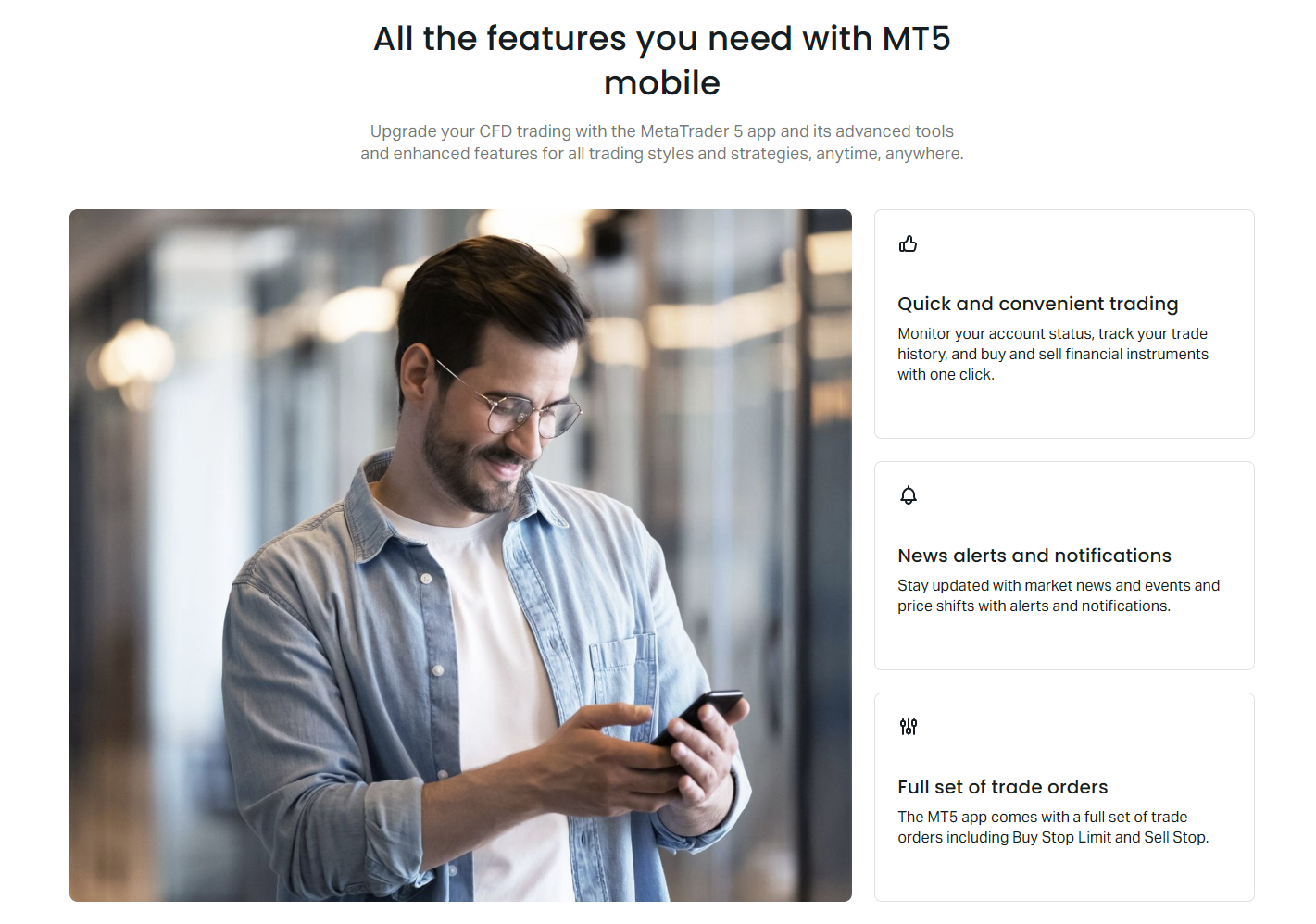
El gráfico soporta tres tipos: velas, barras y línea. Velas es el predeterminado. Los esquemas de color incluyen claro, oscuro y variantes verde/rojo. La cuadrícula y la visualización de volumen se alternan en ajustes del gráfico. Una limitación: no puedes ejecutar Asesores Expertos en móvil. Los EAs solo se ejecutan en el terminal de escritorio o VPS.
Desplaza horizontalmente para ver todas las columnas
| Característica | MT5 Móvil | MT5 Escritorio |
|---|---|---|
| Temporalidades | 21 | 21 |
| Indicadores Integrados | 38 | 38 |
| Indicadores Personalizados | No | Sí |
| Asesores Expertos | No | Sí |
| Herramientas de Dibujo | Set completo | Set completo |
| Sincronización de Objetos | Solo local | Nube vía MQL5 |
Colocación y Gestión de Órdenes
Las nuevas órdenes se abren desde la pestaña Cotizaciones (mantén pulsado un símbolo) o el botón '+' en la pestaña Operar. La pantalla de orden muestra símbolo, volumen, stop loss, take profit y tipo de orden. La ejecución a mercado se llena al siguiente precio disponible. Las órdenes pendientes incluyen buy limit, sell limit, buy stop, sell stop, buy stop limit y sell stop limit. Exness ofrece ejecución instantánea en algunos tipos de cuenta, pero la ejecución a mercado es la estándar.
El volumen se introduce en lotes. El mínimo es 0.01 lotes en cuentas Standard y Pro, 0.0001 en cuentas Cent. El máximo depende del instrumento y el apalancamiento de la cuenta. Stop loss y take profit pueden establecerse en precio o puntos. La app muestra el valor monetario aproximado de SL/TP basado en el precio actual y el volumen.
- Ejecución a Mercado: se llena al mejor precio disponible
- Órdenes Pendientes: seis tipos para estrategias de ruptura y reversión
- Trading de Un Clic: activa en ajustes para entrada más rápida
- Modificar Posiciones: arrastra líneas SL/TP en el gráfico o edita en la pestaña Operar
- Cierre Parcial: reduce el tamaño de la posición en lugar de salida total
Gestión de Cuenta en Móvil
La pestaña Operar muestra balance, patrimonio, margen, margen libre y nivel de margen en tiempo real. Pulsa el nombre de la cuenta arriba para cambiar entre cuentas conectadas. Puedes añadir múltiples cuentas de Exness — demo y real — y alternar entre ellas sin cerrar sesión. Cada cuenta mantiene sus propios diseños de gráficos y listas de seguimiento.
Depósitos y retiros no se gestionan dentro de MT5 móvil. Esos van a través de la app de Exness o Área Personal en un navegador. La app MT5 solo muestra fondos de trading. Beneficios y pérdidas se actualizan tick a tick. Los cargos por swap aparecen en la columna swap en posiciones abiertas y en la pestaña Historial tras el rollover.
El apalancamiento se muestra junto al nombre de la cuenta. Exness ofrece apalancamiento dinámico hasta 1:2000 en ciertos instrumentos, pero la app móvil solo muestra el apalancamiento efectivo actual. Las margin calls y stop outs siguen las mismas reglas que en escritorio: margin call al 100% de nivel de margen, stop out al 0% para la mayoría de cuentas. Las notificaciones push pueden alertarte cuando el nivel de margen cae por debajo de un umbral que configures.
Instrumentos Disponibles en Exness MT5 Móvil
Exness MT5 móvil da acceso a la misma lista de instrumentos que el escritorio: pares de forex, metales, energías, índices, acciones y criptomonedas. La pestaña Cotizaciones muestra inicialmente un set predeterminado. Pulsa el icono '+' para explorar todas las categorías y añadir símbolos a tu lista de seguimiento. La búsqueda de símbolos funciona por nombre o ticker.
Forex incluye mayores, menores y exóticos con spreads raw en cuentas Pro y Zero. Metales cubren oro, plata, platino, paladio. Energías incluyen USOIL y UKOIL. Índices presentan los principales índices globales como CFDs. Acciones ofrecen acciones de gran capitalización de bolsas de EE. UU., UE y Asia. Cripto incluye BTC, ETH y altcoins principales con trading 24/7.
Desplaza horizontalmente para ver todas las columnas
| Categoría | Ejemplos | Horario de Trading |
|---|---|---|
| Forex | EURUSD, GBPJPY, USDTRY | 24/5 |
| Metales | XAUUSD, XAGUSD | 24/5 con pausa diaria |
| Energías | USOIL, UKOIL | Casi 24/5 |
| Índices | US30, US500, GER40 | Sigue horario de bolsa |
| Acciones | AAPL, TSLA, NVDA | Solo horario de bolsa |
| Criptomonedas | BTCUSD, ETHUSD | 24/7 |
Notificaciones Push y Alertas
Las alertas de precio se configuran desde la pestaña Cotizaciones manteniendo pulsado un símbolo y eligiendo 'Crear Alerta'. Puedes activar en cruce de bid o ask sobre un precio específico. Las alertas disparan como notificaciones push si están permitidas en ajustes del dispositivo. La app también envía notificaciones por ejecuciones de órdenes, margin calls y stop outs cuando están activadas en Ajustes > Notificaciones.
La fiabilidad de notificaciones depende del SO. iOS a veces retrasa pushes cuando la app está en segundo plano por periodos largos. Android es más consistente pero los ajustes de optimización de batería pueden interferir. Mantén la app excluida del ahorrador de batería si dependes de alertas en tiempo real. Prueba la ruta de notificación con una cuenta demo antes de confiar en ella en real.
App Exness Trade vs MT5 Móvil
Exness ofrece su propia app Trade propietaria junto a MT5. La app Trade está desarrollada por Exness, no por MetaQuotes. Tiene un diseño mobile-first más limpio, depósito/retiro integrado y funciones de trading social. MT5 móvil es la experiencia estándar MetaTrader con gráficos más profundos, más tipos de órdenes y compatibilidad con EAs en escritorio. Ambas conectan a las mismas cuentas de Exness.
Elige MT5 móvil si ya usas MT5 en escritorio y quieres consistencia. Elige la app Exness Trade si operas principalmente en teléfono y quieres financiación integrada, copy trading y una interfaz más simple. Puedes instalar ambas y cambiar según necesites — reflejan los mismos balances y posiciones de cuenta.

Desplaza horizontalmente para ver todas las columnas
| Característica | App Exness Trade | MT5 Móvil |
|---|---|---|
| Profundidad de Gráficos | Básica | Suite completa MT5 |
| Indicadores | Selección limitada | 38 integrados |
| Tipos de Órdenes | Mercado, pendientes | Todos los 6 tipos pendientes |
| Depósitos/Retiros | En la app | Solo externos |
| Copy Trading | Integrado | No disponible |
| Sincronización con Escritorio | No | Gráficos, objetos vía MQL5 |
Rendimiento y Consideraciones de Batería
MT5 móvil está razonablemente optimizado pero ejecuta actualizaciones de precio continuas. En dispositivos antiguos, tener muchos símbolos en la lista de seguimiento con gráficos activos puede causar lag. Reduce la lista de cotizaciones a pares operados activamente. Cierra pestañas de gráficos que no estés viendo — cada gráfico abierto consume memoria y CPU para procesar ticks.
El consumo de batería es notable durante sesiones de trading activas con múltiples gráficos abiertos. La app usa sondeo de red para datos de precio. La actualización en segundo plano mantiene cotizaciones actualizadas cuando la app no está en primer plano. Desactiva la actualización en segundo plano para MT5 en ajustes del sistema si la batería es una preocupación, pero ten en cuenta que las alertas pueden no disparar de forma fiable.
- Limita la lista de seguimiento a 20-30 símbolos para desplazamiento más fluido
- Cierra pestañas de gráficos no usadas
- Reduce la tasa de actualización del gráfico en ajustes si está disponible
- Usa tema oscuro en pantallas OLED para ahorrar energía
- Lleva una power bank para sesiones de trading prolongadas
Seguridad y Gestión de Sesión
La app usa el mismo cifrado que MT5 de escritorio — 128 bits para transmisión de datos. Las credenciales de login se almacenan en el llavero/keystore del dispositivo. Activa el bloqueo de dispositivo (PIN, huella, Face ID) para prevenir acceso no autorizado si pierdes el teléfono. La app no tiene su propio bloqueo a nivel de app; depende del SO.
Las sesiones persisten hasta que cierras sesión manualmente o el servidor las termina. Las sesiones de Exness suelen durar 30 días de inactividad. Cambiar tu contraseña de trading de Exness en el Área Personal invalida todas las sesiones MT5 activas, forzando nuevo login. Esto es una función de seguridad si sospechas compromiso de credenciales.
Solución de Problemas Comunes
Los errores de conexión suelen significar que la dirección del servidor cambió o tu internet bloquea el puerto. Intenta cambiar entre Wi-Fi y datos móviles. Si persiste 'Sin Conexión', revisa la web de Exness para anuncios de mantenimiento del servidor. El broker a veces rota direcciones IP para balanceo de carga.
El congelamiento de cotizaciones ocurre cuando la app pierde el feed de precios pero no se reconecta automáticamente. Tira hacia abajo en la pestaña Cotizaciones para forzar actualización. Si falla, cierra y reabre la app. El congelamiento persistente puede indicar una versión de app desactualizada — busca actualizaciones en la tienda.
- Sin Conexión: alterna modo avión, revisa página de estado de Exness
- Cotizaciones Congeladas: tira para actualizar, reinicia app, actualiza app
- Login Fallido: verifica credenciales en Área Personal, revisa 2FA
- Orden Rechazada: revisa margen, horario de mercado, límites de volumen
- Gráficos en Blanco: cambia temporalidad, vuelve a añadir símbolo a lista de seguimiento
Limitaciones a Tener en Cuenta
MT5 móvil es capaz pero no reemplaza totalmente al escritorio. El tamaño de pantalla limita cuántos gráficos puedes ver simultáneamente. El análisis multi-temporalidad complejo es engorroso. Los indicadores personalizados y EAs no corren. Los objetos de dibujo no se sincronizan entre dispositivos. El teclado en pantalla cubre media pantalla de orden en algunos teléfonos. Son limitaciones de la plataforma, no problemas específicos de Exness.

Para análisis técnico serio, muchos traders usan móvil solo para monitorización y ejecución, haciendo el trabajo pesado de gráficos en escritorio o tablet. Una tablet con funda teclado cubre mejor el hueco que un teléfono. Exness también ofrece un terminal web que corre en navegadores móviles si prefieres no instalar la app.
El trading móvil es mejor para gestión de posiciones y entradas oportunistas, no para análisis profundo. Las herramientas existen pero el espacio de trabajo no.
Evaluación Final de Exness MT5 Móvil
Exness MT5 móvil ofrece la experiencia central de MetaTrader 5 en iOS y Android con compromiso mínimo. Obtienes acceso completo a instrumentos, todos los tipos de órdenes, 38 indicadores, 21 temporalidades y datos de cuenta en tiempo real. La app es estable, se actualiza regularmente e integra limpiamente con la infraestructura de cuentas de Exness. Para traders que necesitan gestionar posiciones lejos del escritorio, funciona bien.
Los compromisos son inherentes al móvil: gráficos más pequeños, sin indicadores personalizados, sin EAs, almacenamiento de objetos solo local. Si tu estrategia depende de herramientas personalizadas o ejecución automatizada, sigues necesitando escritorio o VPS. La app Exness Trade es una alternativa viable si quieres financiación integrada y un diseño más mobile-native. La mayoría de clientes activos de Exness se beneficiarán de tener ambas instaladas.
Preguntas Frecuentes
¿Cómo descargo Exness MT5 en mi teléfono?
Abre la App Store o Google Play, busca MetaTrader 5 de MetaQuotes, instálalo, luego inicia sesión con tu número de cuenta de Exness y contraseña de trading. Selecciona Exness de la lista de brokers cuando se solicite.
¿Puedo usar Asesores Expertos en MT5 móvil?
No. Los Asesores Expertos solo corren en el terminal MT5 de escritorio o un VPS. La app móvil no soporta ejecución de EAs ni instalación de indicadores personalizados.
¿Se sincronizan mis dibujos en gráficos entre escritorio y móvil?
Los objetos de dibujo se almacenan localmente en cada dispositivo. No se sincronizan a través de la nube MQL5. Debes recrear los dibujos en cada dispositivo.
¿Hay un APK separado de Exness MT5 para Android?
No se necesita APK separado. La app estándar MetaTrader 5 de Google Play conecta a servidores de Exness. Solo descarga de tiendas oficiales para evitar riesgos de seguridad.
¿Puedo depositar y retirar desde la app MT5 móvil?
No. Las operaciones de financiación se gestionan a través del Área Personal de Exness o la app Exness Trade. MT5 móvil solo muestra balances de trading.
¿Por qué no llegan mis notificaciones push?
Verifica que las notificaciones estén activadas tanto en ajustes de la app MT5 como en ajustes del sistema de tu dispositivo. Desactiva la optimización de batería para la app. Ten en cuenta que las alertas solo disparan mientras tengas una sesión activa con login.
¿Cuál es el tamaño de lote mínimo en Exness MT5 móvil?
0.01 lotes en cuentas Standard y Professional. Las cuentas Cent permiten 0.0001 lotes. El mínimo lo establece el tipo de cuenta, no la plataforma.
¿Puedo operar criptomonedas en Exness MT5 móvil?
Sí. Exness ofrece pares principales de criptomonedas como BTCUSD y ETHUSD con trading 24/7 en MT5 móvil, igual que en escritorio.