

Nền tảng giao dịch
Tải Exness MT4: Hướng dẫn cài đặt hoàn chỉnh cho Windows, Mac và thiết bị di động
Chạy MetaTrader 4 trên Exness với các hướng dẫn cài đặt dành riêng cho từng nền tảng và mẹo cấu hình tài khoản.

Nhà giao dịch Forex cấp cao & Nhà phân tích thị trường
Daniel Chen là một nhà giao dịch forex giàu kinh nghiệm và nhà phân tích thị trường tài chính với hơn 15 năm kinh nghiệm trong giao dịch tiền tệ. Anh chuyên về phân tích kỹ thuật, quản trị rủi ro và phát triển các chiến lược giao dịch thực tế để giúp các nhà giao dịch đưa ra quyết định sáng suốt.
MetaTrader 4 vẫn là nền tảng giao dịch bán lẻ được sử dụng rộng rãi nhất trên toàn cầu, và Exness cung cấp hỗ trợ đầy đủ cho nó trên máy tính để bàn và thiết bị di động. Dù bạn đang chuyển từ một sàn giao dịch khác hay mở tài khoản thực đầu tiên, việc cấu hình MT4 chính xác trên Exness chỉ mất vài phút nếu bạn làm theo đúng các bước. Hướng dẫn này bao gồm mọi phương pháp tải xuống, đường dẫn cài đặt và chi tiết thiết lập ban đầu mà bạn sẽ gặp phải.
Mục lục
- 1. Tải Exness MT4 cho máy tính Windows
- 1.1. Yêu cầu hệ thống cho Windows MT4
- 2. Exness MT4 trên macOS: Các tùy chọn cài đặt
- 3. MT4 Di động: Cài đặt Android và iOS
- 4. Khởi chạy lần đầu: Cấu hình tài khoản và thiết lập không gian làm việc
- 4.1. Quy ước đặt tên ký hiệu và chi tiết hợp đồng dành riêng cho Exness
- 5. Cài đặt Chỉ báo tùy chỉnh và Expert Advisors
- 6. Exness VPS cho MT4: Thiết lập và Điều kiện đủ điều kiện
- 7. Khắc phục sự cố thường gặp của Exness MT4
- 8. MT4 so với MT5 trên Exness: Nên chọn cái nào
- 9. Các phương pháp bảo mật tốt nhất cho Exness MT4
- 10. Cập nhật và bảo trì Exness MT4
- 11. Đánh giá cuối cùng về Tải xuống và Thiết lập Exness MT4
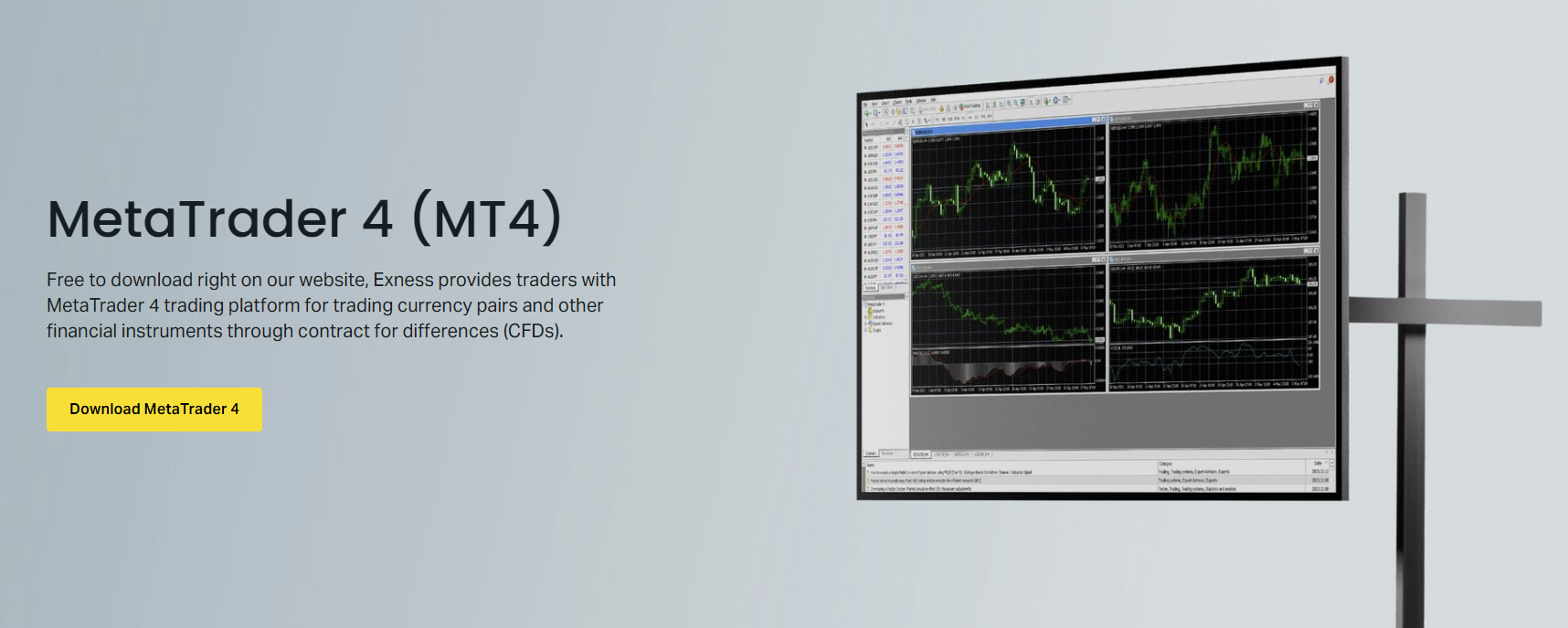
Exness cung cấp MT4 thông qua khu vực cá nhân, các liên kết tải xuống trực tiếp và các cửa hàng ứng dụng di động. Triển khai của sàn giao dịch bao gồm quy ước đặt tên ký hiệu tùy chỉnh, phân bổ máy chủ cụ thể cho từng loại tài khoản và một số cấu hình mặc định khác biệt so với bản dựng MetaQuotes chung. Hiểu rõ các sắc thái này từ trước giúp ngăn chặn lỗi kết nối, thiếu công cụ giao dịch và các yêu cầu hỗ trợ không cần thiết.
Chính nền tảng bản thân nó không thay đổi quá nhiều trong nhiều năm, nhưng điều kiện giao dịch của Exness — spread thô từ 0.0 pip trên một số tài khoản, đòn bẩy không giới hạn cho khách hàng đủ điều kiện và xử lý rút tiền tức thì — khiến ưu đãi MT4 của sàn giao dịch này trở nên độc đáo. Quy trình tải xuống rất đơn giản, nhưng cấu hình sau cài đặt là nơi hầu hết người dùng mất thời gian.
Tải Exness MT4 cho máy tính Windows
Người dùng Windows có hai đường dẫn tin cậy để lấy Exness MT4: nút tải xuống trong khu vực cá nhân và liên kết trực tiếp từ trang web Exness. Cả hai đều cung cấp cùng một bộ cài đặt, nhưng phiên bản khu vực cá nhân sẽ cấu hình sẵn danh sách máy chủ cho loại tài khoản cụ thể của bạn, giúp tiết kiệm một bước thủ công sau này.
Đăng nhập vào khu vực cá nhân Exness của bạn, điều hướng đến phần nền tảng giao dịch và nhấp vào nút tải MT4 cho Windows. Tệp tin dung lượng khoảng 20 MB và tải xuống dưới dạng bộ cài đặt thực thi. Chạy nó, chấp nhận thỏa thuận cấp phép, chọn thư mục cài đặt (vị trí mặc định Program Files hoạt động tốt) và để bộ cài đặt hoàn tất. Quá trình này thường mất chưa đến một phút trên kết nối hiện đại.
Nếu bạn thích liên kết trực tiếp mà không cần đăng nhập trước, hãy truy cập trang nền tảng giao dịch Exness và chọn tải MT4 Windows. Phiên bản này bao gồm danh sách máy chủ Exness đầy đủ nhưng không chọn trước máy chủ được gán cho tài khoản của bạn. Bạn sẽ cần chọn nó thủ công khi đăng nhập lần đầu — Exness-MT4-Trial cho tài khoản demo, Exness-MT4-Real cho tài khoản standard cent và standard, Exness-MT4-Pro cho tài khoản pro, và Exness-MT4-RawSpread cho tài khoản raw spread và zero.
Yêu cầu hệ thống cho Windows MT4
MT4 nhẹ theo tiêu chuẩn hiện đại, nhưng bản dựng tùy chỉnh của Exness thêm một vài megabyte. Các yêu cầu tối thiểu chính thức là Windows 7 trở lên, bộ xử lý 1 GHz, 512 MB RAM và 50 MB dung lượng ổ đĩa trống. Thực tế, Windows 10 hoặc 11 với 4 GB RAM và ổ SSD mang来 trải nghiệm mượt mà hơn đáng kể, đặc biệt khi chạy nhiều biểu đồ với chỉ báo tùy chỉnh.
- Hệ điều hành: Windows 7 SP1 hoặc mới hơn (khuyến nghị Windows 10/11)
- Bộ xử lý: 1 GHz hoặc nhanh hơn (đa nhân ưu tiên cho thiết lập đa biểu đồ)
- Bộ nhớ: Tối thiểu 512 MB, khuyến nghị 4 GB
- Lưu trữ: 100 MB dung lượng trống cho cài đặt và tệp nhật ký
- Màn hình: Độ phân giải tối thiểu 1024x768
- Internet: Kết nối băng thông ổn định, độ trễ dưới 100 ms đến máy chủ Exness
Exness MT4 trên macOS: Các tùy chọn cài đặt
MetaQuotes chưa bao giờ phát hành phiên bản MT4 gốc cho macOS. Người dùng Mac có ba cách tiếp cận khả thi: Exness Web Terminal (sao chép chức năng MT4 trong trình duyệt), Wine/Crossover để chạy bộ cài đặt Windows, hoặc máy ảo. Web Terminal là phương pháp đơn giản và ổn định nhất cho hầu hết các nhà giao dịch.

Exness Web Terminal chạy trên bất kỳ trình duyệt hiện đại nào — Safari, Chrome, Firefox — và không yêu cầu cài đặt. Nó hỗ trợ đầy đủ bộ tính năng MT4: 30 chỉ báo tích hợp sẵn, 24 đối tượng phân tích, chín khung thời gian, giao dịch một cú nhấp chuột và thực thi Expert Advisor qua dịch vụ Exness VPS. Các biểu đồ đồng bộ với MT4 máy tính để bàn nếu bạn sử dụng cùng một tài khoản.
Đối với các nhà giao dịch cần ứng dụng Windows gốc trên Mac, các giải pháp dựa trên Wine như PlayOnMac hoặc Crossover có thể chạy bộ cài đặt Exness MT4. Hiệu suất chấp nhận được cho giao dịch cơ bản, nhưng chỉ báo tùy chỉnh và EA có thể hoạt động không thể đoán trước. Máy ảo Windows qua Parallels hoặc VMware Fusion mang lại hiệu suất gần như bản gốc nhưng tiêu tốn tài nguyên hệ thống đáng kể.
Cuộn ngang để xem tất cả các cột
| Phương pháp | Thời gian cài đặt | Hiệu suất | Hỗ trợ EA | Chi phí |
|---|---|---|---|---|
| Exness Web Terminal | Ngay lập tức | Xuất sắc | Chỉ qua VPS | Miễn phí |
| PlayOnMac / Wine | 15-20 phút | Tốt | Hạn chế | Miễn phí |
| Crossover | 10-15 phút | Tốt | Hạn chế | Giấy phép trả phí |
| Parallels / VMware VM | 30-60 phút | Gần như bản gốc | Đầy đủ | Giấy phép trả phí + giấy phép Windows |
MT4 Di động: Cài đặt Android và iOS
Ứng dụng Exness MT4 di động có sẵn trên Google Play và Apple App Store. Tìm kiếm 'MetaTrader 4' của MetaQuotes Software Corp — ứng dụng chính thức — không phải các trình bao bọc của bên thứ ba. Exness không phát hành ứng dụng MT4 thương hiệu riêng; ứng dụng MetaQuotes tiêu chuẩn kết nối với máy chủ Exness sau khi bạn nhập thông tin đăng nhập.
Sau khi cài đặt ứng dụng, nhấn 'Đăng nhập vào tài khoản hiện có', tìm kiếm 'Exness' trong danh sách sàn giao dịch và chọn máy chủ phù hợp với loại tài khoản của bạn. Quy tắc đặt tên máy chủ khớp với phiên bản máy tính để bàn: Exness-MT4-Trial cho demo, Exness-MT4-Real cho tài khoản standard, Exness-MT4-Pro cho pro, và Exness-MT4-RawSpread cho tài khoản raw spread và zero. Nhập tên đăng nhập (số tài khoản) và mật khẩu chính.
Ứng dụng di động hỗ trợ 30 chỉ báo kỹ thuật, 24 đối tượng phân tích, ba loại biểu đồ và chín khung thời gian. Nó thiếu bộ kiểm tra chiến lược và quản lý EA đầy đủ của phiên bản máy tính để bàn, nhưng bạn có thể theo dõi giao dịch EA và quản lý vị thế từ xa. Thông báo đẩy cho cảnh báo giá và thực thi giao dịch hoạt động tin cậy trên cả hai nền tảng khi được bật trong cài đặt ứng dụng và quyền thông báo của thiết bị.
Khởi chạy lần đầu: Cấu hình tài khoản và thiết lập không gian làm việc
Khi khởi chạy lần đầu, MT4 mở hộp thoại đăng nhập. Nhập số tài khoản, mật khẩu chính và chọn máy chủ chính xác. Hộp kiểm 'Lưu mật khẩu' lưu trữ thông tin đăng nhập cục bộ dưới dạng mã hóa — tiện lợi nhưng chỉ khuyến nghị trên thiết bị cá nhân. Sau khi đăng nhập thành công, nền tảng tải xuống thông số ký hiệu và dữ liệu lịch sử cho danh sách Market Watch mặc định.

Market Watch mặc định của Exness bao gồm các cặp forex chính, kim loại, năng lượng, chỉ số và CFD crypto. Một số ký hiệu sử dụng hậu tố (ví dụ: EURUSDm, XAUUSDm) để biểu thị thông số hợp đồng cụ thể hoặc hạn chế theo loại tài khoản. Nhấp chuột phải vào Market Watch và chọn 'Hiển thị tất cả' để xem mọi công cụ có sẵn. Kéo các cặp giao dịch thường dùng lên trên cùng để truy cập nhanh.
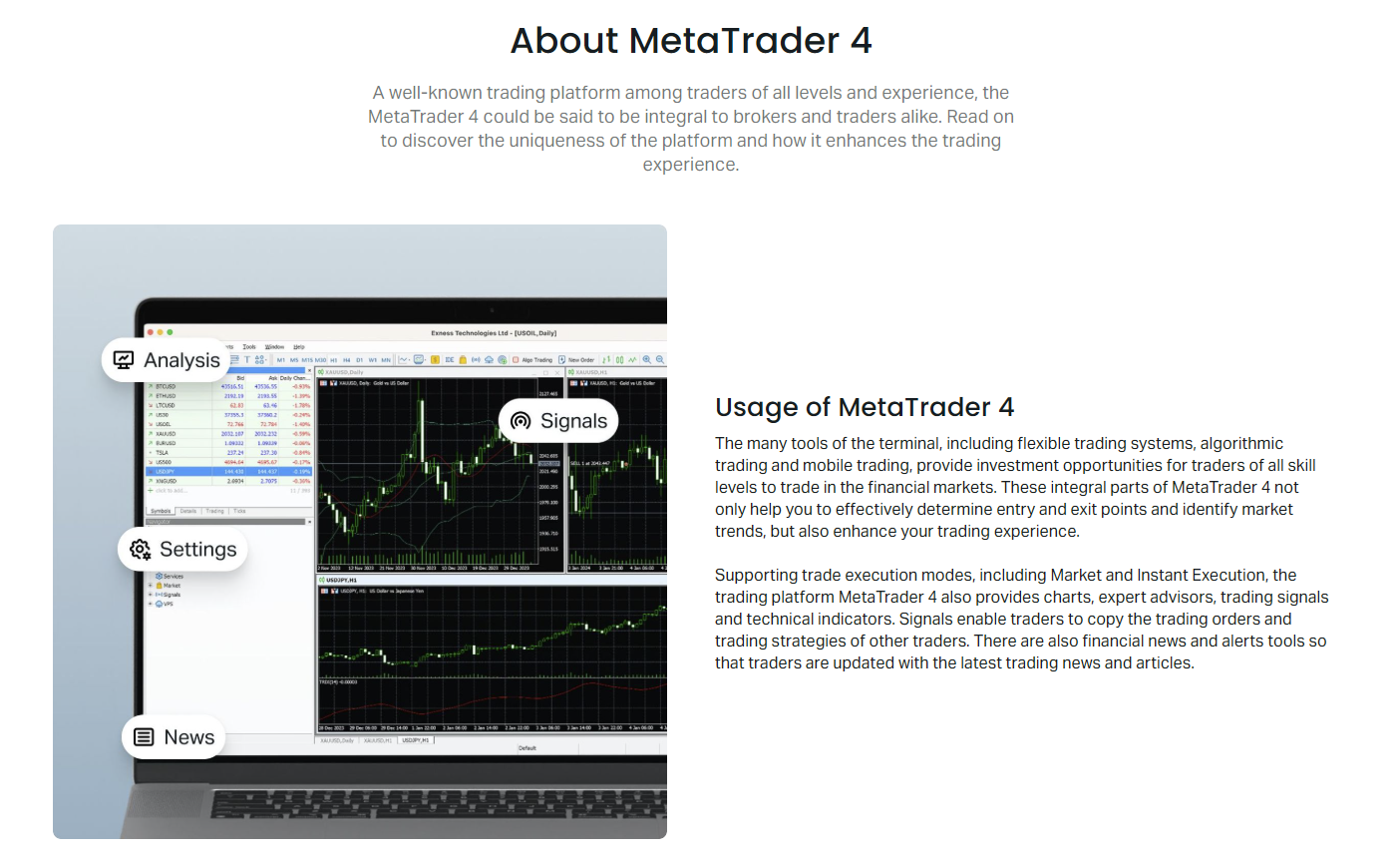
Tùy chỉnh không gian làm việc của bạn bằng cách mở biểu đồ cho các công cụ chính, áp dụng mẫu ưa thích (nhấp chuột phải vào biểu đồ → Mẫu → Lưu mẫu) và sắp xếp cửa sổ qua menu Cửa sổ. Các tùy chọn 'Xếp ngang' và 'Xếp dọc' tạo bố cục lưới gọn gàng. Lưu toàn bộ không gian làm việc làm hồ sơ (Tệp → Hồ sơ → Lưu dưới tên) để khôi phục sau khi cập nhật hoặc trên cài đặt khác.
Quy ước đặt tên ký hiệu và chi tiết hợp đồng dành riêng cho Exness
Exness sử dụng quy ước hậu tố trên MT4 khác với một số sàn giao dịch khác. Tài khoản Standard và Standard Cent thường hiển thị ký hiệu có hậu tố 'm' (EURUSDm, GBPUSDm, XAUUSDm). Tài khoản Raw Spread và Zero có thể hiển thị cùng các ký hiệu nhưng với cấu trúc swap và hoa hồng khác nhau. Tài khoản Pro trước đây sử dụng ký hiệu thô không có hậu tố, tuy nhiên điều này đã hội tụ trong các bản cập nhật gần đây.
Cuộn ngang để xem tất cả các cột
| Loại tài khoản | Hậu tố Forex | Hậu tố Kim loại | Hoa hồng | Tùy chọn Swap-Free |
|---|---|---|---|---|
| Standard Cent | m (EURUSDm) | m (XAUUSDm) | Không (chỉ spread) | Có |
| Standard | m (EURUSDm) | m (XAUUSDm) | Không (chỉ spread) | Có |
| Pro | Không (EURUSD) | Không (XAUUSD) | Không (chỉ spread) | Có |
| Raw Spread | m (EURUSDm) | m (XAUUSDm) | $3.5 mỗi bên mỗi lot | Có |
| Zero | m (EURUSDm) | m (XAUUSDm) | $3.5 mỗi bên mỗi lot (spread bằng 0) | Có |
Luôn xác minh thông số hợp đồng cho từng ký hiệu trước khi giao dịch. Nhấp chuột phải vào bất kỳ ký hiệu nào trong Market Watch → Thông số. Kiểm tra kích thước hợp đồng, tiền tệ bảo chứng, swap long/short và các trường hoa hồng. Exness cập nhật những thứ này định kỳ, đặc biệt là cho các cặp crypto và exotic.
Cài đặt Chỉ báo tùy chỉnh và Expert Advisors
Hệ sinh thái MQL4 của MT4 vẫn rất lớn. Để cài đặt chỉ báo tùy chỉnh hoặc EA trên Exness MT4, tải xuống tệp .mq4 hoặc .ex4, sau đó mở thư mục dữ liệu qua Tệp → Mở thư mục dữ liệu. Điều hướng đến MQL4 → Indicators hoặc MQL4 → Experts, dán tệp tin và khởi động lại MT4. Chỉ báo mới xuất hiện trong Navigator dưới Chỉ báo tùy chỉnh; EA xuất hiện dưới Expert Advisors.
Exness cho phép tất cả các EA, bao gồm cả scalper, hệ thống lưới và chiến lược martingale, miễn là chúng tuân thủ các điều khoản chung của sàn giao dịch. Tuy nhiên, mô hình thực thi của sàn giao dịch — thực thi thị trường không có yêu cầu báo giá lại — có nghĩa là các EA dựa vào thực thi tức thì hoặc xử lý báo giá lại sẽ không hoạt động như thiết kế. Hãy kiểm tra kỹ trên tài khoản demo trước.
Exness VPS cho MT4: Thiết lập và Điều kiện đủ điều kiện
Exness cung cấp dịch vụ VPS miễn phí cho khách hàng đáp ứng ngưỡng vốn riêng và khối lượng giao dịch tối thiểu. VPS chạy phiên bản Windows Server với MT4 được cài đặt sẵn, đặt tại trung tâm dữ liệu Equinix gần máy chủ giao dịch của Exness. Độ trễ thường giảm xuống 1-2 ms, điều quan trọng đối với EA tần số cao và các chiến lược nhạy cảm về độ trễ.
Điều kiện đủ điều kiện yêu cầu vốn riêng $500 với 5 lot giao dịch hàng tháng, hoặc vốn riêng $3,000 без yêu cầu khối lượng. Nộp đơn qua khu vực cá nhân trong phần VPS. Sau khi được phê duyệt, bạn nhận được thông tin đăng nhập RDP. Kết nối qua Microsoft Remote Desktop, khởi chạy MT4 và đăng nhập bằng tài khoản hiện có. VPS duy trì trạng thái EA của bạn khi khởi động lại thiết bị cục bộ.
VPS không cải thiện chiến lược của bạn — nó chỉ loại bỏ internet và nguồn cục bộ của bạn làm điểm lỗi. Nếu EA mất tiền trên kết nối nhà, nó cũng sẽ mất tiền trên VPS.
Khắc phục sự cố thường gặp của Exness MT4
Vấn đề kết nối đứng đầu danh sách. Nếu MT4 hiển thị 'Không có kết nối' ở góc dưới bên phải, hãy kiểm tra internet trước, sau đó xác minh địa chỉ máy chủ. Máy chủ Exness MT4 phân giải thành mt4.exness.com cho tài khoản thực và mt4-demo.exness.com cho tài khoản thử nghiệm. Ping các máy chủ này từ dấu nhắc lệnh — độ trễ trên 200 ms hoặc mất gói tin cho thấy vấn đề định tuyến, không phải vấn đề của sàn giao dịch.
- 'Tài khoản không hợp lệ' khi đăng nhập: Sai máy chủ được chọn cho loại tài khoản. Kiểm tra lại bảng ánh xạ máy chủ ở trên.
- 'Xác thực thất bại': Mật khẩu không đúng. Sử dụng mật khẩu chính, không phải mật khẩu investor. Đặt lại qua khu vực cá nhân nếu cần.
- 'Thị trường đóng' trên ký hiệu hoạt động: Giờ giao dịch khác nhau tùy theo công cụ. Forex đóng thứ Sáu 23:59 giờ máy chủ, mở Chủ Nhật 23:05. Kiểm tra thông số ký hiệu để biết phiên chính xác.
- Thiếu ký hiệu trong Market Watch: Nhấp chuột phải → Hiển thị tất cả. Một số công cụ bị ẩn theo mặc định trên một số loại tài khoản.
- EA không giao dịch: Kiểm tra tab Expert Advisors và Nhật ký để tìm lỗi. Nguyên nhân thường gặp: bảo chứng không đủ, sai số magic, giao dịch bị tắt trong cài đặt EA hoặc bỏ chọn 'Cho phép giao dịch thực'.
MT4 so với MT5 trên Exness: Nên chọn cái nào
Exness hỗ trợ cả hai nền tảng với điều kiện giao dịch giống hệt nhau cho mỗi loại tài khoản. MT4 vẫn là lựa chọn cho các nhà giao dịch có thư viện MQL4 hiện có, EA kế thừa hoặc thích giao diện đơn giản hơn. MT5 thêm nhiều khung thời gian hơn (21 so với 9), nhiều loại lệnh hơn, lịch kinh tế tích hợp sẵn, độ sâu thị trường và ngôn ngữ MQL5 hướng đối tượng. Phân biệt tài khoản hedging/netting tồn tại trên MT5 nhưng không có trên MT4 — tài khoản Exness MT5 mặc định là hedging.
Cuộn ngang để xem tất cả các cột
| Tính năng | MT4 | MT5 |
|---|---|---|
| Khung thời gian | 9 | 21 |
| Loại lệnh | 4 (Thị trường, Chờ) | 6 (thêm Stop Limit, Take Profit Limit) |
| Chỉ báo kỹ thuật | 30 tích hợp sẵn | 38 tích hợp sẵn |
| Đối tượng phân tích | 24 | 44 |
| Lịch kinh tế | Không | Có (tích hợp sẵn) |
| Độ sâu thị trường | Không | Có |
| Bộ kiểm tra chiến lược | Đơn luồng | Đa luồng, đám mây |
| Hỗ trợ Hedging | Tự nhiên | Tự nhiên (mặc định trên Exness) |
| Ngôn ngữ MQL | MQL4 (thủ tục) | MQL5 (OOP) |
| Tương thích tài khoản Exness | Tất cả các loại | Tất cả các loại |
Nếu bạn bắt đầu từ đầu mà không có mã kế thừa, MT5 là nền tảng mạnh hơn. Nếu bạn có EA hoặc chỉ báo MT4 đang hoạt động và không muốn chuyển đổi, hãy ở lại MT4. Exness cho phép tài khoản MT4 và MT5 cùng tồn tại dưới cùng một khu vực cá nhân — bạn có thể chạy cả hai.
Các phương pháp bảo mật tốt nhất cho Exness MT4
MT4 lưu mật khẩu được mã hóa trong thư mục cấu hình, nhưng phần mềm độc hại cục bộ vẫn có thể trích xuất chúng. Hãy sử dụng thiết bị giao dịch chuyên dụng khi có thể. Bật xác thực hai yếu tố trên khu vực cá nhân Exness — điều này bảo vệ các hành động quản lý tài khoản (rút tiền, thay đổi mật khẩu) ngay cả khi thông tin đăng nhập MT4 bị xâm phạm.
- Sử dụng mật khẩu chính duy nhất, mạnh cho mỗi tài khoản giao dịch
- Không bao giờ chia sẻ mật khẩu chính; hãy dùng mật khẩu investor để truy cập chỉ đọc
- Bật 2FA trên khu vực cá nhân Exness (Google Authenticator hoặc SMS)
- Giữ MT4 cập nhật — Exness đẩy cập nhật tự động khi khởi động lại
- Tránh Wi-Fi công cộng để giao dịch; dùng hotspot điện thoại hoặc VPN nếu cần
- Đăng xuất khỏi MT4 (Tệp → Đăng nhập → bỏ chọn 'Lưu mật khẩu') trên thiết bị chia sẻ
Cập nhật và bảo trì Exness MT4
MetaQuotes phát hành cập nhật MT4 không thường xuyên — thường là bản vá bảo mật hoặc sửa lỗi tương thích. Exness phân phối những bản cập nhật này qua cơ chế cập nhật trực tiếp tiêu chuẩn của MT4. Khi bạn khởi chạy MT4, nó kiểm tra cập nhật và áp dụng chúng tự động trước khi hiển thị màn hình đăng nhập. Bạn sẽ thấy một thanh tiến trình 'Đang cập nhật...' ngắn gọn.
Các chỉ báo tùy chỉnh và EA trong thư mục MQL4 được bảo toàn qua các bản cập nhật. Tuy nhiên, các bản cập nhật Windows lớn hoặc hành động của phần mềm diệt virus đôi khi có thể đặt lại quyền tệp tin, gây ra lỗi 'Cannot load library' (Không thể tải thư viện). Nếu điều này xảy ra, nhấp chuột phải vào thư mục MQL4 → Thuộc tính → Bảo mật → đảm bảo người dùng của bạn có Quyền kiểm soát đầy đủ.
Các tệp nhật ký tích lũy trong thư mục Logs (Mở thư mục dữ liệu → Logs). MT4 tạo nhật ký hàng ngày và giữ chúng khoảng một tháng. Thư mục nhật ký lớn (hàng trăm MB) có thể làm chậm khởi động nền tảng. Xóa thủ công nhật ký cũ hơn 30 ngày hoặc sử dụng script. Tab Nhật ký trong cửa sổ Terminal hiển thị sự kiện phiên hiện tại — xóa nó định kỳ qua nhấp chuột phải → Xóa.
Tuổi tác của MT4 thể hiện qua quản lý tệp tin. Thư mục nhật ký 2 GB sẽ không làm sập nền tảng, nhưng sẽ thêm giây vào mỗi lần khởi chạy. Dọn dẹp hàng quý.
Đánh giá cuối cùng về Tải xuống và Thiết lập Exness MT4
Việc tải xuống và cấu hình Exness MT4 là một vấn đề đã được giải quyết — bộ cài đặt hoạt động, máy chủ ổn định và ứng dụng di động đầy đủ tính năng cho quản lý vị thế. Các điểm ma sát gần như hoàn toàn nằm ở giai đoạn sau cài đặt: chọn máy chủ chính xác cho loại tài khoản của bạn, hiểu hậu tố ký hiệu và cấu hình EA cho thực thi thị trường thay vì thực thi tức thì. Các nhà giao dịch dành mười phút xác minh các chi tiết này trước khi đặt lệnh thực đầu tiên sẽ tránh được hoàn toàn các vấn đề hỗ trợ phổ biến nhất. Nền tảng bản thân nó đang lộ rõ tuổi tác so với MT5 và các web terminal hiện đại, nhưng đối với các nhà giao dịch thuật toán có thư viện MQL4, nó vẫn là lựa chọn thực dụng trên Exness.
Câu hỏi thường gặp
Exness có MT4 cho Mac không?
Exness không cung cấp bộ cài đặt MT4 gốc cho macOS. Người dùng Mac nên sử dụng Exness Web Terminal (dựa trên trình duyệt), chạy phiên bản Windows qua Wine/Crossover hoặc sử dụng máy ảo Windows. Web Terminal cung cấp đầy đủ chức năng MT4 mà không cần cài đặt.
Tôi nên chọn máy chủ Exness MT4 nào cho tài khoản của mình?
Khớp máy chủ với loại tài khoản: Exness-MT4-Trial cho demo, Exness-MT4-Real cho Standard Cent và Standard, Exness-MT4-Pro cho Pro, và Exness-MT4-RawSpread cho tài khoản Raw Spread và Zero. Máy chủ chính xác được hiển thị trong khu vực cá nhân của bạn dưới chi tiết tài khoản.
Tôi có thể sử dụng EA MT4 hiện có của mình trên Exness không?
Có, Exness cho phép tất cả các EA bao gồm scalper và hệ thống lưới. Tuy nhiên, Exness sử dụng thực thi thị trường không có yêu cầu báo giá lại, vì vậy các EA được thiết kế cho thực thi tức thì hoặc xử lý báo giá lại sẽ không hoạt động như dự định. Hãy kiểm tra kỹ trên tài khoản demo trước.
Làm thế nào để nhận VPS Exness miễn phí cho MT4?
Bạn cần vốn riêng $500 với 5 lot giao dịch hàng tháng, hoặc vốn riêng $3,000 без yêu cầu khối lượng. Nộp đơn trong khu vực cá nhân dưới phần VPS. Sau khi được phê duyệt, bạn nhận được thông tin đăng nhập RDP để kết nối với Windows Server cài sẵn MT4 gần máy chủ giao dịch Exness.
Tại sao một số ký hiệu bị thiếu khỏi Market Watch trên Exness MT4?
Nhấp chuột phải vào Market Watch và chọn 'Hiển thị tất cả' để hiển thị tất cả các công cụ có sẵn. Một số ký hiệu bị ẩn theo mặc định. Cũng hãy xác minh loại tài khoản của bạn có hỗ trợ công cụ đó không — một số cặp exotic hoặc CFD crypto có thể bị hạn chế trên tài khoản Standard Cent.
Sự khác biệt giữa mật khẩu chính và mật khẩu investor trên Exness MT4 là gì?
Mật khẩu chính cho phép giao dịch đầy đủ: mở, sửa đổi và đóng vị thế. Mật khẩu investor cấp quyền truy cập chỉ đọc — xem biểu đồ, vị thế mở, lịch sử và vốn — nhưng không thể thực hiện giao dịch. Sử dụng mật khẩu investor cho phân tích bên thứ ba hoặc chia sẻ hiệu suất.
Làm thế nào để cập nhật Exness MT4 lên phiên bản mới nhất?
MT4 tự động kiểm tra cập nhật khi khởi chạy. Khi có cập nhật, nó tải xuống và cài đặt trước khi hiển thị màn hình đăng nhập. Các chỉ báo tùy chỉnh và EA trong thư mục MQL4 được bảo toàn. Khởi động lại MT4 định kỳ để nhận cập nhật.