

Nền tảng Giao dịch
Cách Tải xuống và Thiết lập Exness MT5 trên Máy tính để bàn
Hướng dẫn cài đặt hoàn chỉnh với chi tiết đăng nhập và tính năng nền tảng.


Trader Forex Senior & Nhà phân tích Thị trường
Daniel Chen là một trader forex giàu kinh nghiệm và nhà phân tích thị trường tài chính với hơn 15 năm kinh nghiệm trong giao dịch tiền tệ. Anh chuyên về phân tích kỹ thuật, quản trị rủi ro và phát triển các chiến lược giao dịch thực tế để giúp các trader ra quyết định sáng suốt.
MetaTrader 5 vẫn là một trong những nền tảng giao dịch được sử dụng rộng rãi nhất trên toàn cầu, và Exness cung cấp một bản dựng tùy chỉnh kết nối trực tiếp với máy chủ định giá của mình. Quy trình tải xuống rất đơn giản, nhưng một vài chi tiết — chọn loại tài khoản, chọn máy chủ và thông tin đăng nhập — có thể khiến người mới gặp khó khăn. Hướng dẫn này bao gồm toàn bộ quy trình từ tải xuống đến giao dịch đầu tiên, bao gồm cài đặt máy tính để bàn trên Windows và Mac, cơ chế đăng nhập và lựa chọn thay thế web terminal.
Mục lục
- 1. Yêu cầu Hệ thống cho Exness MT5
- 2. Tải xuống Exness MT5 từ Trang web Chính thức
- 3. Cài đặt Exness MT5 trên Windows
- 4. Cài đặt Exness MT5 trên Mac
- 5. Đăng nhập vào Tài khoản Exness MT5 của Bạn
- 6. Tổng quan Tính năng Nền tảng Exness MT5
- 7. Các Khác biệt Chính giữa Exness MT5 và MT4
- 8. Khắc phục Sự cố Phổ biến của Exness MT5
- 9. Lựa chọn Thay thế Exness MT5 Web Terminal
- 10. Giao dịch Di động với Ứng dụng Exness MT5
- 11. Các Loại Tài khoản và Tương thích MT5
- 12. Cân nhắc Bảo mật cho Exness MT5
- 13. Đánh giá Cuối cùng về Nền tảng Exness MT5
Exness cung cấp MT5 qua nhiều kênh: tải xuống trực tiếp từ trang web Exness, thị trường MetaQuotes và web terminal dựa trên trình duyệt không yêu cầu cài đặt. Phiên bản máy tính để bàn cung cấp bộ tính năng đầy đủ — độ sâu thị trường, biểu đồ nâng cao, giao dịch thuật toán qua MQL5 và hỗ trợ đa tài sản trên forex, kim loại, năng lượng, chỉ số, cổ phiếu và CFD crypto. Web terminal đáp ứng hầu hết nhu cầu giao dịch thủ công nhưng thiếu hỗ trợ expert advisor và một số công cụ phân tích.
Yêu cầu Hệ thống cho Exness MT5
Trước khi tải xuống, hãy xác minh hệ thống của bạn đáp ứng các thông số kỹ thuật tối thiểu. Nền tảng chạy trên Windows 7 trở lên, tuy nhiên Windows 10 và 11 mang来 trải nghiệm mượt mà nhất. Người dùng Mac cần macOS 10.14 (Mojave) hoặc mới hơn. Yêu cầu tối thiểu 2 GB RAM, nhưng khuyến nghị 4 GB trở lên để chạy nhiều biểu đồ và chỉ báo. Kết nối broadband ổn định với độ trễ dưới 100 ms đến máy chủ Exness đảm bảo thực thi lệnh tin cậy. Yêu cầu dung lượng ổ đĩa khiêm tốn — khoảng 300 MB cho cài đặt cơ bản cộng thêm không gian cho file log và chỉ báo tùy chỉnh.
- Windows 7/8/10/11 (khuyến nghị 64-bit)
- macOS 10.14 Mojave hoặc mới hơn
- Tối thiểu 2 GB RAM (khuyến nghị 4 GB trở lên)
- Tối thiểu 100 MB dung lượng ổ đĩa trống
- Độ phân giải màn hình 1024x768 hoặc cao hơn
- Kết nối internet ổn định
Người dùng Linux có thể chạy MT5 thông qua Wine hoặc PlayOnLinux, tuy nhiên Exness không cung cấp bản dựng gốc cho Linux. Hiệu suất khác nhau tùy theo bản phân phối và phiên bản Wine. Đối với giao dịch thực tế trên Linux, nhiều trader ưu tiên web terminal hoặc Windows VPS được đặt gần trung tâm dữ liệu của Exness.
Tải xuống Exness MT5 từ Trang web Chính thức
Nguồn tải xuống an toàn nhất là trang web Exness. Điều hướng đến phần nền tảng giao dịch và chọn MetaTrader 5. Bạn sẽ thấy các nút riêng biệt cho Windows và macOS. Nhấp vào nút Windows sẽ tải xuống file cài đặt thực thi (thường tên là exness5setup.exe). Nút Mac tải xuống file DMG. Cả hai đều được ký số bởi Exness. Tránh các trang web thứ ba cung cấp liên kết "Tải Exness MT5" — chúng có thể gói phần mềm không mong muốn hoặc bản dựng lỗi thời.
Kích thước file cài đặt khoảng 100–120 MB. Sau khi tải xuống, hãy xác minh chữ ký file bằng cách nhấp chuột phải vào file, chọn Properties (Thuộc tính) và kiểm tra tab Digital Signatures (Chữ ký số). Người ký phải là "Exness" hoặc "Nymstar Limited". Bước này ngăn chặn các cuộc tấn chuỗi cung ứng nơi các tác nhân độc hại thay thế trình cài đặt hợp pháp bằng các phiên bản bị xâm phạm.
Cài đặt Exness MT5 trên Windows
Chạy file exness5setup.exe. Windows SmartScreen có thể hiển thị cảnh báo nếu nhà phát hành không được nhận diện — nhấp vào "More info" (Thêm thông tin) sau đó "Run anyway" (Chạy 어쨌든) sau khi xác minh chữ ký. Trình hướng dẫn cài đặt trình bày thỏa thuận cấp phép, sau đó yêu cầu thư mục cài đặt. Đường dẫn mặc định (C:\Program Files\Exness MT5) phù hợp với hầu hết người dùng. Bạn có thể thay đổi nếu bạn duy trì nhiều cài đặt MT5 từ các broker khác nhau. Trình cài đặt tạo thư mục Start Menu và shortcut trên màn hình máy tính theo mặc định.
Trong quá trình cài đặt, trình hướng dẫn tải xuống các thành phần bổ sung — gói ngôn ngữ, thư viện cập nhật và lịch sử giá mới nhất cho các ký hiệu mặc định. Điều này yêu cầu kết nối internet hoạt động. Quá trình thường hoàn tất trong chưa đầy hai phút trên kết nối hiện đại. Sau khi hoàn tất, hãy khởi chạy nền tảng từ shortcut trên màn hình máy tính hoặc Start Menu. Lần khởi chạy đầu tiên mở hộp thoại đăng nhập yêu cầu thông tin tài khoản và chọn máy chủ.
Cài đặt Exness MT5 trên Mac
Mở file DMG đã tải xuống. Cửa sổ Finder xuất hiện hiển thị biểu tượng ứng dụng Exness MT5 và shortcut thư mục Applications. Kéo biểu tượng ứng dụng vào shortcut thư mục Applications để sao chép. Lần khởi chạy đầu tiên kích hoạt xác minh Gatekeeper của macOS. Nếu bạn thấy "Exness MT5 cannot be opened because the developer cannot be verified," hãy nhấp chuột phải vào ứng dụng trong Applications, chọn Open (Mở) và xác nhận tại hộp thoại. Đây là tiêu chuẩn cho các ứng dụng không được phân phối qua Mac App Store.
Bản dựng Mac chạy gốc trên cả Mac Intel và Apple Silicon (M1/M2/M3) thông qua dịch thuật Rosetta 2 trên các dòng sau. Hiệu suất tương đương với Windows. Một số trader báo cáo sự khác biệt nhỏ về hiển thị UI — tooltip biểu đồ đôi khi nhấp nháy trên màn hình tần số quét cao — nhưng chức năng cốt lõi vẫn nguyên vẹn. Gói ứng dụng tự chứa; không cần cài đặt Wine hoặc CrossOver riêng biệt.
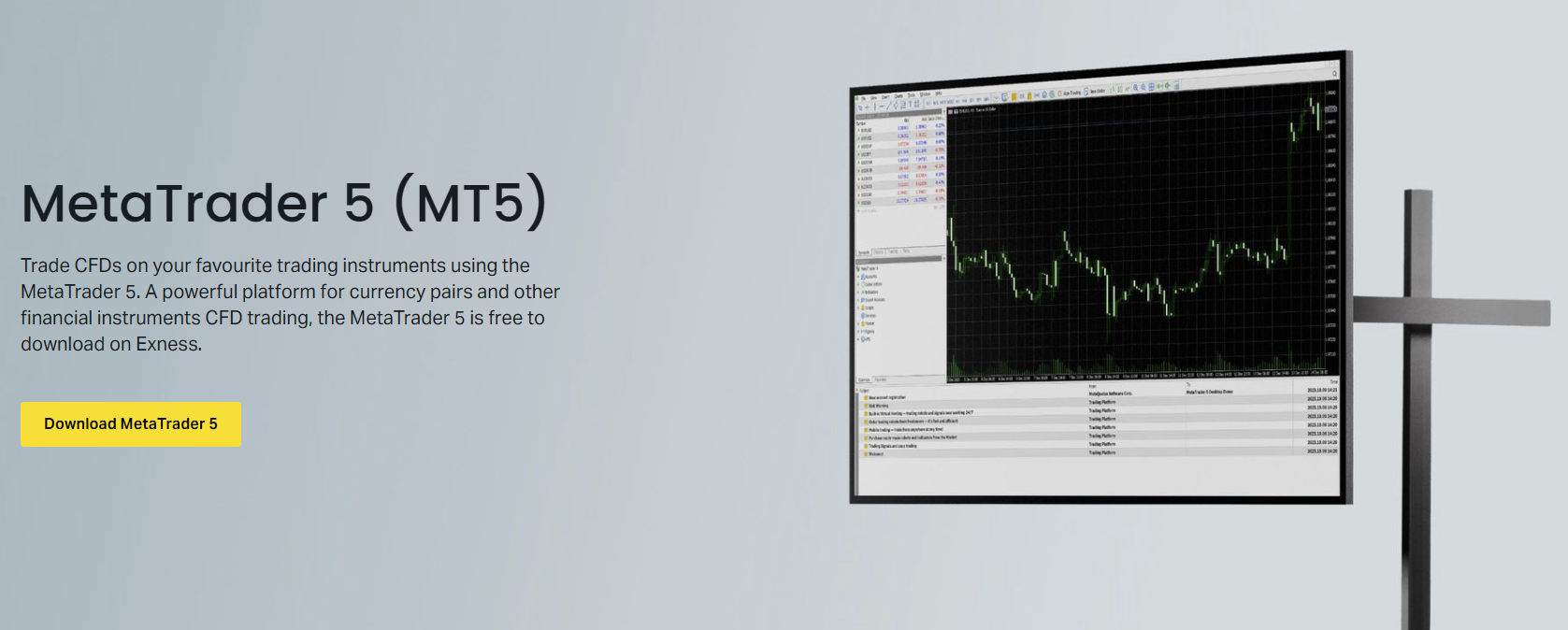
Sau khi cài đặt, nền tảng tự động kiểm tra cập nhật mỗi lần khởi chạy. Exness đẩy cập nhật qua kênh cập nhật MetaQuotes, vì vậy bạn nhận được các cập nhật lõi MT5 giống như các broker khác, cộng thêm bất kỳ thay đổi cấu hình đặc thù của Exness. Bạn có thể tắt tự động cập nhật trong Tools > Options > Charts, tuy nhiên khuyến nghị luôn cập nhật để đảm bảo bảo mật và tương thích.
Đăng nhập vào Tài khoản Exness MT5 của Bạn
Hộp thoại đăng nhập yêu cầu ba thông tin: login (số tài khoản), mật khẩu và máy chủ. Số tài khoản của bạn nằm trong Khu vực Cá nhân Exness dưới "My Accounts" (Các tài khoản của tôi). Mật khẩu là mật khẩu giao dịch bạn đặt khi tạo tài khoản — không phải mật khẩu Khu vực Cá nhân. Nếu quên, hãy đặt lại trong Khu vực Cá nhân dưới cài đặt tài khoản. Trường máy chủ rất quan trọng: Exness vận hành nhiều máy chủ giao dịch (ví dụ: Exness-MT5-Trial, Exness-MT5-Real, Exness-MT5-Pro). Chọn máy chủ phù hợp với loại tài khoản của bạn. Tài khoản demo sử dụng máy chủ trial; tài khoản thực sử dụng máy chủ real hoặc pro tùy theo cấp tài khoản.
- Login: Số tài khoản MT5 của bạn (8–11 chữ số)
- Password: Mật khẩu giao dịch từ Khu vực Cá nhân
- Server: Khớp với loại tài khoản (Trial cho demo, Real/Pro cho thực)
- Save password: Tùy chọn, lưu thông tin đăng nhập được mã hóa cục bộ
Sau khi đăng nhập thành công, nền tảng tải xuống thông số kỹ thuật ký hiệu và lịch sử giá gần đây. Điều này có thể mất 10–30 giây عند kết nối đầu tiên. Cửa sổ Market Watch được điền với các bộ ký hiệu mặc định — các cặp forex chính, vàng, bạc và một vài chỉ số. Nhấp chuột phải bất kỳ đâu trong Market Watch và chọn "Show All" (Hiển thị tất cả) để xem danh sách công cụ đầy đủ có sẵn trên loại tài khoản của bạn. Tài khoản Professional (Raw Spread, Zero, Pro) thường cung cấp nhiều ký hiệu hơn tài khoản Standard.
Tổng quan Tính năng Nền tảng Exness MT5
Bản dựng Exness MT5 bao gồm bộ tính năng MetaTrader 5 đầy đủ mà không có giới hạn nào do broker áp đặt lên hedging, scalping hay expert advisors. Bạn có 21 khung thời gian (từ 1 phút đến hàng tháng), 38 chỉ báo kỹ thuật tích hợp sẵn, 44 đối tượng phân tích và lịch kinh tế tích hợp trong nền tảng. Độ sâu Thị trường (Định giá Cấp 2) có sẵn cho tất cả các ký hiệu, hiển thị khối lượng bid/ask tại mỗi mức giá — hữu ích để đánh giá thanh khoản trong các sự kiện tin tức.
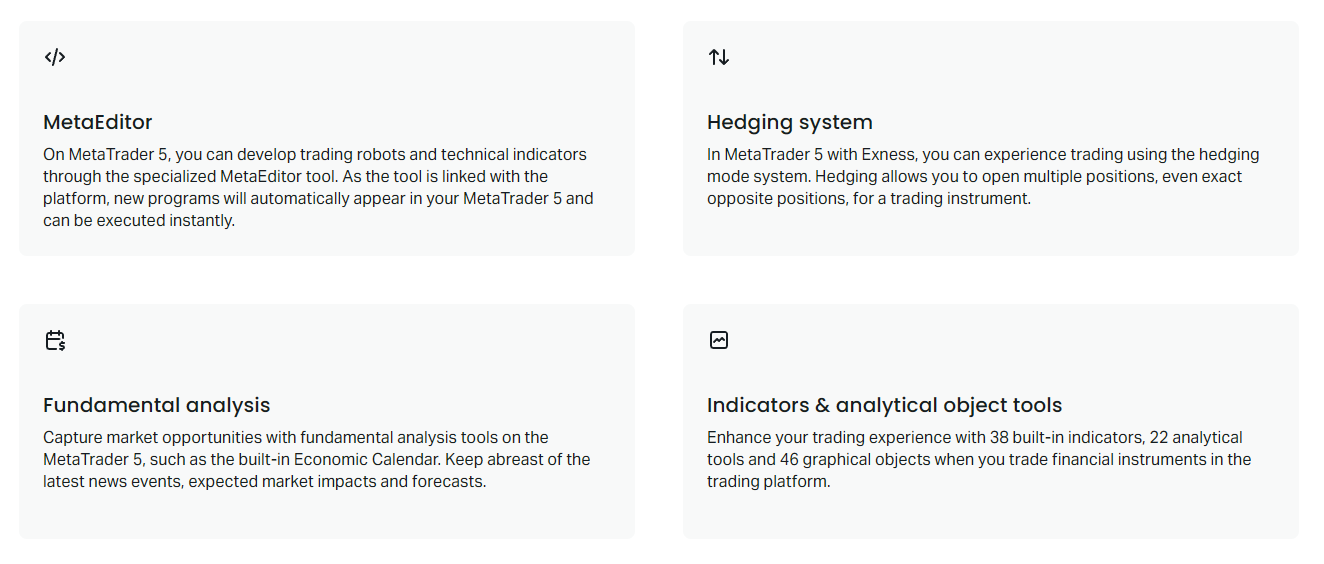
Giao dịch thuật toán sử dụng ngôn ngữ MQL5, hỗ trợ lập trình hướng đối tượng, đa luồng và chức năng mạng. IDE MetaEditor được tích hợp sẵn trong nền tảng (nhấn F4). Exness không hạn chế việc sử dụng EA, nhưng lưu ý rằng máy chủ giao dịch thực thi các quy tắc bảo chứng và stop-out tiêu chuẩn bất kể có tự động hóa hay không. Strategy Tester hỗ trợ backtesting và tối ưu hóa đa tiền tệ sử dụng agent cục bộ hoặc MQL5 Cloud Network (trả phí).
Cuộn ngang để xem tất cả các cột
| Tính năng | Thông số |
|---|---|
| Khung thời gian | 21 (M1 đến MN) |
| Chỉ báo tích hợp sẵn | 38 |
| Đối tượng phân tích | 44 |
| Loại lệnh | Thị trường, Giới hạn, Dừng, Dừng Giới hạn |
| Chế độ Thực thi | Ngay lập tức, Yêu cầu, Thị trường, Sàn giao dịch |
| Cho phép Hedging | Có |
| Cho phép EA | Có, không giới hạn |
| Độ sâu Thị trường | Có sẵn cho tất cả các ký hiệu |
Các Khác biệt Chính giữa Exness MT5 và MT4
Các trader chuyển từ MT4 nhận thấy một vài thay đổi cấu trúc. MT5 sử dụng hệ thống kế toán lệnh khác — position được gộp (netting) theo mặc định, tuy nhiên chế độ hedging có thể được bật cho mỗi tài khoản (Exness bật hedging trên tất cả tài khoản MT5). Ngôn ngữ MQL5 không tương thích ngược với MQL4; chỉ báo và EA phải viết lại hoặc thay thế. MT5 thêm lịch kinh tế tích hợp sẵn, nhiều khung thời gian hơn, các loại lệnh chờ bổ sung (Buy Stop Limit, Sell Stop Limit) và hiển thị DOM. Strategy Tester nhanh hơn đáng kể và hỗ trợ tối ưu hóa đa luồng.
- Chế độ Hedging được bật mặc định trên Exness MT5
- MQL5 không tương thích với mã MQL4
- 21 khung thời gian so với 9 trong MT4
- 6 loại lệnh chờ so với 4 trong MT4
- Lịch kinh tế tích hợp sẵn và DOM
- Strategy Tester đa luồng
- Kế toán position Netting và Hedging

Đối với trader tùy ý, trải nghiệm hàng ngày tương tự — biểu đồ, chỉ báo và đặt lệnh hoạt động theo cách giống nhau. Điều chỉnh chính là học bố cục navigator cập nhật và các loại lệnh bổ sung. Trader thuật toán đối mặt với quá trình chuyển đổi dốc hơn: cấu trúc hướng đối tượng và mô hình sự kiện của MQL5 khác biệt cơ bản so với cách tiếp cận thủ tục của MQL4. Hầu hết các chỉ báo MT4 phổ biến đều có phiên bản MT5 trong MetaTrader Market hoặc Code Base.
Khắc phục Sự cố Phổ biến của Exness MT5
Lỗi kết nối là chủ đề hỗ trợ thường gặp nhất. Nếu nền tảng hiển thị "No connection" (Không kết nối) ở thanh trạng thái góc dưới bên phải, hãy kiểm tra kết nối internet, sau đó kiểm tra trang trạng thái máy chủ Exness. Tường lửa hoặc phần mềm diệt virus đôi khi chặn terminal MT5 (terminal64.exe). Thêm ngoại lệ cho thư mục cài đặt. Nếu bạn gần đây đã thay đổi mật khẩu giao dịch trong Khu vực Cá nhân, hãy cập nhật nó trong MT5 qua File > Login to Trade Account — nền tảng không tự động đồng bộ thay đổi mật khẩu.
- "No connection" — kiểm tra internet, tường lửa, trạng thái máy chủ Exness
- "Invalid account" — xác minh login, password và server khớp chính xác
- "Trade context busy" — đóng các instance MT5 khác hoặc khởi động lại terminal
- Biểu đồ không cập nhật — nhấp chuột phải vào biểu đồ > Refresh, hoặc mở lại biểu đồ
- EA không giao dịch — kiểm tra nút AutoTrading, cài đặt EA và nhật ký journal
Tab Journal (Ctrl+T) ghi lại mọi sự kiện nền tảng — lần thử kết nối, thực thi lệnh, lỗi EA. Đây là nơi đầu tiên cần xem khi có hành vi bất ngờ. Nhấp chuột phải trong journal và chọn "Open" để lưu file văn bản cho ticket hỗ trợ. Hỗ trợ Exness thường yêu cầu log journal khi điều tra khiếu nại về thực thi hoặc kết nối.
Lựa chọn Thay thế Exness MT5 Web Terminal
Exness web terminal chạy trên bất kỳ trình duyệt hiện đại nào — Chrome, Firefox, Safari, Edge — không cần cài đặt. Nó chia sẻ cùng thông tin đăng nhập và chọn máy chủ như phiên bản máy tính để bàn. Giao diện phản ánh bố cục máy tính để bàn: Market Watch bên trái, biểu đồ ở giữa, toolbox ở dưới. Hầu hết các chức năng giao dịch thủ công đều có: giao dịch một cú nhấp chuột, lệnh chờ, sửa đổi stop loss/take profit và phân tích biểu đồ cơ bản với chỉ báo và công cụ vẽ.
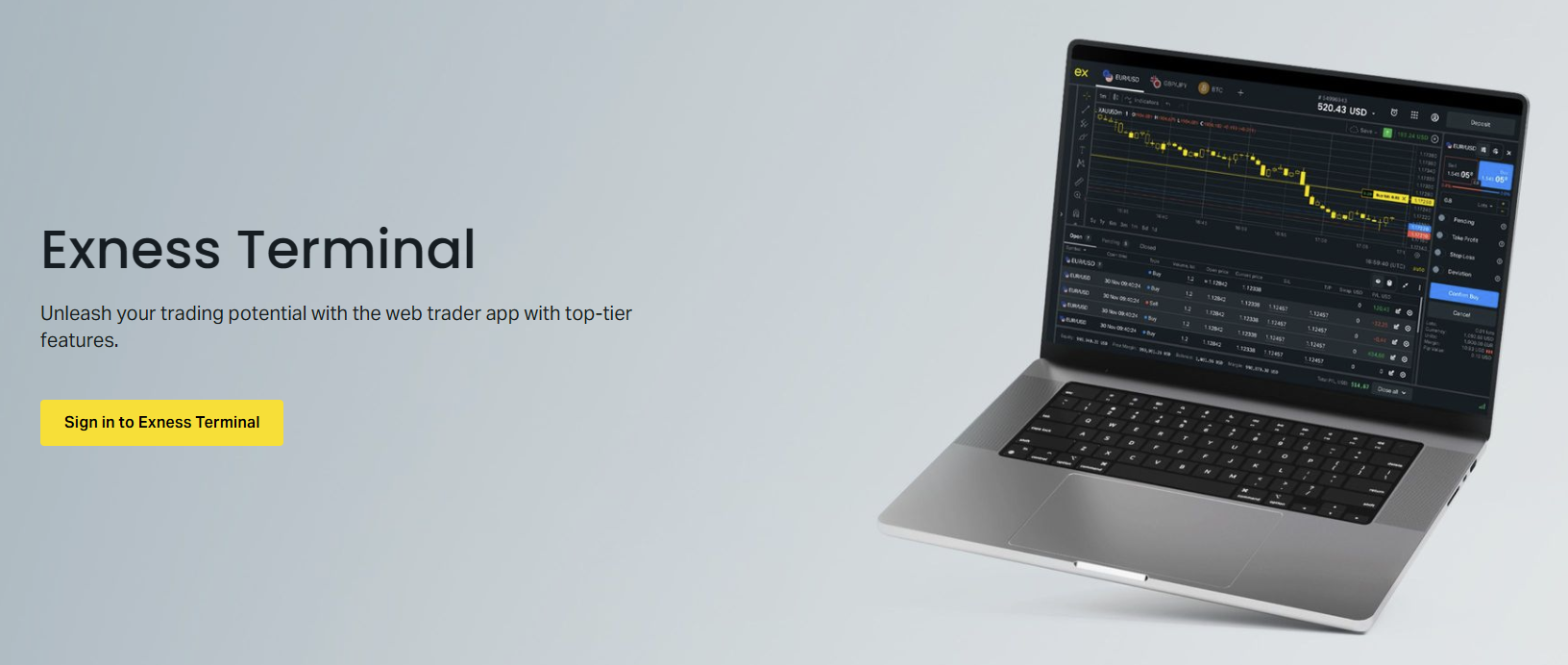
Các hạn chế chính so với MT5 máy tính để bàn: không hỗ trợ expert advisor, không cài đặt chỉ báo tùy chỉnh, không có Strategy Tester và thư viện chỉ báo giảm (khoảng 30 so với 38). Web terminal cũng thiếu IDE MQL5 và không thể chạy script. Đối với trader chủ yếu thực thi chiến lược thủ công trên nhiều thiết bị, web terminal là người bạn đồng hành có khả năng. Nó đồng bộ mẫu biểu đồ và bản vẽ với phiên bản máy tính để bàn khi bạn đăng nhập cùng tài khoản.
Giao dịch Di động với Ứng dụng Exness MT5
Ứng dụng Exness MT5 di động có sẵn trên iOS (App Store) và Android (Google Play). Tìm kiếm "MetaTrader 5" của MetaQuotes — phiên bản có thương hiệu Exness là cùng ứng dụng lõi được cấu hình sẵn với máy chủ Exness. Sau khi cài đặt, nhấn "Login to existing account" (Đăng nhập tài khoản hiện có), tìm kiếm "Exness" và chọn máy chủ phù hợp (Trial, Real hoặc Pro). Ứng dụng di động hỗ trợ biểu đồ, quản lý lệnh đầy đủ, cảnh báo giá và thông báo đẩy cho lệnh khớp và margin call.
Biểu đồ di động hoạt động nhưng bị giới hạn bởi diện tích màn hình. Bạn có 9 khung thời gian (so với 21 trên máy tính để bàn), 30 chỉ báo và công cụ vẽ cơ bản. Ứng dụng không hỗ trợ EA hoặc chỉ báo tùy chỉnh. Nhiều trader dùng di động để theo dõi vị thế và quản lý khẩn cấp trong khi dựa vào máy tính để bàn hoặc web để phân tích. Ứng dụng đồng bộ cài đặt biểu đồ và bản vẽ với các instance MT5 khác trên cùng tài khoản.
Các Loại Tài khoản và Tương thích MT5
Tất cả các loại tài khoản Exness — Standard, Standard Cent, Pro, Raw Spread, Zero — đều hỗ trợ MT5. Trải nghiệm nền tảng giống hệt nhau trên các loại; sự khác biệt nằm ở điều kiện giao dịch. Tài khoản Standard và Standard Cent sử dụng thực thi thị trường với spread từ 0.3 pip (EURUSD) và không hoa hồng. Tài khoản Pro cung cấp spread tương tự không hoa hồng nhưng yêu cầu tiền gửi tối thiểu cao hơn. Tài khoản Raw Spread và Zero thu hoa hồng ($3.5 mỗi lot mỗi bên trên Raw Spread, cố định $0.2 trên Zero) để đổi lấy spread chặt chẽ hơn, thường bắt đầu từ 0.0 pip trên các cặp chính.
Cuộn ngang để xem tất cả các cột
| Loại Tài khoản | Tiền gửi Tối thiểu | Hoa hồng | Spread EURUSD Điển hình |
|---|---|---|---|
| Standard | $1 | Không có | Từ 0.3 pip |
| Standard Cent | $1 | Không có | Từ 0.3 pip |
| Pro | $200 | Không có | Từ 0.1 pip |
| Raw Spread | $200 | $3.5/lot/bên | Từ 0.0 pip |
| Zero | $200 | $0.2/lot/bên | Từ 0.0 pip |
Tài khoản Islamic (swap-free) có sẵn trên tất cả các loại và hoạt động giống hệt nhau trên MT5. Nền tảng hiển thị tỷ lệ swap bằng 0 cho tất cả các ký hiệu. Tài khoản demo phản ánh điều kiện thực nhưng sử dụng máy chủ trial và thanh khoản mô phỏng. Chúng hữu ích để làm quen nền tảng và kiểm tra chiến lược, tuy nhiên chất lượng thực thi khác biệt so với thị trường thực — lệnh khớp demo thường nhanh hơn và không trượt giá.
Cân nhắc Bảo mật cho Exness MT5
Terminal MT5 lưu trữ thông tin đăng nhập được mã hóa cục bộ nếu bạn tích "Save password". Mã hóa sử dụng Windows DPAPI trên Windows và Keychain trên macOS. Mặc dù tiện lợi, thông tin đăng nhập đã lưu tạo rủi ro nếu thiết bị của bạn bị xâm phạm. Đối với thiết bị chia sẻ hoặc di động, hãy bỏ tích ô này và nhập thông tin đăng nhập thủ công. Exness cũng hỗ trợ xác thực hai yếu tố (2FA) trên Khu vực Cá nhân, nhưng 2FA không mở rộng đến đăng nhập MT5 — mật khẩu giao dịch là thông tin đăng nhập duy nhất để truy cập nền tảng.
- Tránh lưu mật khẩu trên thiết bị chia sẻ
- Sử dụng trình quản lý mật khẩu cho thông tin đăng nhập giao dịch
- Bật 2FA trên Khu vực Cá nhân để quản lý tài khoản
- Theo dõi lịch sử đăng nhập trong Khu vực Cá nhân > Bảo mật
- Đăng xuất khỏi MT5 khi không giao dịch chủ động (File > Logout)
Máy chủ giao dịch Exness sử dụng TLS 1.2+ cho mọi giao tiếp client-terminal. Certificate pinning trong terminal ngăn chặn tấn công man-in-the-middle trên mạng bị xâm phạm. Nếu bạn giao dịch từ Wi-Fi công cộng, hãy cân nhắc VPN uy tín — không phải để vượt qua hạn chế địa lý, mà để mã hóa lưu lượng giữa thiết bị của bạn và endpoint VPN. Giao thức MT5 bản thân an toàn, nhưng mạng lưới xung quanh có thể không an toàn.
Nền tảng chỉ an toàn bằng thiết bị nó chạy trên đó. Hệ điều hành bị xâm phạm làm suy yếu mọi lớp mã hóa cấp ứng dụng.
Đánh giá Cuối cùng về Nền tảng Exness MT5
Exness MT5 cung cấp trải nghiệm MetaTrader 5 hoàn chỉnh mà không có giới hạn tính năng nào do broker áp đặt. Quy trình tải xuống và cài đặt tiêu chuẩn, cơ chế đăng nhập đơn giản khi bạn hiểu ánh xạ server-tài khoản, và nền tảng chạy tin cậy trên Windows và Mac. Web terminal cung cấp lựa chọn thay thế không cần cài đặt đáng tin cậy cho giao dịch thủ công, và ứng dụng di động bao phủ quản lý vị thế khi di chuyển. Trader chuyển từ MT4 đối mặt với đường cong học tập trên MQL5 và giao diện cập nhật, nhưng bộ công cụ mở rộng — nhiều khung thời gian hơn, DOM, lịch kinh tế, backtesting tốt hơn — chứng minh sự chuyển đổi hợp lý cho hầu hết người dùng nghiêm túc. Các điểm ma sát chính vẫn là quản lý mật khẩu (mật khẩu giao dịch so với mật khẩu Khu vực Cá nhân) và chọn máy chủ, cả hai đều giải quyết được bằng cách kiểm tra Khu vực Cá nhân trước khi đăng nhập lần đầu.
Các Câu hỏi Thường gặp
Tôi tìm login và server Exness MT5 của mình ở đâu?
Đăng nhập vào Khu vực Cá nhân Exness của bạn, vào My Accounts, và nhấp vào số tài khoản. Chi tiết tài khoản giao dịch hiển thị login (số tài khoản), tên server và cho phép đặt lại mật khẩu giao dịch.
Tôi có thể dùng cùng tài khoản MT5 trên máy tính để bàn, web và di động cùng lúc không?
Có. Bạn có thể đăng nhập vào cùng tài khoản Exness MT5 trên nhiều nền tảng cùng một lúc. Mẫu biểu đồ và bản vẽ đồng bộ qua các instance khi được lưu.
Tại sao MT5 hiển thị "Invalid account" khi thông tin đăng nhập của tôi đúng?
Trường server phải khớp với loại tài khoản của bạn. Tài khoản demo yêu cầu server Trial (ví dụ: Exness-MT5-Trial). Tài khoản thực Standard dùng server Real. Tài khoản Pro, Raw Spread và Zero dùng server Pro. Kiểm tra Khu vực Cá nhân của bạn để biết tên server chính xác.
Exness MT5 có hỗ trợ expert advisors và chỉ báo tùy chỉnh không?
Có. Exness không đặt bất kỳ giới hạn nào lên EA, chỉ báo tùy chỉnh hoặc script. Nền tảng máy tính để bàn bao gồm môi trường phát triển MQL5 đầy đủ. Web terminal và ứng dụng di động không hỗ trợ EA hoặc chỉ báo tùy chỉnh.
Làm thế nào để cập nhật Exness MT5 lên phiên bản mới nhất?
Nền tảng tự động kiểm tra cập nhật khi khởi chạy và áp dụng chúng ngầm. Bạn cũng có thể kích hoạt kiểm tra thủ công qua Help > Check for Updates. Kênh cập nhật được quản lý bởi MetaQuotes, vì vậy bạn nhận được các cập nhật lõi giống như tất cả người dùng MT5.
Tôi có thể chạy Exness MT5 trên Linux không?
Không có bản dựng gốc cho Linux. Bạn có thể chạy phiên bản Windows qua Wine hoặc PlayOnLinux, nhưng độ ổn định khác nhau. Đối với giao dịch thực tế trên Linux, web terminal hoặc Windows VPS gần trung tâm dữ liệu Exness tin cậy hơn.
Sự khác biệt giữa mật khẩu giao dịch và mật khẩu Khu vực Cá nhân là gì?
Mật khẩu Khu vực Cá nhân đăng nhập bạn vào trang web Exness để nạp tiền, rút tiền và cài đặt tài khoản. Mật khẩu giao dịch (đặt riêng) đăng nhập bạn vào MT4/MT5 và web terminal. Chúng có thể khác nhau và được đặt lại độc lập.