

Plataformas de Negociação
Como Baixar e Configurar o Exness MT5 no Desktop
Passo a passo completo da instalação com detalhes de login e recursos da plataforma.


Trader Sênior de Forex e Analista de Mercado
Daniel Chen é um trader de forex experiente e analista de mercado financeiro com mais de 15 anos de experiência em negociação de moedas. Ele é especialista em análise técnica, gestão de risco e desenvolvimento de estratégias práticas de negociação para ajudar traders a tomar decisões informadas.
O MetaTrader 5 continua sendo uma das plataformas de negociação mais usadas globalmente, e a Exness oferece uma versão personalizada que se conecta diretamente ao seu motor de precificação. O processo de download é simples, mas alguns detalhes — seleção do tipo de conta, escolha do servidor e credenciais de login — podem confundir novos usuários. Este guia abrange o fluxo completo, do download à primeira negociação, incluindo instalação no desktop para Windows e Mac, mecânica de login e a alternativa do terminal web.
Sumário
- 1. Requisitos de Sistema para o Exness MT5
- 2. Baixando o Exness MT5 do Site Oficial
- 3. Instalando o Exness MT5 no Windows
- 4. Instalando o Exness MT5 no Mac
- 5. Acessando sua Conta Exness MT5
- 6. Visão Geral dos Recursos da Plataforma Exness MT5
- 7. Principais Diferenças entre Exness MT5 e MT4
- 8. Solução de Problemas Comuns do Exness MT5
- 9. Alternativa do Terminal Web Exness MT5
- 10. Negociação Móvel com App Exness MT5
- 11. Tipos de Conta e Compatibilidade com MT5
- 12. Considerações de Segurança para o Exness MT5
- 13. Avaliação Final da Plataforma Exness MT5
A Exness fornece o MT5 por vários canais: download direto do site da Exness, marketplace da MetaQuotes e um terminal web baseado no navegador que não requer instalação. A versão desktop oferece o conjunto completo de recursos — profundidade de mercado, gráficos avançados, negociação algorítmica via MQL5 e suporte multiativo em forex, metais, energias, índices, ações e CFDs de cripto. O terminal web cobre a maioria das necessidades de negociação manual, mas não suporta expert advisors e algumas ferramentas analíticas.
Requisitos de Sistema para o Exness MT5
Antes de baixar, verifique se seu sistema atende às especificações mínimas. A plataforma roda no Windows 7 ou posterior, embora Windows 10 e 11 ofereçam a experiência mais fluida. Usuários de Mac precisam do macOS 10.14 (Mojave) ou mais recente. Pelo menos 2 GB de RAM são necessários, mas 4 GB ou mais são recomendados para rodar vários gráficos e indicadores. Uma conexão de banda larga estável com latência inferior a 100 ms para os servidores da Exness garante execução confiável de ordens. Os requisitos de espaço em disco são modestos — cerca de 300 MB para a instalação base mais espaço adicional para arquivos de log e indicadores personalizados.
- Windows 7/8/10/11 (64-bit recomendado)
- macOS 10.14 Mojave ou posterior
- Mínimo 2 GB RAM (4 GB+ recomendado)
- 100 MB de espaço livre em disco no mínimo
- Resolução de tela 1024x768 ou superior
- Conexão de internet estável
Usuários de Linux podem rodar o MT5 via Wine ou PlayOnLinux, embora a Exness não forneça um build nativo para Linux. O desempenho varia conforme a distribuição e a versão do Wine. Para negociação de produção no Linux, muitos traders preferem o terminal web ou um VPS Windows hospedado perto dos data centers da Exness.
Baixando o Exness MT5 do Site Oficial
A fonte de download mais segura é o site da Exness. Navegue até a seção de plataformas de negociação e selecione MetaTrader 5. Você verá botões separados para Windows e macOS. Clicar no botão do Windows baixa um instalador executável (geralmente chamado exness5setup.exe). O botão do Mac baixa um arquivo DMG. Ambos são assinados digitalmente pela Exness. Evite sites de terceiros que oferecem links de "download do Exness MT5" — eles podem incluir software indesejado ou builds desatualizados.
O tamanho do arquivo do instalador é de aproximadamente 100–120 MB. Após o download, verifique a assinatura do arquivo clicando com o botão direito, selecionando Propriedades e verificando a aba Assinaturas Digitais. O signatário deve ser "Exness" ou "Nymstar Limited". Esta etapa evita ataques de cadeia de suprimentos onde atores maliciosos substituem instaladores legítimos por versões comprometidas.
Instalando o Exness MT5 no Windows
Execute o arquivo exness5setup.exe. O Windows SmartScreen pode exibir um aviso se o editor não for reconhecido — clique em "Mais informações" e depois em "Executar mesmo assim" após verificar a assinatura. O assistente de configuração apresenta um contrato de licença e depois pede um diretório de instalação. O caminho padrão (C:\Program Files\Exness MT5) funciona para a maioria dos usuários. Você pode alterá-lo se mantiver várias instalações do MT5 de diferentes corretoras. O instalador cria uma pasta no Menu Iniciar e um atalho na área de trabalho por padrão.
Durante a instalação, o assistente baixa componentes adicionais — pacotes de idiomas, bibliotecas atualizadas e o histórico de preços mais recente para símbolos padrão. Isso requer uma conexão de internet ativa. O processo geralmente termina em menos de dois minutos em uma conexão moderna. Após a conclusão, inicie a plataforma pelo atalho na área de trabalho ou Menu Iniciar. A primeira abertura exibe uma caixa de diálogo de login solicitando credenciais da conta e seleção do servidor.
Instalando o Exness MT5 no Mac
Abra o arquivo DMG baixado. Uma janela do Finder aparece mostrando o ícone do aplicativo Exness MT5 e um atalho para a pasta Aplicativos. Arraste o ícone do aplicativo para o atalho da pasta Aplicativos para copiá-lo. A primeira execução aciona a verificação do Gatekeeper do macOS. Se aparecer "Exness MT5 não pode ser aberto porque o desenvolvedor não pode ser verificado", clique com o botão direito no app em Aplicativos, selecione Abrir e confirme na caixa de diálogo. Isso é padrão para apps não distribuídos pela Mac App Store.
O build para Mac roda nativamente em Macs Intel e Apple Silicon (M1/M2/M3) via tradução Rosetta 2 nos últimos. O desempenho é comparável ao Windows. Alguns traders relatam pequenas diferenças de renderização na UI — dicas de ferramentas dos gráficos ocasionalmente piscam em telas de alta taxa de atualização — mas a funcionalidade principal permanece intacta. O pacote do aplicativo é autocontido; não é necessária instalação separada de Wine ou CrossOver.
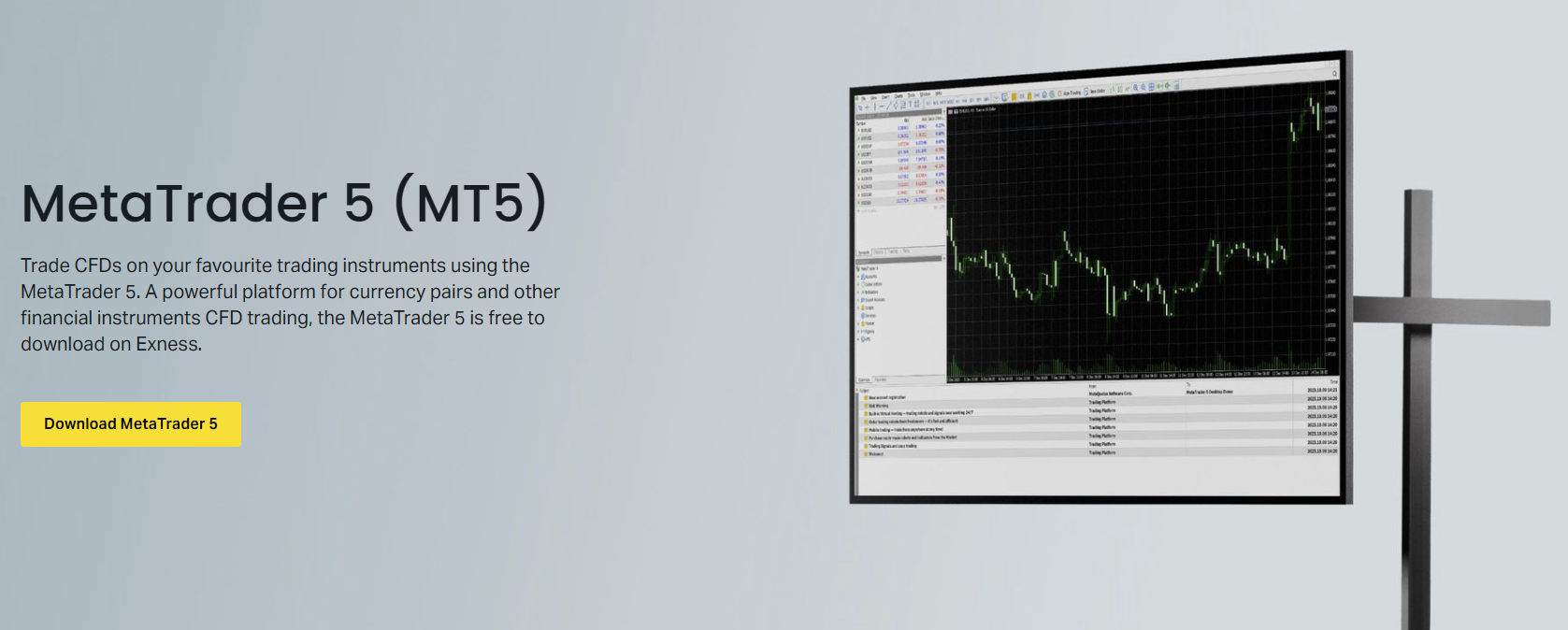
Após a instalação, a plataforma verifica atualizações automaticamente a cada inicialização. A Exness envia atualizações pelo canal de atualização da MetaQuotes, então você recebe as mesmas atualizações principais do MT5 que outras corretoras, além de quaisquer alterações de configuração específicas da Exness. Você pode desativar a atualização automática em Ferramentas > Opções > Gráficos, embora manter-se atualizado seja recomendado para segurança e compatibilidade.
Acessando sua Conta Exness MT5
A caixa de diálogo de login requer três informações: login (número da conta), senha e servidor. Seu número de conta está na Área Pessoal da Exness em "Minhas Contas". A senha é a senha de negociação que você definiu durante a criação da conta — não a senha da Área Pessoal. Se esqueceu, redefina na Área Pessoal em configurações da conta. O campo do servidor é crítico: a Exness opera vários servidores de negociação (ex.: Exness-MT5-Trial, Exness-MT5-Real, Exness-MT5-Pro). Selecione o que corresponde ao seu tipo de conta. Contas demo usam servidores trial; contas reais usam servidores real ou pro dependendo do nível da conta.
- Login: Seu número de conta MT5 (8–11 dígitos)
- Senha: Senha de negociação da Área Pessoal
- Servidor: Correspondente ao tipo de conta (Trial para demo, Real/Pro para real)
- Salvar senha: Opcional, armazena credenciais criptografadas localmente
Após login bem-sucedido, a plataforma baixa especificações dos símbolos e histórico de preços recente. Isso pode levar 10–30 segundos na primeira conexão. A janela Observação do Mercado é preenchida com conjuntos de símbolos padrão — principais pares de forex, ouro, prata e alguns índices. Clique com o botão direito em qualquer lugar da Observação do Mercado e selecione "Mostrar Todos" para ver a lista completa de instrumentos disponíveis no seu tipo de conta. Contas profissionais (Raw Spread, Zero, Pro) geralmente oferecem mais símbolos que contas Standard.
Visão Geral dos Recursos da Plataforma Exness MT5
O build Exness MT5 inclui o conjunto completo de recursos do MetaTrader 5 sem restrições impostas pela corretora a hedge, scalping ou expert advisors. Você obtém 21 períodos (de 1 minuto a mensal), 38 indicadores técnicos integrados, 44 objetos analíticos e um calendário econômico integrado à plataforma. Profundidade de Mercado (precificação Nível 2) está disponível para todos os símbolos, mostrando volumes de compra/venda em cada nível de preço — útil para avaliar liquidez durante eventos de notícias.
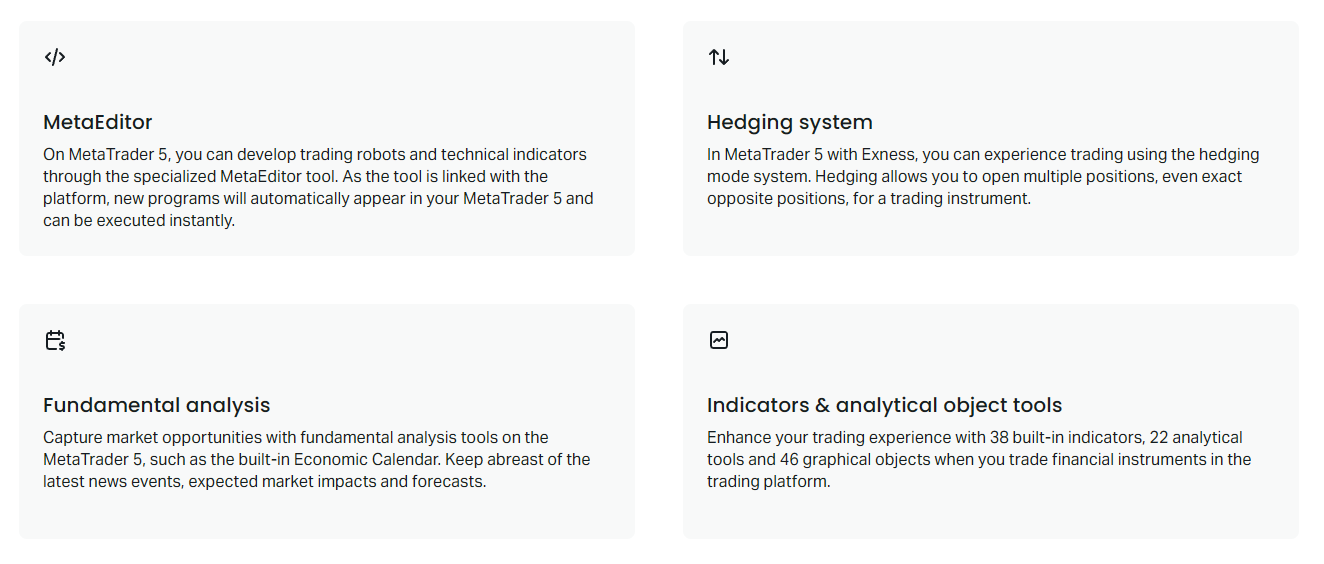
A negociação algorítmica usa a linguagem MQL5, que suporta programação orientada a objetos, multithreading e funções de rede. O IDE MetaEditor é integrado à plataforma (pressione F4). A Exness não restringe o uso de EAs, mas note que o servidor de negociação aplica regras padrão de margem e stop-out independentemente da automação. O Testador de Estratégias suporta backtesting e otimização multi-moeda usando agentes locais ou a MQL5 Cloud Network (paga).
Role horizontalmente para ver todas as colunas
| Recurso | Especificação |
|---|---|
| Períodos | 21 (M1 a MN) |
| Indicadores Integrados | 38 |
| Objetos Analíticos | 44 |
| Tipos de Ordem | Mercado, Limite, Stop, Stop Limite |
| Modos de Execução | Instantânea, Solicitação, Mercado, Bolsa |
| Hedge Permitido | Sim |
| EAs Permitidos | Sim, sem restrições |
| Profundidade de Mercado | Disponível para todos os símbolos |
Exness MT5 vs MT4 - Principais Diferenças
Traders migrando do MT4 notam várias mudanças estruturais. O MT5 usa um sistema diferente de contabilização de ordens — posições são liquidadas por padrão, embora o modo hedge possa ser habilitado por conta (a Exness habilita hedge em todas as contas MT5). A linguagem MQL5 não é retrocompatível com MQL4; indicadores e EAs devem ser reescritos ou substituídos. O MT5 adiciona calendário econômico integrado, mais períodos, tipos adicionais de ordens pendentes (Buy Stop Limit, Sell Stop Limit) e exibição DOM. O Testador de Estratégias é significativamente mais rápido e suporta otimização multi-thread.
- Modo hedge habilitado por padrão no Exness MT5
- MQL5 não compatível com código MQL4
- 21 períodos vs 9 no MT4
- 6 tipos de ordens pendentes vs 4 no MT4
- Calendário econômico integrado e DOM
- Testador de estratégias multi-thread
- Contabilização de posições por liquidação e hedge

Para traders discricionários, a experiência diária é semelhante — gráficos, indicadores e entrada de ordens funcionam da mesma forma. O principal ajuste é aprender o layout atualizado do navegador e os tipos de ordem adicionais. Traders algorítmicos enfrentam uma transição mais íngreme: a estrutura orientada a objetos e o modelo de eventos do MQL5 diferem fundamentalmente da abordagem procedural do MQL4. A maioria dos indicadores populares do MT4 tem equivalentes no MT5 no Mercado MetaTrader ou Code Base.
Solução de Problemas Comuns do Exness MT5
Falhas de conexão são o tópico de suporte mais frequente. Se a plataforma mostra "Sem conexão" na barra de status no canto inferior direito, verifique sua conexão de internet e depois a página de status dos servidores da Exness. Firewall ou antivírus às vezes bloqueiam o terminal MT5 (terminal64.exe). Adicione uma exceção para a pasta de instalação. Se você alterou recentemente sua senha de negociação na Área Pessoal, atualize-a no MT5 via Arquivo > Login na Conta de Negociação — a plataforma não sincroniza alterações de senha automaticamente.
- "Sem conexão" — verifique internet, firewall, status do servidor Exness
- "Conta inválida" — verifique se login, senha e servidor correspondem exatamente
- "Contexto de negociação ocupado" — feche outras instâncias do MT5 ou reinicie o terminal
- Gráficos não atualizam — clique com botão direito no gráfico > Atualizar, ou reabra o gráfico
- EA não negocia — verifique botão AutoTrading, configurações do EA e logs do diário
A aba Diário (Ctrl+T) registra todos os eventos da plataforma — tentativas de conexão, execuções de ordens, erros de EA. É o primeiro lugar a verificar quando algo se comporta inesperadamente. Clique com o botão direito no diário e selecione "Abrir" para salvar um arquivo de texto para tickets de suporte. O suporte da Exness geralmente solicita logs do diário ao investigar reclamações de execução ou conexão.
Alternativa do Terminal Web Exness MT5
O terminal web da Exness roda em qualquer navegador moderno — Chrome, Firefox, Safari, Edge — sem instalação. Ele compartilha as mesmas credenciais de login e seleção de servidor da versão desktop. A interface espelha o layout do desktop: Observação do Mercado à esquerda, gráfico no centro, caixa de ferramentas na parte inferior. A maioria das funções de negociação manual está presente: negociação com um clique, ordens pendentes, modificação de stop loss/take profit e análise básica de gráficos com indicadores e ferramentas de desenho.
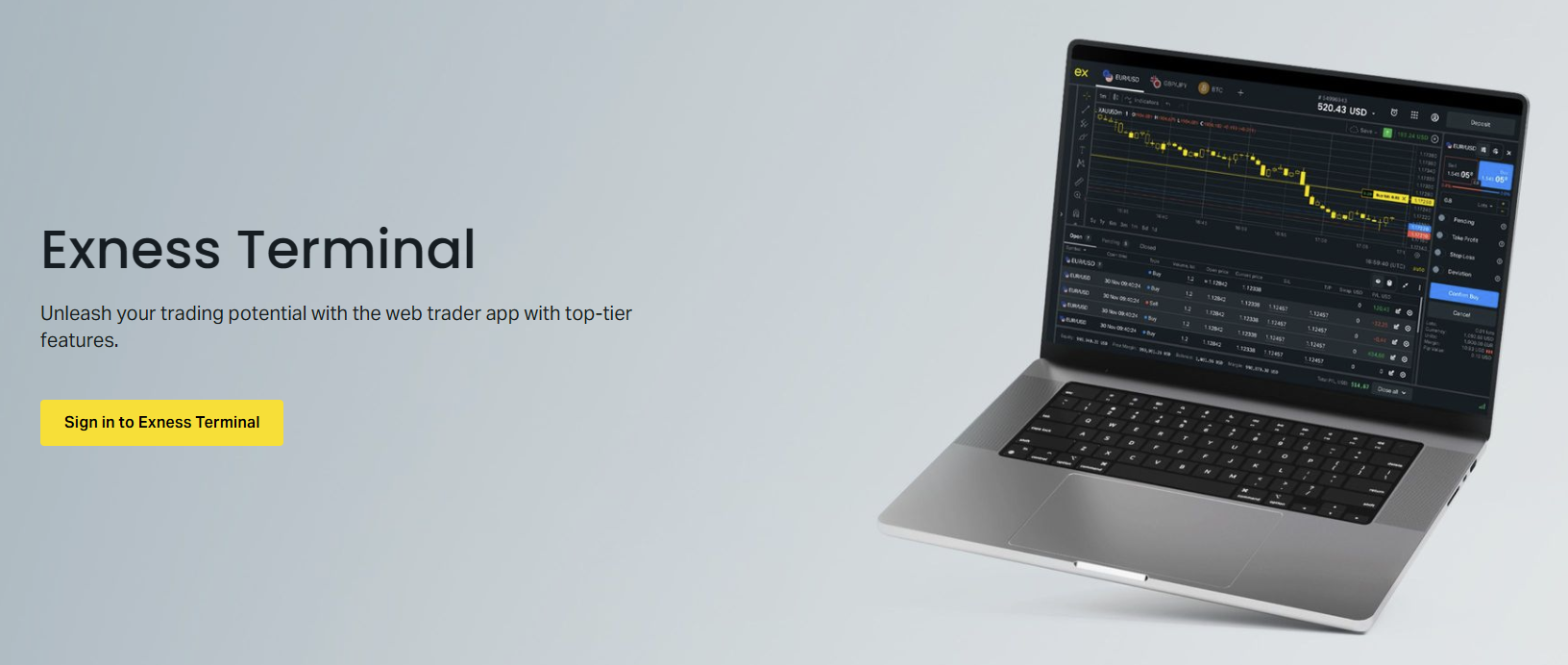
Principais limitações comparado ao MT5 desktop: sem suporte a expert advisors, sem instalação de indicadores personalizados, sem Testador de Estratégias e biblioteca de indicadores reduzida (aproximadamente 30 vs 38). O terminal web também não tem o IDE MQL5 e não roda scripts. Para traders que executam principalmente estratégias manuais em vários dispositivos, o terminal web é um companheiro capaz. Ele sincroniza templates e desenhos dos gráficos com a versão desktop quando você faz login com a mesma conta.
Negociação Móvel com App Exness MT5
O app móvel Exness MT5 está disponível no iOS (App Store) e Android (Google Play). Busque por "MetaTrader 5" da MetaQuotes — a versão com marca Exness é o mesmo app principal pré-configurado com servidores da Exness. Após a instalação, toque em "Login em conta existente", busque por "Exness" e selecione o servidor apropriado (Trial, Real ou Pro). O app móvel suporta gráficos, gerenciamento completo de ordens, alertas de preço e notificações push para execuções de ordens e margin calls.
Gráficos móveis são funcionais, mas limitados pelo espaço da tela. Você obtém 9 períodos (vs 21 no desktop), 30 indicadores e ferramentas básicas de desenho. O app não suporta EAs ou indicadores personalizados. Muitos traders usam o mobile para monitoramento de posições e gerenciamento de emergência, confiando no desktop ou web para análise. O app sincroniza configurações e desenhos dos gráficos com outras instâncias do MT5 na mesma conta.
Tipos de Conta e Compatibilidade com MT5
Todos os tipos de conta da Exness — Standard, Standard Cent, Pro, Raw Spread, Zero — suportam MT5. A experiência da plataforma é idêntica entre os tipos; as diferenças aparecem nas condições de negociação. Contas Standard e Standard Cent usam execução de mercado com spreads a partir de 0.3 pips (EURUSD) e sem comissão. Contas Pro oferecem spreads semelhantes sem comissão, mas com depósitos mínimos mais altos. Contas Raw Spread e Zero cobram comissão ($3.5 por lote por lado no Raw Spread, $0.2 fixo no Zero) em troca de spreads mais apertados, frequentemente a partir de 0.0 pips nos pares principais.
Role horizontalmente para ver todas as colunas
| Tipo de Conta | Depósito Mínimo | Comissão | Spread Típico EURUSD |
|---|---|---|---|
| Standard | $1 | Nenhuma | A partir de 0.3 pips |
| Standard Cent | $1 | Nenhuma | A partir de 0.3 pips |
| Pro | $200 | Nenhuma | A partir de 0.1 pips |
| Raw Spread | $200 | $3.5/lado/lote | A partir de 0.0 pips |
| Zero | $200 | $0.2/lado/lote | A partir de 0.0 pips |
Contas islâmicas (swap-free) estão disponíveis em todos os tipos e funcionam identicamente no MT5. A plataforma exibe taxas de swap como zero para todos os símbolos. Contas demo espelham condições reais, mas usam servidores trial e liquidez simulada. São úteis para familiarização com a plataforma e teste de estratégias, embora a qualidade de execução difira de mercados reais — execuções em demo são tipicamente mais rápidas e sem slippage.
Considerações de Segurança para o Exness MT5
O terminal MT5 armazena credenciais de login criptografadas localmente se você marcar "Salvar senha". A criptografia usa Windows DPAPI no Windows e Keychain no macOS. Embora conveniente, credenciais salvas representam risco se seu dispositivo for comprometido. Para dispositivos compartilhados ou portáteis, deixe a caixa desmarcada e insira credenciais manualmente. A Exness também suporta autenticação de dois fatores (2FA) na Área Pessoal, mas o 2FA não se estende ao login no MT5 — a senha de negociação é a única credencial para acesso à plataforma.
- Evite salvar senhas em dispositivos compartilhados
- Use um gerenciador de senhas para credenciais de negociação
- Ative 2FA na Área Pessoal para gerenciamento de conta
- Monitore histórico de login na Área Pessoal > Segurança
- Faça logout do MT5 quando não estiver negociando ativamente (Arquivo > Sair)
Os servidores de negociação da Exness usam TLS 1.2+ para toda comunicação cliente-terminal. Certificate pinning no terminal previne ataques man-in-the-middle em redes comprometidas. Se você negocia em Wi-Fi público, considere uma VPN confiável — não para contornar restrições geográficas, mas para criptografar tráfego entre seu dispositivo e o endpoint da VPN. O protocolo MT5 em si é seguro, mas a rede ao redor pode não ser.
A plataforma é tão segura quanto o dispositivo em que roda. Um SO comprometido mina toda camada de criptografia no nível da aplicação.
Avaliação Final da Plataforma Exness MT5
O Exness MT5 entrega a experiência completa do MetaTrader 5 sem restrições de recursos impostas pela corretora. O processo de download e instalação é padrão, a mecânica de login é direta uma vez que você entende o mapeamento servidor-conta, e a plataforma roda de forma confiável no Windows e Mac. O terminal web fornece uma alternativa credível sem instalação para negociação manual, e o app móvel cobre gerenciamento de posições em movimento. Traders migrando do MT4 enfrentam uma curva de aprendizado no MQL5 e na interface atualizada, mas o conjunto de ferramentas expandido — mais períodos, DOM, calendário econômico, backtesting melhor — justifica a transição para a maioria dos usuários sérios. Os principais pontos de atrito continuam sendo o gerenciamento de senhas (senha de negociação vs senha da Área Pessoal) e a seleção do servidor, ambos resolvíveis verificando a Área Pessoal antes do primeiro login.
Perguntas Frequentes
Onde encontro meu login e servidor do Exness MT5?
Faça login na sua Área Pessoal da Exness, vá em Minhas Contas e clique no número da conta. Os detalhes da conta de negociação mostram o login (número da conta), nome do servidor e permitem redefinir a senha de negociação.
Posso usar a mesma conta MT5 no desktop, web e mobile simultaneamente?
Sim. Você pode estar logado na mesma conta Exness MT5 em várias plataformas ao mesmo tempo. Templates e desenhos dos gráficos sincronizam entre instâncias quando salvos.
Por que o MT5 mostra "Conta inválida" se minhas credenciais estão corretas?
O campo do servidor deve corresponder ao seu tipo de conta. Contas demo exigem servidor Trial (ex.: Exness-MT5-Trial). Contas Standard reais usam servidores Real. Contas Pro, Raw Spread e Zero usam servidores Pro. Verifique sua Área Pessoal para o nome exato do servidor.
O Exness MT5 suporta expert advisors e indicadores personalizados?
Sim. A Exness não impõe restrições a EAs, indicadores personalizados ou scripts. A plataforma desktop inclui o ambiente de desenvolvimento MQL5 completo. O terminal web e o app móvel não suportam EAs ou indicadores personalizados.
Como atualizo o Exness MT5 para a versão mais recente?
A plataforma verifica atualizações automaticamente na inicialização e as aplica em segundo plano. Você também pode acionar uma verificação manual via Ajuda > Verificar Atualizações. O canal de atualização é gerenciado pela MetaQuotes, então você recebe as mesmas atualizações principais que todos os usuários do MT5.
Posso rodar o Exness MT5 no Linux?
Não há build nativo para Linux. Você pode rodar a versão Windows via Wine ou PlayOnLinux, mas a estabilidade varia. Para negociação de produção no Linux, o terminal web ou um VPS Windows perto dos data centers da Exness é mais confiável.
Qual a diferença entre senha de negociação e senha da Área Pessoal?
A senha da Área Pessoal acessa o site da Exness para depósitos, saques e configurações de conta. A senha de negociação (definida separadamente) acessa MT4/MT5 e o terminal web. Elas podem ser diferentes e são redefinidas independentemente.