

Plataformas de Trading
Exness MT5 Mobile: Guia Completo de Trading
Tudo o que você precisa saber sobre MetaTrader 5 no mobile com a Exness

Trader Sênior de Forex & Analista de Mercado
Daniel Chen é um trader experiente de forex e analista de mercado financeiro com mais de 15 anos de experiência em trading de moedas. Ele é especialista em análise técnica, gestão de risco e desenvolvimento de estratégias práticas de trading para ajudar traders a tomarem decisões informadas.
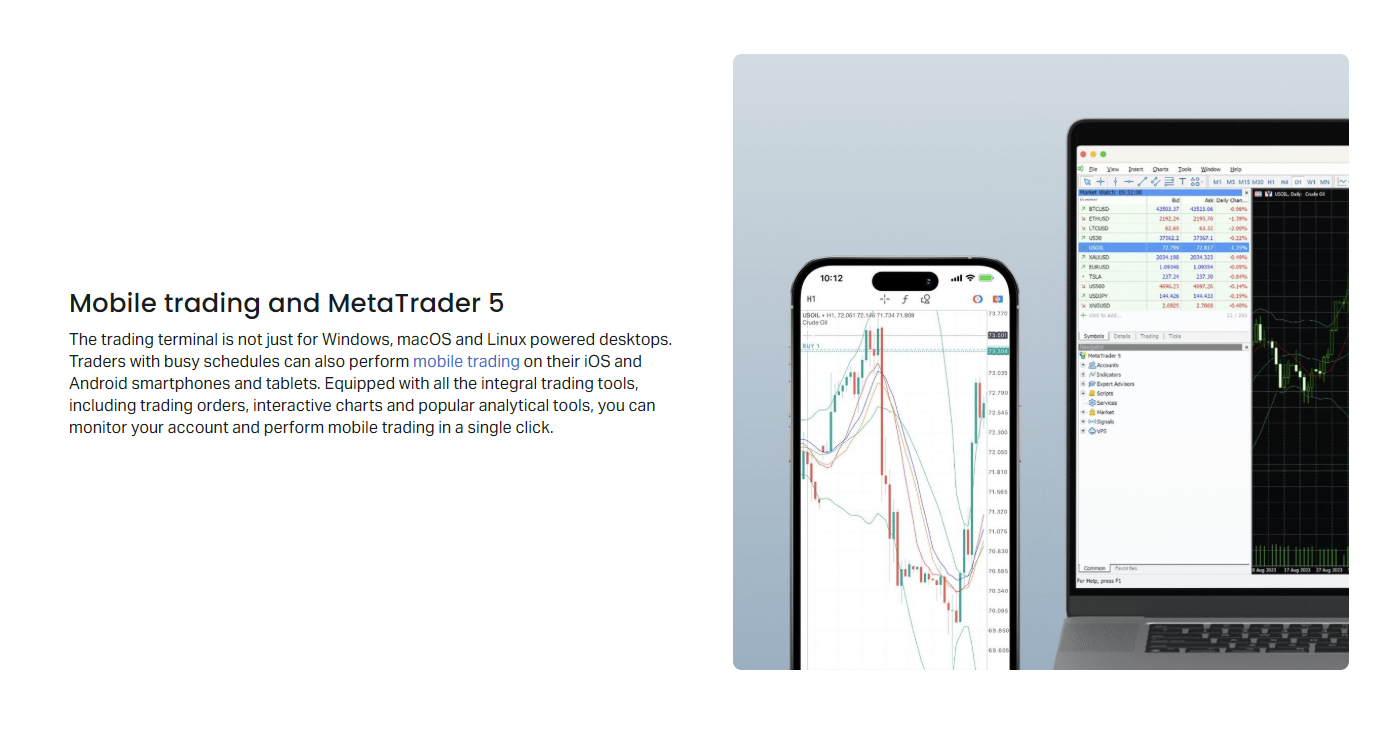
O MetaTrader 5 tornou-se a plataforma padrão para muitos traders que querem mais do que gráficos básicos. A Exness oferece o MT5 no desktop, web e mobile, com a versão mobile permitindo gerenciar posições, analisar mercados e executar trades de qualquer lugar. Este guia percorre a experiência do Exness MT5 mobile do download ao uso diário.
Sumário
- 1. Baixando e Instalando o Exness MT5 Mobile
- 2. Navegando na Interface Mobile
- 3. Ferramentas de Gráficos e Análise Técnica
- 4. Colocando e Gerenciando Ordens
- 5. Gerenciamento de Conta no Mobile
- 6. Instrumentos Disponíveis no Exness MT5 Mobile
- 7. Notificações Push e Alertas
- 8. Exness Trade App vs MT5 Mobile
- 9. Desempenho e Considerações de Bateria
- 10. Segurança e Gerenciamento de Sessão
- 11. Solução de Problemas Comuns
- 12. Limitações a Ter em Mente
- 13. Avaliação Final do Exness MT5 Mobile
O app mobile carrega a maior parte da funcionalidade do desktop, mas a adapta para telas menores. Você obtém o mesmo acesso à conta, seleção de instrumentos e tipos de ordem. As principais diferenças se resumem ao espaço de tela e métodos de entrada. Entender essas restrições ajuda a decidir quando o mobile funciona e quando você precisa de uma configuração maior.
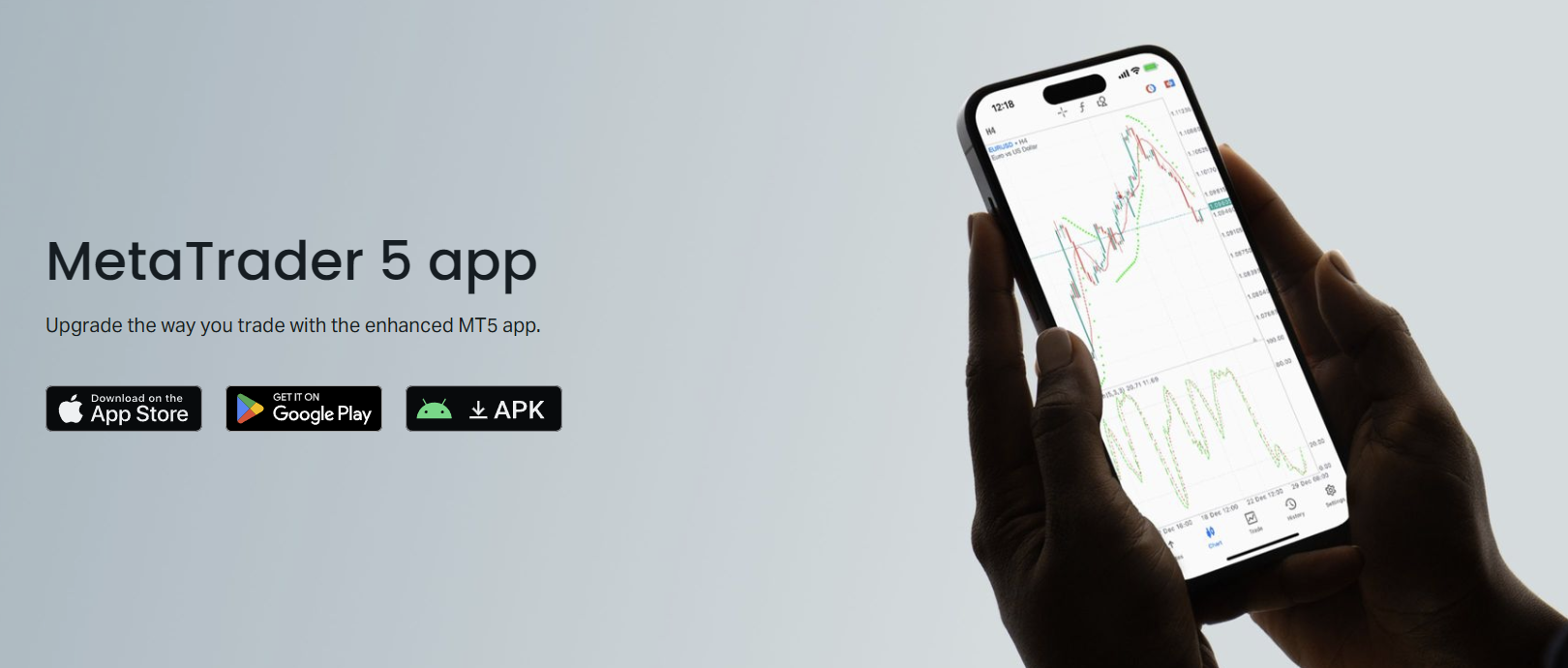
A Exness fornece o app padrão MetaQuotes MT5 com a marca para seus servidores. Você o baixa da App Store ou Google Play, depois faz login com suas credenciais da Exness. Nenhum APK separado é necessário, a menos que você esteja em um dispositivo sem serviços do Google. A lista de servidores da corretora aparece automaticamente ao selecionar Exness no menu suspenso de corretoras.
Baixando e Instalando o Exness MT5 Mobile
A instalação é direta. Abra a loja de apps do seu dispositivo, busque por MetaTrader 5 e instale a versão oficial da MetaQuotes. O ícone mostra um gráfico verde e azul. Após abrir o app, toque no ícone de engrenagem de configurações ou no botão 'Adicionar Conta'. Escolha 'Entrar na Conta Existente' e digite Exness na busca de corretoras. Selecione o servidor apropriado — geralmente Exness-MT5 Trial para demo ou Exness-MT5 Real para contas reais.
Insira seu número de login e senha. O login é o número da conta da sua Área Pessoal da Exness, não seu e-mail. A senha é a senha de trading que você definiu na criação da conta. Se você ativou a autenticação de dois fatores na sua conta Exness, também precisará do código 2FA. O app salva as credenciais após o primeiro login bem-sucedido.
Contas demo permitem testar sem risco. A Exness fornece fundos de demo ilimitados e sem expiração em contas de teste. Isso é útil para aprender a interface mobile antes de comprometer dinheiro real. Alterne entre demo e real adicionando ambas as contas no seletor de contas do app.
Navegando na Interface Mobile
O app usa uma barra de abas inferior com cinco seções: Cotações, Gráficos, Trading, Histórico e Configurações. Cotações exibe uma lista de observação com preços bid/ask, spread e variação diária. Toque em qualquer símbolo para abrir seu gráfico. Gráficos abre seu gráfico atual com seletor de temporalidade, indicadores e ferramentas de desenho. Trading mostra posições abertas, ordens pendentes e resumo da conta. Histórico lista trades fechados com detalhes de lucro, swap e comissão. Configurações gerencia contas, notificações e preferências do app.
Gestos de deslizar substituem menus de clique direito. Pressione longamente um símbolo em Cotações para adicionar aos favoritos, abrir gráfico ou colocar uma nova ordem. Nos gráficos, belisque para dar zoom, arraste para rolar e toque duas vezes para resetar. A mira aparece com pressão longa, mostrando preço, tempo e valores de indicadores naquele ponto.
- Aba Cotações: lista de observação personalizável com preços em tempo real
- Aba Gráficos: gráficos completos com 21 temporalidades e 38 indicadores embutidos
- Aba Trading: posições, ordens e patrimônio da conta num relance
- Aba Histórico: log de trades filtrável com opção de exportação
- Configurações: gerenciamento de contas, notificações push, temas de cores
Ferramentas de Gráficos e Análise Técnica
Gráficos mobile suportam as mesmas 21 temporalidades do desktop, de um minuto a mensal. O seletor de temporalidade fica no topo da área do gráfico. Indicadores são adicionados pelo ícone 'f' — 38 opções embutidas incluem médias móveis, RSI, MACD, Bandas de Bollinger e Ichimoku. Indicadores personalizados da plataforma desktop não sincronizam para o mobile; você só obtém o conjunto padrão.
Ferramentas de desenho cobrem linhas de tendência, linhas horizontais, retrações de Fibonacci, canais e formas. Acesse-as pelo ícone de lápis. Cada desenho pode ser editado ou deletado tocando nele. Objetos persistem entre sessões, mas são armazenados localmente no dispositivo, não sincronizados na nuvem. Se você trocar de celular, seus desenhos não transferem.
O gráfico suporta três tipos: candlestick, barras e linha. Candlestick é o padrão. Esquemas de cores incluem claro, escuro e variantes verde/vermelho. Exibição de grade e volume alternam nas configurações do gráfico. Uma limitação: você não pode rodar Expert Advisors no mobile. EAs só executam no terminal desktop ou VPS.
Role horizontalmente para ver todas as colunas
| Recurso | MT5 Mobile | MT5 Desktop |
|---|---|---|
| Temporais | 21 | 21 |
| Indicadores Embutidos | 38 | 38 |
| Indicadores Personalizados | Não | Sim |
| Expert Advisors | Não | Sim |
| Ferramentas de Desenho | Conjunto completo | Conjunto completo |
| Sincronização de Objetos | Apenas local | Nuvem via MQL5 |
Colocando e Gerenciando Ordens
Novas ordens abrem na aba Cotações (pressione longamente um símbolo) ou no botão '+' na aba Trading. A tela de ordem mostra símbolo, volume, stop loss, take profit e tipo de ordem. Execução a mercado preenche no próximo preço disponível. Ordens pendentes incluem buy limit, sell limit, buy stop, sell stop, buy stop limit e sell stop limit. A Exness oferece execução instantânea em alguns tipos de conta, mas execução a mercado é o padrão.
Volume entra em lotes. O mínimo é 0.01 lotes em contas Standard e Pro, 0.0001 em contas Cent. O máximo depende do instrumento e da alavancagem da conta. Stop loss e take profit podem ser definidos em preço ou pontos. O app mostra o valor monetário aproximado de SL/TP baseado no preço atual e volume.
- Execução a Mercado: preenche no melhor preço disponível
- Ordens Pendentes: seis tipos para estratégias de rompimento e reversão
- Trading de Um Clique: ative nas configurações para entrada mais rápida
- Modificar Posições: arraste linhas de SL/TP no gráfico ou edite na aba Trading
- Fechar Parcial: reduza o tamanho da posição em vez de saída total
Gerenciamento de Conta no Mobile
A aba Trading mostra saldo, patrimônio, margem, margem livre e nível de margem em tempo real. Toque no nome da conta no topo para alternar entre contas conectadas. Você pode adicionar múltiplas contas Exness — demo e real — e alternar entre elas sem fazer logout. Cada conta mantém seus próprios layouts de gráficos e listas de observação.
Depósitos e saques não são feitos dentro do MT5 mobile. Eles passam pelo app Exness ou Área Pessoal no navegador. O app MT5 só mostra fundos de trading. Lucro e prejuízo atualizam tick a tick. Custos de swap aparecem na coluna swap em posições abertas e na aba Histórico após o rollover.
Alavancagem aparece ao lado do nome da conta. A Exness oferece alavancagem dinâmica até 1:2000 em certos instrumentos, mas o app mobile só mostra a alavancagem efetiva atual. Margin calls e stop outs seguem as mesmas regras do desktop: margin call a 100% de nível de margem, stop out a 0% para a maioria das contas. Notificações push podem alertar quando o nível de margem cai abaixo de um limite que você define.
Instrumentos Disponíveis no Exness MT5 Mobile
O Exness MT5 mobile dá acesso à mesma lista de instrumentos do desktop: pares de forex, metais, energias, índices, ações e criptomoedas. A aba Cotações inicialmente mostra um conjunto padrão. Toque no ícone '+' para navegar por todas as categorias e adicionar símbolos à sua lista de observação. Busca de símbolos funciona por nome ou ticker.
Forex inclui maiores, menores e exóticos com spreads raw em contas Pro e Zero. Metais cobrem ouro, prata, platina, paládio. Energias incluem USOIL e UKOIL. Índices apresentam principais índices globais como CFDs. Ações oferecem ações de grande capitalização de bolsas dos EUA, UE e Ásia. Cripto inclui BTC, ETH e principais altcoins com trading 24/7.
Role horizontalmente para ver todas as colunas
| Categoria | Exemplos | Horário de Negociação |
|---|---|---|
| Forex | EURUSD, GBPJPY, USDTRY | 24/5 |
| Metais | XAUUSD, XAGUSD | 24/5 com pausa diária |
| Energias | USOIL, UKOIL | Quase 24/5 |
| Índices | US30, US500, GER40 | Segue horário da bolsa |
| Ações | AAPL, TSLA, NVDA | Apenas horário da bolsa |
| Criptomoedas | BTCUSD, ETHUSD | 24/7 |
Notificações Push e Alertas
Alertas de preço são definidos na aba Cotações pressionando longamente um símbolo e escolhendo 'Criar Alerta'. Você pode disparar no bid ou ask cruzando um preço específico. Alertas disparam como notificações push se permitidos nas configurações do dispositivo. O app também envia notificações para preenchimento de ordens, margin calls e stop outs quando ativados em Configurações > Notificações.
Confiabilidade de notificações depende do SO. iOS às vezes atrasa pushes quando o app fica em segundo plano por longos períodos. Android é mais consistente, mas configurações de otimização de bateria podem interferir. Mantenha o app excluído do modo economia de bateria se depende de alertas em tempo real. Teste o caminho de notificação com uma conta demo antes de confiar nele no real.
Exness Trade App vs MT5 Mobile
A Exness oferece seu próprio app Trade proprietário junto com o MT5. O Trade app é desenvolvido pela Exness, não pela MetaQuotes. Tem design mobile-first mais limpo, depósito/saque integrados e recursos de social trading. O MT5 mobile é a experiência padrão MetaTrader com gráficos mais profundos, mais tipos de ordem e compatibilidade com EA no desktop. Ambos conectam às mesmas contas Exness.
Escolha MT5 mobile se já usa MT5 no desktop e quer consistência. Escolha o app Exness Trade se opera principalmente no celular e quer funding integrado, copy trading e interface mais simples. Você pode instalar ambos e alternar conforme necessário — eles refletem os mesmos saldos e posições da conta.

Role horizontalmente para ver todas as colunas
| Recurso | Exness Trade App | MT5 Mobile |
|---|---|---|
| Profundidade dos Gráficos | Básica | Pacote completo MT5 |
| Indicadores | Seleção limitada | 38 embutidos |
| Tipos de Ordem | Mercado, pendentes | Todos os 6 tipos pendentes |
| Depósitos/Saques | No app | Apenas externo |
| Copy Trading | Integrado | Não disponível |
| Sincronização Desktop | Não | Gráficos, objetos via MQL5 |
Desempenho e Considerações de Bateria
O MT5 mobile é razoavelmente otimizado, mas roda atualizações de preço contínuas. Em dispositivos mais antigos, ter muitos símbolos na lista de observação com gráficos ativos pode causar lag. Reduza a lista de cotações para pares ativamente negociados. Feche abas de gráficos que não está vendo — cada gráfico aberto consome memória e CPU para processamento de ticks.
Dreno de bateria é notável durante sessões de trading ativo com múltiplos gráficos abertos. O app usa polling de rede para dados de preço. Atualização em segundo plano mantém cotações atualizadas quando o app não está em primeiro plano. Desative atualização de app em segundo plano para MT5 nas configurações do sistema se a vida da bateria é preocupação, mas saiba que alertas podem não disparar de forma confiável.
- Limite a lista de observação a 20-30 símbolos para rolagem mais suave
- Feche abas de gráficos não usadas
- Reduza taxa de atualização do gráfico nas configurações se disponível
- Use tema escuro em telas OLED para economizar energia
- Leve um power bank para sessões de trading prolongadas
Segurança e Gerenciamento de Sessão
O app usa a mesma criptografia do desktop MT5 — 128-bit para transmissão de dados. Credenciais de login são armazenadas no keychain/keystore do dispositivo. Ative bloqueio do dispositivo (PIN, impressão digital, Face ID) para evitar acesso não autorizado se o celular for perdido. O app não tem seu próprio bloqueio no nível do app; depende do SO.
Sessões persistem até você fazer logout manualmente ou o servidor encerrá-las. Sessões da Exness geralmente duram 30 dias de inatividade. Alterar sua senha de trading da Exness na Área Pessoal invalida todas as sessões MT5 ativas, forçando novo login. Isso é um recurso de segurança se você suspeita de comprometimento de credenciais.
Solução de Problemas Comuns
Erros de conexão geralmente significam que o endereço do servidor mudou ou sua internet está bloqueando a porta. Tente alternar entre Wi-Fi e dados móveis. Se 'Sem Conexão' persistir, verifique o site da Exness para anúncios de manutenção do servidor. A corretora às vezes rotaciona endereços IP para balanceamento de carga.
Congelamento de cotações acontece quando o app perde o feed de preço mas não reconecta automaticamente. Puxe para baixo na aba Cotações para forçar atualização. Se falhar, feche e reabra o app. Congelamento persistente pode indicar versão desatualizada do app — verifique atualizações na loja.
- Sem Conexão: alterne modo avião, verifique página de status da Exness
- Cotações Congeladas: puxe para atualizar, reinicie app, atualize app
- Falha no Login: verifique credenciais na Área Pessoal, cheque 2FA
- Ordem Rejeitada: verifique margem, horário de mercado, limites de volume
- Gráficos em Branco: troque temporalidade, readicione símbolo à lista de observação
Limitações a Ter em Mente
O MT5 mobile é capaz, mas não substitui totalmente o desktop. O tamanho da tela limita quantos gráficos você pode ver simultaneamente. Análise multi-temporalidade complexa é incômoda. Indicadores personalizados e EAs não rodam. Objetos de desenho não sincronizam entre dispositivos. O teclado na tela cobre metade da tela de ordem em alguns celulares. Estas são restrições da plataforma, não problemas específicos da Exness.

Para análise técnica séria, muitos traders usam mobile apenas para monitoramento e execução, fazendo o trabalho pesado de gráficos no desktop ou tablet. Um tablet com case de teclado preenche a lacuna melhor que um celular. A Exness também oferece um web terminal que roda em navegadores mobile se você preferir não instalar o app.
Trading mobile é melhor para gerenciamento de posições e entradas oportunísticas, não para análise profunda. As ferramentas existem, mas o espaço de trabalho não.
Avaliação Final do Exness MT5 Mobile
O Exness MT5 mobile entrega a experiência central do MetaTrader 5 no iOS e Android com compromisso mínimo. Você obtém acesso total a instrumentos, todos os tipos de ordem, 38 indicadores, 21 temporalidades e dados de conta em tempo real. O app é estável, atualiza regularmente e integra-se limpidamente com a infraestrutura de contas da Exness. Para traders que precisam gerenciar posições longe da mesa, funciona bem.
Os trade-offs são inerentes ao mobile: gráficos menores, sem indicadores personalizados, sem EAs, armazenamento de objetos apenas local. Se sua estratégia depende de ferramentas personalizadas ou execução automatizada, você ainda precisa de desktop ou VPS. O app Exness Trade é uma alternativa viável se você quer funding integrado e design mais mobile-native. A maioria dos clientes ativos da Exness se beneficiará de ter ambos instalados.
Perguntas Frequentes
Como baixar o Exness MT5 no meu celular?
Abra a App Store ou Google Play, busque por MetaTrader 5 da MetaQuotes, instale, depois faça login com seu número de conta Exness e senha de trading. Selecione Exness na lista de corretoras quando solicitado.
Posso usar Expert Advisors no MT5 mobile?
Não. Expert Advisors só rodam no terminal MT5 desktop ou VPS. O app mobile não suporta execução de EA ou instalação de indicadores personalizados.
Meus desenhos no gráfico sincronizam entre desktop e mobile?
Objetos de desenho são armazenados localmente em cada dispositivo. Eles não sincronizam pela nuvem MQL5. Você deve recriar os desenhos em cada dispositivo.
Existe um APK separado do Exness MT5 para Android?
Nenhum APK separado é necessário. O app padrão MetaTrader 5 da Google Play conecta aos servidores da Exness. Baixe apenas das lojas oficiais para evitar riscos de segurança.
Posso depositar e sacar pelo app MT5 mobile?
Não. Operações de funding são feitas pela Área Pessoal da Exness ou pelo app Exness Trade. O MT5 mobile só mostra saldos de trading.
Por que minhas notificações push não estão chegando?
Verifique se notificações estão ativadas tanto nas configurações do app MT5 quanto nas configurações do sistema do dispositivo. Desative otimização de bateria para o app. Note que alertas só disparam enquanto você tem uma sessão logada ativa.
Qual o tamanho mínimo de lote no Exness MT5 mobile?
0.01 lotes em contas Standard e Professional. Contas Cent permitem 0.0001 lotes. O mínimo é definido pelo tipo de conta, não pela plataforma.
Posso operar criptomoedas no Exness MT5 mobile?
Sim. A Exness oferece pares principais de criptomoedas como BTCUSD e ETHUSD com trading 24/7 no MT5 mobile, igual ao desktop.