

FX取引ガイド
Exnessログインガイド:取引口座へのアクセス
Web、モバイルアプリ、MT4、MT5を通じたExnessへのサインイン方法をステップバイステップで解説します。

シニアFXトレーダー兼市場アナリスト
Daniel Chenは、通貨取引において15年以上の経験を持つベテランのFXトレーダー兼金融市場アナリストです。テクニカル分析、リスク管理、実践的なトレード戦略の開発を専門とし、トレーダーが情報に基づいた意思決定を行えるよう支援しています。
Exnessの取引口座へのアクセスは簡単であるべきですが、エントリーポイントが複数あるため混乱を招くことがあります。Webベースのパーソナルエリア、独自のモバイルアプリ、MetaTrader 4、MetaTrader 5、Web Terminalの間で、トレーダーはポジションや口座設定にアクセスするための複数の方法を持っています。それぞれの方法はわずかに異なる目的を果たしており、状況に応じてどれを使うべきかを知っていれば、時間の節約とフラストレーションの防止につながります。
このガイドでは、Exnessが提供するすべてのログインオプションを網羅し、それぞれをいつ使うべきかを説明し、トレーダーが遭遇しがちな最も一般的な問題を取り上げます。初めてデモ口座を開設する場合でも、異なる地域で複数のリアル口座を管理する場合でも、ここでの情報が役立ちます。手順はすでに登録済みであることを前提としています。未登録の場合、サインアッププロセスは別途扱われています。
Exnessは複数の管轄区域で規制を受けた法人を通じてグローバルに運営されています。ログインプロセスは、どの法人があなたの口座を保有しているかに関わらずほぼ一貫していますが、一部の地域別ポータルではわずかに異なるランディングページが表示される場合があります。あなたの認証情報(メールアドレスとパスワード)は、すべての公式Exnessエントリーポイントで機能します。同じログインで、アフィリエイトや紹介ブローカープログラムに参加している場合はパートナーポータルにもアクセスできます。
Exnessパーソナルエリアを理解する
パーソナルエリアは、実際の取引執行以外のすべての中心的なハブです。管理ダッシュボードと考えてください。ここから新しい取引口座を開設し、入出金を行い、本人確認書類を提出し、レバレッジを調整し、取引履歴を確認し、プラットフォームのインストーラーをダウンロードできます。また、二段階認証やサードパーティツール用のAPIキーなどのセキュリティ設定を管理する場所でもあります。
メインのExnessウェブサイトにアクセスし、通常右上にあるログインボタンをクリックしてパーソナルエリアに入ります。登録済みのメールアドレスとパスワードを入力します。二段階認証を有効にしている場合、認証アプリまたはSMSからのコードの入力を求められます。認証に成功すると、プロフィールにリンクしているすべての取引口座の概要を示すダッシュボードが表示されます。
パーソナルエリアは、デスクトップやモバイルの最新ブラウザであればどこでも動作します。インストールは不要です。そのため、ソフトウェアをインストールできない、またはインストールしたくないデバイスを使用している場合に、口座を管理する最も汎用的な方法となります。インターフェースはレスポンシブで、スマートフォンのブラウザでも快適に動作しますが、専用のモバイルアプリを使えば、頻繁にモバイルで利用するユーザーにとってよりスムーズな体験が得られます。
Webブラウザでのログインプロセス
デスクトップブラウザ経由でのログインは、口座管理で最も一般的な方法です。お住まいの地域の公式Exnessドメインから始めます。グローバル法人の場合はexness.com、ケニアのexness.keやインドのexness.inなど、適切な地域ドメインを使用してください。正しい地域ドメインを使うことで、あなたの口座を保有する法人に確実にアクセスでき、不要なリダイレクトを防止できます。
ログインボタンをクリックします。登録時とまったく同じメールアドレスを入力します。パスワードは大文字小文字を区別します。パスワードを忘れた場合は、ログインページのリセットリンクを使用してください。リセットメールが登録アドレスに届き、期限付きのリンクで新しいパスワードを設定できます。他のサービス、特にメールやソーシャルメディアのアカウントで使っているパスワードを使い回さないでください。
認証情報を入力した後、CAPTCHAチャレンジが表示されることがあります。これは正常な動作で、自動ログイン試行を防ぐためのものです。チャレンジを完了して先に進みます。二段階認証を有効にしている場合、次の画面で認証コードを求められます。認証アプリ(Google Authenticator、Authy、Microsoft Authenticatorなど)に表示される6桁のコードを入力します。一部の地域ではSMSベースの2FAもサポートされていますが、アプリベースのコードより安全性は劣ります。
パーソナルエリアに入ると、左側のナビゲーション(デスクトップ)またはハンバーガーメニュー(モバイル)からすべての口座機能にアクセスできます。ダッシュボードには、各取引口座の番号、タイプ(スタンダード、プロ、ロースプレッド、ゼロ、セント)、通貨、レバレッジ、現在の残高が表示されます。口座をクリックすると、入金、出金、レバレッジ変更、明細確認、プラットフォーム認証情報のダウンロードなどの詳細なアクションが表示されます。
Exnessモバイルアプリでのログイン
Exness TradeアプリはiOSとAndroidで利用可能です。口座管理とシンプルな取引インターフェースを兼ね備え、アプリから直接ポジションの開閉が可能です。これは、別途ダウンロードが必要なMetaTraderモバイルアプリとは異なります。Exnessアプリはブローカーのエコシステム専用に構築されており、パーソナルエリアと緊密に統合されています。
アプリはApple App StoreまたはGoogle Playストアからのみダウンロードしてください。「Exness Trade」で検索し、提供元がExnessであることを確認してください。非公式なサードパーティのAPKサイトやリンクは避けてください。インストール後、アプリを開いてログインボタンをタップします。メールアドレスとパスワードを入力します。2FAを有効にしている場合は認証コードを入力します。初回ログイン成功後、生体認証(Face ID、Touch ID、指紋認証)に対応しており、以降のアクセスが高速化されます。

アプリのホーム画面には、リアルタイム残高付きで取引口座が表示されます。口座をタップすると、保有ポジション、注文中のオーダー、簡易チャートが表示されます。Web版パーソナルエリアと同じ決済方法で、アプリから直接入出金が可能です。また、マーケットニュース、経済カレンダー、Trading Centralのトレードシグナルも提供されます。主にスマートフォンでポジションを管理するトレーダーにとって、ExnessアプリはMetaTraderモバイルアプリよりも便利な場合が多いです。
制限事項の一つとして、Exnessアプリはカスタムインジケーター、エキスパートアドバイザー(EA)、高度なチャート機能など、MetaTraderの全機能をサポートしていません。必須のトレード管理と口座管理向けに設計されています。アルゴリズム取引や複雑なテクニカル分析に依存している場合は、依然としてMetaTrader 4または5が必要です。また、アプリからパートナーポータルにアクセスすることはできません。そちらはWeb版パーソナルエリアをご利用ください。
MetaTrader 4およびMT5でのログイン
MetaTraderプラットフォームは、ほとんどのExnessクライアントにとって実際の取引が行われる場所です。MT4およびMT5のログイン認証情報は、パーソナルエリアのメールアドレスとパスワードとは異なります。各取引口座には、口座開設時またはパーソナルエリアで後からリセットした独自のログイン番号(口座番号)と取引パスワードがあります。サーバー名も必要で、口座タイプと法人によって異なります。
MetaTraderの認証情報を確認するには、パーソナルエリアにログインし、取引口座を選択して、「口座情報」または「MT4/MT5ログイン」のセクションを見てください。ログイン番号は通常8〜10桁の数字です。取引パスワードは口座開設時に設定したもので、忘れた場合は同じ画面からリセットできます。サーバー欄には「Exness-MT5-Real」や「Exness-MT5-Demo」のような名前が表示されます。これらを正確にコピーしてください。
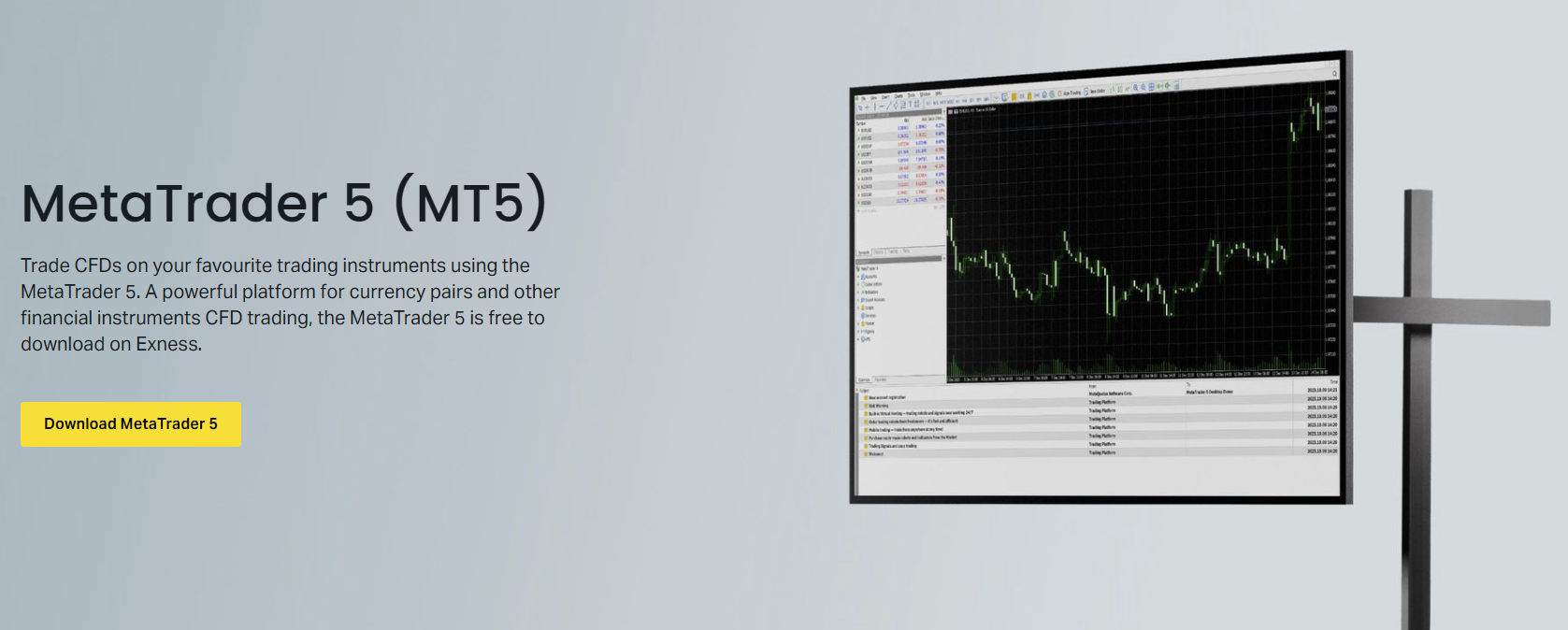
MetaTrader 5デスクトップターミナルで、[ファイル] > [取引口座にログイン] をクリックします。ログイン番号、取引パスワードを入力し、ドロップダウンから正しいサーバーを選択します。サーバーがリストにない場合は手動で入力してください。パスワードを保存する場合は「パスワードを保存」にチェックを入れます。[ログイン] をクリックします。右下の接続ステータスに「接続中」とピングタイムが表示されれば成功です。
MetaTrader 4も同じプロセスです。ログイン番号とパスワードはMT4口座専用のもので、MT5では機能せず、その逆も同様です。MT4とMT5の両方の口座をお持ちの場合、それぞれに別々の認証情報があります。サーバー名も異なります(例:「Exness-MT4-Real」対「Exness-MT5-Real」)。これらを混同しないでください。よくある間違いは、MT5口座にMT4の認証情報でログインしようとしたり、間違ったサーバーを選択したりすることです。
モバイル版MetaTraderアプリ(iOS/Android用MT4およびMT5)も同じ認証情報を使用します。アプリを開き、設定または口座アイコンをタップし、「既存の口座にログイン」を選択し、ブローカー一覧で「Exness」を検索し、適切なサーバーを選択して、ログイン番号とパスワードを入力します。モバイルアプリは初回ログイン後に生体認証ロック解除に対応しています。また、複数の口座に対応しており、いくつか追加しておけば、認証情報を毎回入力せずに切り替え可能です。
Exness Web Terminalへのアクセス
Exness Web Terminalは、インストール不要のブラウザベース版MetaTraderです。パーソナルエリア内で直接動作し、デスクトップターミナルに似た取引インターフェースを提供しますが、機能は縮小版です。ソフトウェアをインストールできない環境(職場のPC、公共端末、Chromebookなど)で役立ちます。
Web Terminalにアクセスするには、パーソナルエリアにログインし、取引口座を選択して、「Web Terminal」または「取引」ボタンをクリックします。ターミナルが新しいタブまたはモーダルウィンドウで読み込まれます。選択した口座の認証情報が自動的に使用されるため、ログイン番号とパスワードを再入力する必要はありません。インターフェースにはチャート、発注、ポジション管理、基本的なインジケーターが含まれます。MT4とMT5の両口座に対応していますが、機能面ではMT5に近いです。
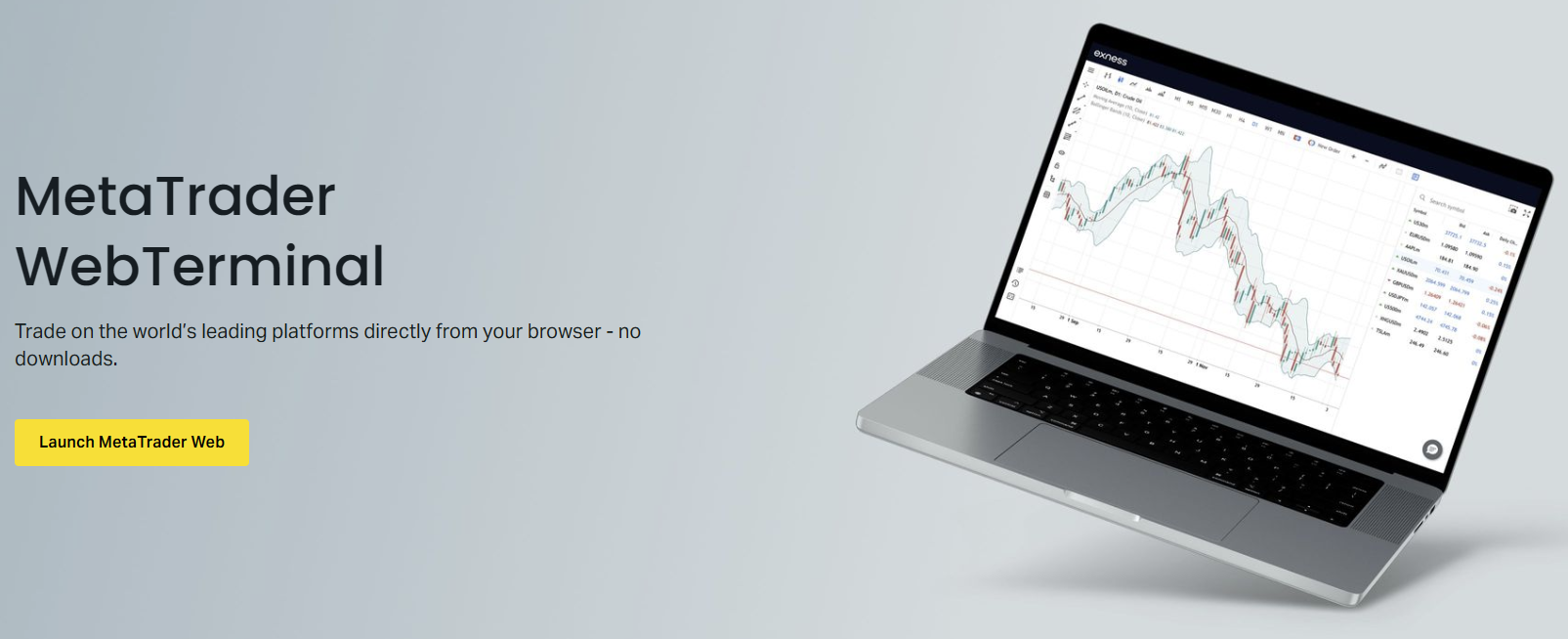
Web Terminalはエキスパートアドバイザー、カスタムインジケーター、高度なスクリプトをサポートしていません。また、デスクトップ版にある一部のチャートツールもありません。標準的なインジケーターと手動注文執行による裁量取引であれば十分機能します。セッションは一定期間の非アクティブ状態で持続しますが、期限切れの場合は再認証が必要になることがあります。共有または公共のデバイスを使用する際は必ずログアウトしてください。
デモ口座へのログイン
デモ口座はリアル口座と同じログインパターンに従いますが、別の認証情報を使用します。パーソナルエリアからデモ口座を開設すると、デモ用のログイン番号、パスワード、サーバー(通常「Exness-MT5-Demo」または「Exness-MT4-Demo」)が発行されます。これらはMetaTraderデスクトップ、モバイル、Web Terminalでリアル口座とまったく同じように機能します。
Exnessのデモ口座は、何らかのアクティビティがある限り期限切れになりません。デモ口座が長期間(通常90日以上)完全に非アクティブな状態だと、アーカイブされることがあります。パーソナルエリアからいつでも新しいデモ口座を開設できます。作成できるデモ口座の数に制限はありません。リスクなしで異なる戦略、口座タイプ、レバレッジ設定をテストするのに役立ちます。
Exness Tradeアプリもデモログインに対応しています。メインの認証情報でアプリにログインした後、口座セレクターからデモ口座に切り替えられます。アプリはデモ口座とリアル口座を同様に扱いますが、デモ口座では入出金機能が無効になります。デモの市場状況、スプレッド、約定はリアル環境を反映するよう設計されていますが、高ボラティリティ時のスリッページやリクオートは異なる場合があります。
よくあるログイン問題と解決策
ログインの問題は主にいくつかのカテゴリに分類されます。最も多いのは認証情報の入力間違いです。パーソナルエリア用の正しいメールアドレス、またはMetaTrader用の正しい口座番号と取引パスワードを使っているか再確認してください。パスワードは大文字小文字を区別します。Caps Lockがオンになっているのもよくある原因です。コピー&ペーストする場合、余分なスペースが含まれていないか確認してください。
- 認証情報が無効:メールアドレス、口座番号、パスワード、サーバー名を確認
- 二段階認証コードの期限切れ:認証アプリは30秒ごとに更新
- 間違ったサーバーを選択:口座タイプに合ったサーバーを選択(リアル対デモ、MT4対MT5)
- 非アクティブによる口座アーカイブ:サポートに連絡して復旧または新規開設
- 地域制限:お使いの口座に対応した正しいExness法人のポータルにログインしているか確認
- ブラウザのキャッシュやCookieが干渉:キャッシュをクリアするかシークレットモードを試す
- アプリが古い:Exness TradeまたはMetaTraderアプリを最新版に更新
- ネットワークやファイアウォールが接続を遮断:別のネットワークやVPNを試す
MetaTraderで「無効な口座」または「認証失敗」エラーが出た場合、ほぼ確実にログイン番号、パスワード、サーバーの組み合わせが間違っています。パーソナルエリアから取引パスワードをリセットして再試行してください。表示されているサーバー名を正確にコピーしてください。ドロップダウンにサーバーがない場合は手動で入力します。正しいターミナルバージョンを使用しているか確認してください(MT4の認証情報はMT5で使えません)。
二段階認証の問題は通常、時刻の同期に起因します。認証アプリはデバイスの時計が正確であることを前提としています。スマホの時刻が数秒以上ズレているとコードが一致しません。スマホの設定で自動時刻同期をオンにしてください。2FAデバイスを紛失した場合は、2FA設定時に発行されたバックアップコードを使用するか、本人確認書類を用意してExnessサポートに連絡し、2FAをリセットしてもらってください。
地域ログインの問題は、あるExness法人の口座を別の法人のポータルからアクセスしようとしたときに発生します。例えば、Exness (SC) Ltd(セーシェル)で開設した口座を、EU法人のドメインからアクセスできないことがあります。パーソナルエリアは通常、自動的にリダイレクトして対応しますが、特定の地域ログインページをブックマークしていると機能しないことがあります。常にメインのexness.comドメインまたはウェルカムメールに記載されたドメインから始めてください。
セキュリティ機能と口座保護
Exnessは基本的なパスワード以外にも複数のセキュリティ層を提供しています。最も重要なのは二段階認証です。パーソナルエリアの[セキュリティ設定]から有効にできます。認証アプリ(TOTP)とSMSから選択可能です。認証アプリの方が安全です。SIMスワップ攻撃の影響を受けないためです。2FAを有効にすると、パーソナルエリア、Exness Tradeアプリ、パートナーポータルへの毎回のログインでコードが必要になります。MetaTraderログインでは取引パスワードのみを使用し、2FAは適用されません。
ログイン履歴はパーソナルエリアで確認できます。直近のログイン試行のIPアドレス、デバイス、ブラウザ、場所、タイムスタンプが表示されます。定期的に確認してください。見覚えのないアクティビティがあれば、即座にパスワードを変更し、サポートに連絡してください。ログイン通知をメールで受け取る設定も可能です。
サードパーティ取引ツール用のAPIキーは、同じセキュリティセクションで管理します。各キーには特定の権限(読み取り専用、取引、出金)があります。サービスごとに別々のキーを作成し、不要になったキーは削除してください。APIキーを誰とも共有しないでください。Exnessスタッフがパスワード、2FAコード、APIキーを尋ねることは絶対にありません。
デバイス管理では、信頼済みデバイスの確認と削除ができます。新しいデバイスやブラウザからログインすると、メールでの確認を求められることがあります。これは、誰かがパスワードを入手しても不正アクセスを防ぐためです。古いデバイスはリストから削除できます。Exness Tradeアプリもデバイス連携を採用しており、2FA付きで初回ログイン後、デバイス自体が以降の生体認証ログインの要素となります。
地域別ログインの考慮事項
Exnessは複数の法人を通じて運営されています:セーシェルのExness (SC) Ltd、キュラソーのExness B.V.、英国のExness (UK) Ltd、キプロスのExness (CY) Ltd、南アフリカのExness (ZA) Ltd、ケニアのExness (KE) Ltdなど。各法人は特定の地域を担当し、取引条件、レバレッジ上限、規制上の保護がわずかに異なります。あなたの口座は、登録時の居住国に基づいていずれかの法人のもとで開設されます。
ログイン認証情報はすべてのExnessドメインで機能しますが、アクセスする法人のポータルによって、パーソナルエリアのインターフェースで利用可能な商品、決済方法、レバレッジオプションが異なる場合があります。例えば、ケニア法人(Exness KE)のクライアントはM-Pesaが入金方法として表示され、レバレッジは最大1:2000(規制上限の範囲内)ですが、キプロス法人(Exness CY)のクライアントはEUの決済方法が表示され、ESMA規則によりリテールクライアントのレバレッジは1:30に制限されます。
別の国に転居しても、口座の法人は自動的には変更されません。新しい居住地に適した法人への移管についてサポートに相談する必要がある場合があります。これは取引条件に影響を与える可能性があります。サポートに知らせずに別の法人で2つ目の口座を作成しないでください。複数口座に関する利用規約に違反する恐れがあります。
一部の地域には専用のログインページがあります(exness.ke、exness.ng、exness.za、exness.inなど)。これらは同じパーソナルエリアへの入り口ですが、ローカル法人向けに事前設定されています。正しい地域ドメインを使えば、決済方法やサポート言語の面からも混乱を防げます。ただし、グローバルなexness.comドメインはすべてのクライアントに対応しており、ログイン後に適切な法人へリダイレクトされます。
口座復旧とパスワードリセット
パーソナルエリアのパスワードを忘れた場合、ログインページの「パスワードをお忘れですか?」リンクを使用してください。登録済みのメールアドレスを入力します。リセットリンクがそのメールに送られます。リンクは短期間(通常1時間)で期限切れになります。リンクをクリックし、新しいパスワードを設定してログインします。新しいパスワードは複雑性要件を満たす必要があります:8文字以上、大文字小文字、数字、特殊文字を含むこと。最近使ったパスワードは再利用しないでください。
登録メールアドレスにアクセスできなくなった場合は、Exnessサポートに連絡してください。本人確認書類(パスポートまたは国民ID、住所証明)で身元を証明する必要があります。確認後、サポートがファイル上のメールアドレスを更新できます。このプロセスには時間がかかり、アカウント乗っ取りを防ぐためのセキュリティ対策です。サポートを装う誰かにログイン認証情報を教えないでください。Exnessスタッフがパスワードを尋ねることは絶対にありません。
MetaTraderの取引パスワードをリセットするには、パーソナルエリアにログインし、取引口座を選択して「取引パスワードの変更」オプションを使用します。新しいパスワードを2回入力します。変更は即座に反映されます。その後、MetaTraderデスクトップ、モバイル、Web Terminalで新しいパスワードを使用する必要があります。古いパスワードは即座に無効になります。MetaTraderにパスワードを保存している場合、そこでも更新してください。
MetaTraderのログイン番号(口座番号)を忘れた場合、パーソナルエリアの各取引口座の横に表示されます。また、口座開設時に送られたウェルカムメールにも記載されています。ログイン番号は口座の存続期間中変わりません。カスタマイズはできません。別のログイン番号が必要な場合は、新しい取引口座を開設する必要があります。
複数口座間の切り替え
多くのトレーダーは複数のExness口座を保有しています。例えば、一般取引用のスタンダード口座、スキャルピング用のロースプレッド口座、少額ポジションのテスト用のセント口座、戦略開発用のデモ口座などです。パーソナルエリアでは、一つのプロフィールの下にすべての口座が表示されます。Webインターフェースでの切り替えは瞬時です:口座カードをクリックするか、口座セレクターのドロップダウンを使用します。
MetaTraderデスクトップでは、ターミナルのインスタンスごとに一度に一つの口座しかログインできません。複数の口座を同時に取引するには、二つの選択肢があります:複数のターミナルをインストールする(それぞれ別フォルダに)、またはMetaTraderのマルチターミナル機能を使う(MT4のみ対応)。マルチターミナルなら一つのウィンドウで複数口座を管理できますが、制限があります:エキスパートアドバイザー非対応、チャート機能が縮小されます。
MetaTraderモバイルアプリは、複数口座をよりエレガントにサポートしています。口座管理画面から各口座を追加します。追加後、タップ一つで切り替え可能です。アプリは各口座の認証情報を記憶します。外出先で複数口座を監視・取引する最も便利な方法です。Exness Tradeアプリも一つのログインで複数口座に対応しており、ホーム画面から口座を選択します。
Web Terminalは一度に一つの口座で動作します。切り替えるには、パーソナルエリアに戻り、別の口座を選択して、再度Web Terminalを起動します。各セッションは独立しています。複数のブラウザタブで異なる口座のWeb Terminalを開くこともできますが、各タブがリソースを消費し、ブラウザの制限に達する可能性があります。本格的な複数口座取引には、デスクトップ版MetaTraderまたはモバイルアプリの方が適しています。
Exnessログイン体験の最終評価
Exnessは、ほぼすべてのトレーダーのニーズをカバーする包括的なログインオプションを提供しています。パーソナルエリアは、口座管理、資金、セキュリティのための有能な中枢ハブとして機能します。独自のExness Tradeアプリは、口座管理と基本的な取引のための洗練されたモバイル体験を提供します。MetaTrader 4と5は、本格的な約定、アルゴリズム取引、高度な分析の標準であり、フル機能のデスクトップ、モバイル、Webアクセスを備えています。Web Terminalは、インストール不要のシナリオの隙間を埋めます。2FA、ログイン履歴、デバイス管理、APIキーコントロールなどのセキュリティ機能は堅牢で、業界の期待に応えるものです。
主な摩擦ポイントは、パーソナルエリア(メール/パスワード)とMetaTrader(口座番号/取引パスワード/サーバー)で認証情報が分離されていることで、初心者を混乱させる点と、利用可能な機能に影響を与える法人ベースの地域差がある点です。これらは両方とも、規制対象ブローカーが複数の管轄区域で運営する上で不可避なものです。ドキュメントとアプリ内ガイダンスは改善されていますが、ログインタイプの違いについてもっと明確にできる余地があります。経験豊富なトレーダーにとってはシステムはうまく機能します。初心者にとっては、どの認証情報をどこで使うかを理解するまで、短い学習曲線を覚悟してください。
よくある質問
パーソナルエリアのパスワードとMetaTraderの取引パスワードの違いは何ですか?
パーソナルエリアのパスワード(メールアドレスとセット)は、入出金、本人確認、口座設定などを行うWebダッシュボードにアクセスするためのものです。MetaTraderの取引パスワード(口座番号とサーバーとセット)は、取引プラットフォーム(MT4、MT5、Web Terminal)にアクセスして取引を行うためのものです。これらは独立して設定される別々の認証情報です。
Exness TradeアプリとMetaTraderモバイルアプリで同じログインを使えますか?
いいえ。Exness Tradeアプリはパーソナルエリアのメールアドレスとパスワードを使用します。MetaTraderモバイルアプリは取引口座番号、取引パスワード、サーバー名を使用します。これらは異なるシステムですが、どちらも最終的にはあなたのExness口座に接続されます。
MetaTraderで認証情報を入力しても「無効な口座」と表示されるのはなぜですか?
通常、口座番号、取引パスワード、またはサーバーが正しくありません。パーソナルエリアの該当する取引口座でこれら3つを確認してください。MT4用の認証情報はMT4で、MT5用はMT5で使う必要があります。これらは互換性がありません。不安な場合は取引パスワードをリセットしてください。
Exness口座で二段階認証を有効にするにはどうすればよいですか?
パーソナルエリアにログインし、[セキュリティ設定] > [二段階認証] に進みます。認証アプリ(推奨)またはSMSを選択します。認証アプリ(Google Authenticator、Authyなど)でQRコードをスキャンし、表示される6桁のコードを入力して確定します。表示されるバックアップコードを保存しておいてください。
複数のExness取引口座に同時にログインできますか?
パーソナルエリアとExness Tradeアプリでは、すべての口座を即座に表示・切り替えできます。MetaTraderデスクトップでは、ターミナルのインスタンスごとに一つの口座しかログインできません。複数のターミナルを起動するか、MT4マルチターミナルを使って同時アクセスしてください。MetaTraderモバイルアプリは複数の口座を保存でき、素早く切り替え可能です。
二段階認証デバイスへのアクセスを失った場合はどうすればよいですか?
2FA有効化時に保存したバックアップコードを使用してください。バックアップコードがない場合は、本人確認書類(パスポート/IDと住所証明)を用意してExnessサポートに連絡してください。サポートが口座所有者であることを確認した後、2FAをリセットできます。このプロセスは手動で行われ、セキュリティ上の理由から時間がかかります。
Exness Web Terminalはエキスパートアドバイザーやカスタムインジケーターに対応していますか?
いいえ。Web Terminalは標準インジケーターのみを使った手動取引向けのシンプルなブラウザベースプラットフォームです。エキスパートアドバイザー、カスタムインジケーター、スクリプト、MQL5マーケットには対応していません。自動取引にはデスクトップ版MetaTraderターミナルまたはVPSをご利用ください。
ログイン時に別のExnessドメインにリダイレクトされるのはなぜですか?
Exnessは複数の規制法人を運営しています。あなたの口座は居住国の法人に属します。システムは、正しい取引条件、決済方法、レバレッジ上限を表示するために、その法人のポータルにリダイレクトします。あなたの認証情報はすべてのドメインで機能します。