

取引プラットフォーム
Exness MT4ダウンロード:Windows、Mac、モバイル向け完全セットアップガイド
プラットフォーム固有のセットアップガイドと口座設定のヒントで、ExnessでMetaTrader 4を稼働させましょう。

シニアFXトレーダー兼マーケットアナリスト
Daniel Chenは、通貨取引において15年以上の経験を持つベテランFXトレーダー兼金融市場アナリストです。テクニカル分析、リスク管理、実践的なトレード戦略の開発を専門とし、トレーダーが情報に基づいた意思決定を行えるよう支援しています。
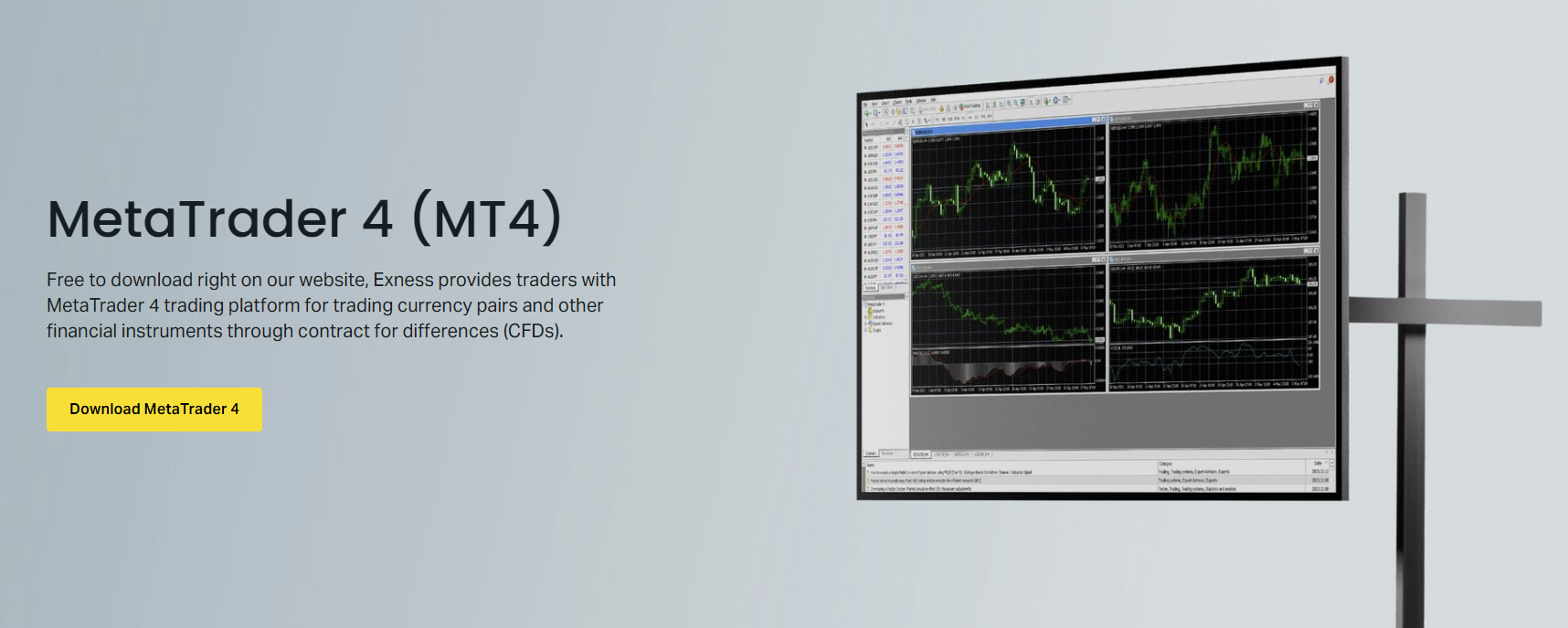
MetaTrader 4は世界で最も広く使われているリテール取引プラットフォームであり、Exnessはデスクトップとモバイルデバイスの両方で完全にサポートしています。他のブローカーから移行する場合でも、初めてのライブ口座を開設する場合でも、正しい手順に従えば、ExnessでMT4を正しく設定するのに数分しかかかりません。このガイドでは、遭遇するすべてのダウンロード方法、インストール経路、初期設定の詳細を網羅しています。
目次
- 1. Exness MT4 Windows版デスクトップダウンロード
- 1.1. Windows版MT4のシステム要件
- 2. macOSでのExness MT4:インストールオプション
- 3. モバイル版MT4:AndroidとiOSのインストール
- 4. 初回起動:口座設定とワークスペースセットアップ
- 4.1. Exness固有のシンボル命名規則と契約詳細
- 5. カスタムインジケーターとエキスパートアドバイザーのインストール
- 6. Exness MT4用VPS:セットアップと資格要件
- 7. よくあるExness MT4の問題のトラブルシューティング
- 8. ExnessでのMT4とMT5:どちらを選ぶべきか
- 9. Exness MT4のセキュリティベストプラクティス
- 10. Exness MT4の更新とメンテナンス
- 11. Exness MT4ダウンロードとセットアップの最終評価
Exnessは、パーソナルエリアのダウンロードボタン、Exnessウェブサイトからの直接ダウンロードリンク、モバイルアプリストアを通じてMT4を提供しています。ブローカーの実装には、カスタムシンボル命名、口座タイプ別の特定サーバー割り当て、汎用MetaQuotesビルドとは異なるいくつかの設定デフォルトが含まれます。これらのニュアンスを事前に理解することで、接続エラー、銘柄の欠落、不要なサポートチケットを防止できます。
プラットフォーム自体は数年間大きく変わっていませんが、Exnessの取引条件(特定口座での0.0ピップスからのロースプレッド、適格クライアント向け無制限レバレッジ、即時出金処理)が、ブローカーのMT4提供を独自のものにしています。ダウンロードプロセスは簡単ですが、インストール後の設定でほとんどのユーザーが時間を費やします。
Exness MT4 Windows版デスクトップダウンロード
Windowsユーザーは、パーソナルエリアのダウンロードボタンとExnessウェブサイトからの直接リンクという、2つの信頼できる方法でExness MT4を入手できます。どちらも同じインストーラーを提供しますが、パーソナルエリア版はお客様の特定の口座タイプ向けにサーバーリストを事前設定しており、後で手動で行う手順を省略できます。
Exnessパーソナルエリアにログインし、取引プラットフォームセクションに移動して、Windows用MT4ダウンロードボタンをクリックします。ファイルサイズは約20MBで、実行可能なインストーラーとしてダウンロードされます。これを実行し、ライセンス契約に同意し、インストールフォルダを選択(デフォルトのProgram Filesの場所で問題ありません)し、インストーラーの完了を待ちます。最新の接続環境では、通常1分以内で完了します。
最初にログインせずに直接リンクを使用する場合は、Exness取引プラットフォームページにアクセスし、Windows版MT4ダウンロードを選択してください。このバージョンには完全なExnessサーバーリストが含まれていますが、お客様の口座に割り当てられたサーバーは事前選択されていません。初回ログイン時に手動で選択する必要があります。デモ口座はExness-MT4-Trial、スタンダードセントとスタンダード口座はExness-MT4-Real、プロ口座はExness-MT4-Pro、ロースプレッドとゼロ口座はExness-MT4-RawSpreadです。
Windows版MT4のシステム要件
MT4は現代の基準では軽量ですが、Exnessのカスタムビルドは数メガバイト追加されます。公式最小要件はWindows 7以降、1GHzプロセッサ、512MB RAM、50MBの空きディスク容量です。実際には、Windows 10または11、4GB RAM、SSDを使用すると、特に複数のチャートとカスタムインジケーターを実行する場合に、著しくスムーズな体験が得られます。
- オペレーティングシステム:Windows 7 SP1以降(Windows 10/11推奨)
- プロセッサ:1GHz以上(マルチチャート設定にはマルチコア推奨)
- メモリ:最小512MB、推奨4GB
- ストレージ:インストールとログファイル用に100MBの空き容量
- ディスプレイ:最小解像度1024x768
- インターネット:安定したブロードバンド接続、Exnessサーバーへのレイテンシ100ms未満
macOSでのExness MT4:インストールオプション
MetaQuotesはMT4のネイティブmacOS版をリリースしていません。Macユーザーには3つの実用的なアプローチがあります:Exness Web Terminal(ブラウザでMT4機能を再現)、Wine/CrossoverでWindowsインストーラーを実行、または仮想マシンの使用。Web Terminalがほとんどのトレーダーにとって最もシンプルで安定しています。

Exness Web Terminalは、Safari、Chrome、Firefoxなどの最新ブラウザで動作し、インストール不要です。30種類の内蔵インジケーター、24種類の分析オブジェクト、9つの時間足、ワンクリック取引、Exness VPSサービス経由でのエキスパートアドバイザー実行など、MT4の全機能をサポートしています。同じ口座を使用していれば、チャートはデスクトップ版MT4と同期されます。
MacでネイティブWindowsアプリケーションが必要なトレーダーには、PlayOnMacやCrossoverなどのWineベースのソリューションでExness MT4インストーラーを実行できます。基本的な取引には許容できるパフォーマンスですが、カスタムインジケーターやEAは予測不能に動作する可能性があります。ParallelsやVMware FusionによるWindows VMはネイティブに近いパフォーマンスを提供しますが、大量のシステムリソースを消費します。
横にスクロールしてすべての列を表示
| 方法 | セットアップ時間 | パフォーマンス | EA対応 | コスト |
|---|---|---|---|---|
| Exness Web Terminal | 即時 | 優秀 | VPS経由のみ | 無料 |
| PlayOnMac / Wine | 15-20分 | 良好 | 制限付き | 無料 |
| Crossover | 10-15分 | 良好 | 制限付き | 有料ライセンス |
| Parallels / VMware VM | 30-60分 | ネイティブに近い | 完全対応 | 有料ライセンス + Windowsライセンス |
モバイル版MT4:AndroidとiOSのインストール
Exness MT4モバイルアプリはGoogle PlayとApple App Storeで利用可能です。「MetaTrader 4」で検索し、MetaQuotes Software Corpによる公式アプリを選んでください。サードパーティ製ラッパーではありません。Exnessは別ブランドのMT4アプリを公開していません。標準のMetaQuotesアプリで、認証情報を入力すればExnessサーバーに接続できます。
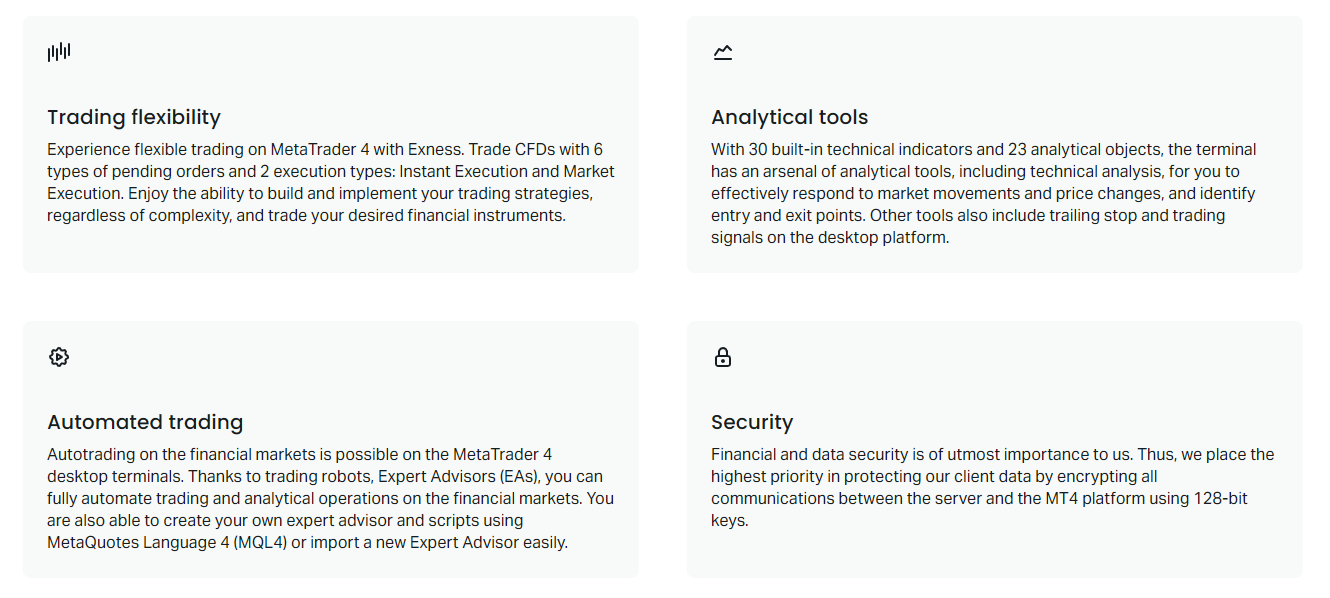
アプリをインストール後、「既存の口座にログイン」をタップし、ブローカー一覧で「Exness」を検索、お客様の口座タイプに適したサーバーを選択します。サーバー命名規則はデスクトップ版と同じです:デモはExness-MT4-Trial、スタンダード口座はExness-MT4-Real、プロはExness-MT4-Pro、ロースプレッドとゼロ口座はExness-MT4-RawSpread。ログイン(口座番号)とマスターパスワードを入力してください。
モバイルアプリは30種類のテクニカル指標、24種類の分析オブジェクト、3種類のチャートタイプ、9つの時間足をサポートしています。デスクトップ版のストラテジーテスターと完全なEA管理機能はありませんが、EA取引の監視とポジションのリモート管理は可能です。アプリ設定とデバイスの通知権限で有効にすれば、価格アラートと取引約定のプッシュ通知が両プラットフォームで確実に動作します。
初回起動:口座設定とワークスペースセットアップ
初回起動時、MT4はログインダイアログを開きます。口座番号、マスターパスワードを入力し、正しいサーバーを選択してください。「パスワードを保存」チェックボックスをオンにすると、認証情報が暗号化されてローカルに保存されます。便利ですが、個人デバイスでのみ推奨されます。ログイン成功後、プラットフォームはデフォルトのマーケットウォッチリストのシンボル仕様と履歴データをダウンロードします。

Exnessのデフォルトマーケットウォッチには、主要通貨ペア、貴金属、エネルギー、指数、暗号通貨CFDが含まれます。一部のシンボルはサフィックス(例:EURUSDm、XAUUSDm)を使用して、特定の契約仕様や口座タイプ制限を示しています。マーケットウォッチを右クリックし、「すべて表示」を選択すると、利用可能なすべての銘柄が表示されます。頻繁に取引する通貨ペアを上部にドラッグして、素早くアクセスできるようにしてください。
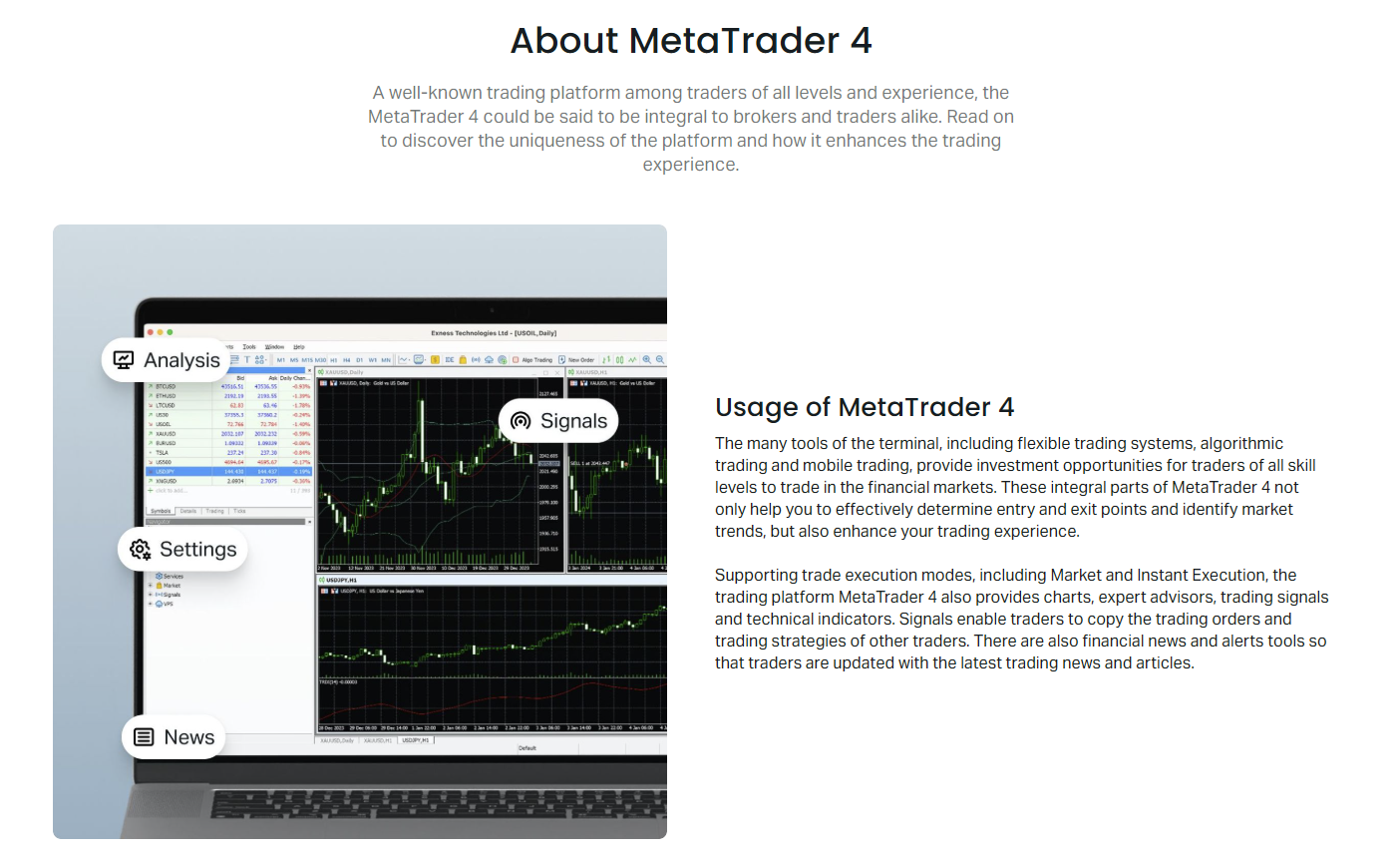
メイン銘柄のチャートを開き、お好みのテンプレートを適用(チャート右クリック → テンプレート → テンプレートの保存)、ウィンドウメニューでウィンドウを配置することでワークスペースをカスタマイズできます。「横に並べる」と「縦に並べる」オプションで整ったグリッドレイアウトが作成されます。ワークスペース全体をプロファイルとして保存(ファイル → プロファイル → 名前を付けて保存)すれば、更新後や別のインストール環境で復元できます。
Exness固有のシンボル命名規則と契約詳細
ExnessはMT4で、他の一部ブローカーとは異なるサフィックス規則を使用しています。スタンダードとスタンダードセント口座では通常、シンボルに「m」サフィックスが表示されます(EURUSDm、GBPUSDm、XAUUSDm)。ロースプレッドとゼロ口座では同じシンボルが表示される場合がありますが、スワップと手数料の構造が異なります。プロ口座では歴史的にサフィックスなしのロウシンボルが使用されていましたが、最近のアップデートで統合が進んでいます。
横にスクロールしてすべての列を表示
| 口座タイプ | FXサフィックス | 貴金属サフィックス | 手数料 | スワップフリーオプション |
|---|---|---|---|---|
| スタンダードセント | m (EURUSDm) | m (XAUUSDm) | なし(スプレッドのみ) | あり |
| スタンダード | m (EURUSDm) | m (XAUUSDm) | なし(スプレッドのみ) | あり |
| プロ | なし (EURUSD) | なし (XAUUSD) | なし(スプレッドのみ) | あり |
| ロースプレッド | m (EURUSDm) | m (XAUUSDm) | $3.5/片道/ロット | あり |
| ゼロ | m (EURUSDm) | m (XAUUSDm) | $3.5/片道/ロット(ゼロスプレッド) | あり |
取引前に各シンボルの契約仕様を必ず確認してください。マーケットウォッチの任意のシンボルを右クリック → 仕様。契約サイズ、証拠金通貨、スワップロング/ショート、手数料フィールドをチェックしてください。Exnessはこれらを定期的に更新します。特に暗号通貨とエキゾチック通貨ペアで頻繁です。
カスタムインジケーターとエキスパートアドバイザーのインストール
MT4のMQL4エコシステムは依然として巨大です。Exness MT4にカスタムインジケーターやEAをインストールするには、.mq4または.ex4ファイルをダウンロードし、ファイル → データフォルダを開くでデータフォルダを開きます。MQL4 → IndicatorsまたはMQL4 → Expertsに移動し、ファイルを貼り付け、MT4を再起動します。新しいインジケーターはナビゲーターの「カスタムインジケーター」に、EAは「エキスパートアドバイザー」に表示されます。
Exnessは、スキャルパー、グリッドシステム、マーチンゲール戦略を含むすべてのEAを許可しています。ただし、ブローカーの約定モデル(リクオートなしの成行約定)のため、インスタント約定やリクオート処理に依存するEAは設計通りに機能しません。デモ口座で徹底的にテストしてください。
Exness MT4用VPS:セットアップと資格要件
Exnessは、最低エクイティと取引量の閾値を満たすクライアント向けに無料VPSサービスを提供しています。VPSは、Exnessの取引サーバー近くのEquinixデータセンターにある、MT4がプリインストールされたWindows Serverインスタンスを実行します。レイテンシは通常1-2msに低下し、高頻度EAやレイテンシに敏感な戦略にとって重要です。
資格要件は、500ドルのエクイティと月間5ロット取引、または3,000ドルのエクイティ(取引量要件なし)のいずれかです。パーソナルエリアのVPSセクションから申請してください。承認されるとRDP認証情報が届きます。Microsoft Remote Desktopで接続し、MT4を起動、既存の口座でログインしてください。VPSはローカルデバイスの再起動後もEAの状態を維持します。
VPSは戦略を改善するものではありません。ローカルのインターネットと電源を障害ポイントから除外するだけです。自宅接続でEAが損失を出すなら、VPSでも損失を出します。
よくあるExness MT4問題のトラブルシューティング
接続問題が最多です。右下に「接続なし」と表示される場合、まずインターネットを確認し、次にサーバーアドレスを確認してください。Exness MT4サーバーは、リアル口座でmt4.exness.com、トライアル口座でmt4-demo.exness.comに解決されます。コマンドプロンプトからこれらのホストをpingしてください。レイテンシ200ms超またはパケットロスがある場合は、ルーティングの問題であり、ブローカーの問題ではありません。
- ログイン時「無効な口座」:口座タイプに合わないサーバーを選択。上記のサーバー対応表を再確認してください。
- 「認証失敗」:パスワードが間違っています。投資家パスワードではなくマスターパスワードを使用してください。必要ならパーソナルエリアでリセットしてください。
- アクティブな銘柄で「市場クローズ」:取引時間は銘柄により異なります。FXは金曜23:59(サーバー時間)クローズ、日曜23:05オープン。正確なセッションはシンボル仕様で確認してください。
- マーケットウォッチに銘柄が表示されない:右クリック → 「すべて表示」。一部の銘柄は特定の口座タイプでデフォルト非表示です。
- EAが取引しない:エキスパートとジャーナルタブでエラーを確認。よくある原因:証拠金不足、マジックナンバー間違い、EA設定で取引無効、「ライブ取引を許可」がオフ。
ExnessでのMT4とMT5:どちらを選ぶべきか
Exnessは両プラットフォームをサポートし、口座タイプごとの取引条件は同一です。既存のMQL4ライブラリ、レガシーEA、シンプルなインターフェースを好むトレーダーにはMT4が選ばれます。MT5は時間足が増加(21 vs 9)、注文タイプ追加、内蔵経済カレンダー、板情報、MQL5のオブジェクト指向言語を追加。ヘッジング/ネッティング口座の区別はMT5にありますがMT4にはありません。Exness MT5口座はデフォルトでヘッジングです。
横にスクロールしてすべての列を表示
| 機能 | MT4 | MT5 |
|---|---|---|
| 時間足 | 9 | 21 |
| 注文タイプ | 4種類(成行、予約) | 6種類(ストップリミット、テイクプロフィットリミットを追加) |
| テクニカル指標 | 30種類(内蔵) | 38種類(内蔵) |
| 分析オブジェクト | 24 | 44 |
| 経済カレンダー | なし | あり(内蔵) |
| 板情報(Depth of Market) | なし | あり |
| ストラテジーテスター | シングルスレッド | マルチスレッド、クラウド対応 |
| ヘッジング対応 | ネイティブ対応 | ネイティブ対応(Exnessではデフォルト) |
| MQL言語 | MQL4(手続き型) | MQL5(オブジェクト指向) |
| Exness口座との互換性 | すべてのタイプ | すべてのタイプ |
レガシーコードなしでゼロから始めるなら、MT5の方が高機能です。動作するMT4のEAやインジケーターがあり、移植したくないならMT4に留まりましょう。Exnessでは同一パーソナルエリアでMT4とMT5の口座を同時に運用できます。両方を稼働可能です。
Exness MT4のセキュリティベストプラクティス
MT4は設定フォルダに暗号化されたパスワードを保存しますが、ローカルのマルウェアで抽出される可能性があります。可能なら専用の取引デバイスを使用してください。Exnessパーソナルエリアで二要素認証を有効にしてください。これにより、MT4認証情報が漏洩しても、出金やパスワード変更などの口座管理アクションを保護できます。
- 取引口座ごとに固有の強力なマスターパスワードを使用する
- マスターパスワードを共有しない。読み取り専用アクセスには投資家パスワードを使用する
- Exnessパーソナルエリアで2FAを有効にする(Google AuthenticatorまたはSMS)
- MT4を最新に保つ。Exnessは再起動時に自動的に更新をプッシュする
- 取引に公衆Wi-Fiを使わない。必要ならスマホのテザリングやVPNを使用する
- 共有デバイスではMT4からログアウトする(ファイル → ログイン → 「パスワードを保存」のチェックを外す)
Exness MT4の更新とメンテナンス
MetaQuotesによるMT4更新は頻繁ではありません。通常はセキュリティパッチや互換性修正です。Exnessは標準のMT4ライブアップデート機構でこれらを配布します。MT4を起動すると、ログイン画面を表示する前に更新をチェックし、自動的に適用します。短い「更新中...」のプログレスバーが表示されます。
MQL4フォルダ内のカスタムインジケーターとEAは更新後も保持されます。ただし、大型Windows更新やアンチウイルスの動作により、ファイル権限がリセットされ、「ライブラリを読み込めません」エラーが発生することがあります。この場合、MQL4フォルダを右クリック → プロパティ → セキュリティ → お使いのユーザーにフルコントロールがあるか確認してください。
ログファイルはLogsフォルダに蓄積されます(データフォルダを開く → Logs)。MT4は日次ログを作成し、約1ヶ月分を保持します。巨大なログフォルダ(数百MB)はプラットフォーム起動を遅くします。30日以上前のログを手動で削除するか、スクリプトを使用してください。ターミナルウィンドウのジャーナルタブには現在のセッションのイベントが表示されます。右クリック → クリアで定期的に消去してください。
MT4のファイル管理には古さが見えます。2GBのログフォルダでもプラットフォームはクラッシュしませんが、起動ごとに数秒追加されます。四半期ごとにクリーンアップしてください。
Exness MT4ダウンロードとセットアップの最終評価
Exness MT4のダウンロードと設定は解決済みの問題です。インストーラーは動作し、サーバーは安定し、モバイルアプリはポジション管理に必要な機能を完備しています。摩擦ポイントはほぼすべてインストール後です:お客様の口座タイプに正しいサーバーを選択すること、シンボルサフィックスを理解すること、インスタント約定ではなく成行約定向けにEAを設定すること。最初のライブ取引前にこれらの詳細を10分確認するトレーダーは、最も一般的なサポート問題を完全に回避できます。プラットフォーム自体はMT5や最新のWeb Terminalと比較して古さが見えますが、MQL4ライブラリを持つアルゴリズムトレーダーにとって、ExnessでのMT4は依然として現実的な選択肢です。
よくある質問
ExnessにMac版MT4はありますか?
ExnessはネイティブmacOS版MT4インストーラーを提供していません。MacユーザーはExness Web Terminal(ブラウザベース)、Wine/CrossoverでWindows版を実行、またはWindows仮想マシンを使用してください。Web Terminalならインストール不要でMT4の全機能が利用できます。
自分の口座でどのExness MT4サーバーを選べばいいですか?
口座タイプにサーバーを合わせてください:デモはExness-MT4-Trial、スタンダードセントとスタンダードはExness-MT4-Real、プロはExness-MT4-Pro、ロースプレッドとゼロ口座はExness-MT4-RawSpread。正しいサーバーはパーソナルエリアの口座詳細に表示されます。
既存のMT4 EAをExnessで使えますか?
はい、Exnessはスキャルパーとグリッドシステムを含むすべてのEAを許可しています。ただし、Exnessはリクオートなしの成行約定を採用しているため、インスタント約定やリクオート処理向けに設計されたEAは意図通りに動作しません。デモ口座で徹底的にテストしてください。
Exness MT4用の無料VPSを取得するには?
500ドルのエクイティと月間5ロット取引、または3,000ドルのエクイティ(取引量要件なし)のいずれかが必要です。パーソナルエリアのVPSセクションから申請してください。承認されると、Exness取引サーバー近くにMT4がプリインストールされたWindows ServerへのRDP認証情報が届きます。
Exness MT4のマーケットウォッチから一部の銘柄が消えているのはなぜ?
マーケットウォッチを右クリックし、「すべて表示」を選択して利用可能なすべての銘柄を表示してください。一部の銘柄はデフォルトで非表示です。また、お客様の口座タイプがその銘柄をサポートしているか確認してください。特定のエキゾチック通貨ペアや暗号通貨CFDは、スタンダードセント口座では制限される場合があります。
Exness MT4のマスターパスワードと投資家パスワードの違いは?
マスターパスワードは完全な取引権限を許可します:ポジションのオープン、変更、クローズ。投資家パスワードは読み取り専用アクセスを許可します:チャート、オープンポジション、履歴、エクイティの閲覧。取引は実行できません。サードパーティ分析やパフォーマンス共有には投資家パスワードを使用してください。
Exness MT4を最新バージョンに更新するには?
MT4は起動時に自動的に更新をチェックします。更新がある場合、ログイン画面を表示する前にダウンロードとインストールを行います。MQL4フォルダ内のカスタムインジケーターとEAは保持されます。定期的にMT4を再起動して更新を受け取ってください。