

Platform Trading
Cara Mengunduh dan Menyiapkan Exness MT5 di Desktop
Panduan instalasi lengkap dengan detail login dan fitur platform.


Senior Forex Trader & Market Analyst
Daniel Chen adalah trader forex berpengalaman dan analis pasar keuangan dengan lebih dari 15 tahun pengalaman dalam trading mata uang. Dia mengkhususkan diri pada analisis teknis, manajemen risiko, dan pengembangan strategi trading praktis untuk membantu trader membuat keputusan yang terinformasi.
MetaTrader 5 tetap menjadi salah satu platform trading paling banyak digunakan secara global, dan Exness menawarkan build kustom yang terhubung langsung ke mesin harga mereka. Proses unduhnya mudah, tetapi beberapa detail — pemilihan jenis akun, pilihan server, dan kredensial login — dapat membingungkan pengguna baru. Panduan ini mencakup alur penuh dari unduh hingga trade pertama, termasuk instalasi desktop di Windows dan Mac, mekanisme login, dan alternatif web terminal.
Daftar Isi
- 1. Persyaratan Sistem untuk Exness MT5
- 2. Mengunduh Exness MT5 dari Situs Resmi
- 3. Menginstal Exness MT5 di Windows
- 4. Menginstal Exness MT5 di Mac
- 5. Masuk ke Akun Exness MT5 Anda
- 6. Ringkasan Fitur Platform Exness MT5
- 7. Perbedaan Utama Exness MT5 vs MT4
- 8. Memecahkan Masalah Umum Exness MT5
- 9. Alternatif Web Terminal Exness MT5
- 10. Trading Mobile dengan Aplikasi Exness MT5
- 11. Jenis Akun dan Kompatibilitas MT5
- 12. Pertimbangan Keamanan untuk Exness MT5
- 13. Penilaian Akhir Platform Exness MT5
Exness menyediakan MT5 melalui berbagai saluran: unduhan langsung dari situs web Exness, marketplace MetaQuotes, dan web terminal berbasis browser yang tidak memerlukan instalasi. Versi desktop menyediakan fitur lengkap — depth of market, grafik lanjutan, trading algoritmik via MQL5, dan dukungan multi-aset di seluruh forex, logam, energi, indeks, saham, dan crypto CFD. Web terminal mencakup kebutuhan trading manual sebagian besar tetapi tidak mendukung expert advisor dan beberapa alat analitis.
Persyaratan Sistem untuk Exness MT5
Sebelum mengunduh, verifikasi sistem Anda memenuhi spesifikasi minimum. Platform berjalan di Windows 7 atau lebih baru, meskipun Windows 10 dan 11 memberikan pengalaman paling lancar. Pengguna Mac memerlukan macOS 10.14 (Mojave) atau lebih baru. Minimal 2 GB RAM diperlukan, tetapi 4 GB atau lebih disarankan untuk menjalankan banyak grafik dan indikator. Koneksi broadband stabil dengan latensi di bawah 100 ms ke server Exness memastikan eksekusi order yang andal. Kebutuhan ruang disk moderat — sekitar 300 MB untuk instalasi dasar ditambah ruang tambahan untuk file log dan indikator kustom.
- Windows 7/8/10/11 (64-bit direkomendasikan)
- macOS 10.14 Mojave atau lebih baru
- Minimum 2 GB RAM (4 GB+ direkomendasikan)
- 100 MB ruang disk bebas minimum
- Resolusi layar 1024x768 atau lebih tinggi
- Koneksi internet stabil
Pengguna Linux dapat menjalankan MT5 melalui Wine atau PlayOnLinux, meskipun Exness tidak menyediakan build Linux native. Performa bervariasi tergantung distribusi dan versi Wine. Untuk trading produksi di Linux, banyak trader memilih web terminal atau Windows VPS yang di-hosting dekat pusat data Exness.
Mengunduh Exness MT5 dari Situs Resmi
Sumber unduh paling aman adalah situs web Exness. Buka bagian platform trading dan pilih MetaTrader 5. Anda akan melihat tombol terpisah untuk Windows dan macOS. Mengklik tombol Windows mengunduh installer executable (biasanya bernama exness5setup.exe). Tombol Mac mengunduh file DMG. Keduanya ditandatangani secara digital oleh Exness. Hindari situs pihak ketiga yang menawarkan link "unduh Exness MT5" — mereka mungkin memasukkan software tidak diinginkan atau build usang.
Ukuran file installer sekitar 100–120 MB. Setelah diunduh, verifikasi tanda tangan file dengan klik kanan file, pilih Properties, dan periksa tab Digital Signatures. Penanda tangan harus berbunyi "Exness" atau "Nymstar Limited." Langkah ini mencegah serangan supply-chain di mana pelaku jahat mengganti installer sah dengan versi yang dikompromikan.
Menginstal Exness MT5 di Windows
Jalankan file exness5setup.exe. Windows SmartScreen mungkin menampilkan peringatan jika penerbit tidak dikenali — klik "More info" lalu "Run anyway" setelah memverifikasi tanda tangan. Wizard setup menampilkan perjanjian lisensi, lalu meminta direktori instalasi. Path default (C:\Program Files\Exness MT5) cocok untuk sebagian besar pengguna. Anda dapat mengubahnya jika Anda memelihara beberapa instalasi MT5 dari broker berbeda. Installer membuat folder Start Menu dan shortcut desktop secara default.
Selama instalasi, wizard mengunduh komponen tambahan — paket bahasa, library terbaru, dan riwayat harga terbaru untuk simbol default. Ini memerlukan koneksi internet aktif. Proses biasanya selesai dalam kurang dari dua menit pada koneksi modern. Setelah selesai, luncurkan platform dari shortcut desktop atau Start Menu. Peluncuran pertama membuka dialog login yang meminta kredensial akun dan pemilihan server.
Menginstal Exness MT5 di Mac
Buka file DMG yang diunduh. Jendela Finder muncul menampilkan ikon aplikasi Exness MT5 dan shortcut folder Applications. Seret ikon aplikasi ke shortcut folder Applications untuk menyalinnya. Peluncuran pertama memicu verifikasi macOS Gatekeeper. Jika Anda melihat "Exness MT5 cannot be opened because the developer cannot be verified," klik kanan aplikasi di Applications, pilih Open, dan konfirmasi di dialog. Ini standar untuk aplikasi yang tidak didistribusikan melalui Mac App Store.
Build Mac berjalan secara native di Intel dan Apple Silicon (M1/M2/M3) Mac via translasi Rosetta 2 pada yang terakhir. Performa setara dengan Windows. Beberapa trader melaporkan perbedaan rendering UI minor — tooltip grafik sesekali berkedip pada layar high-refresh-rate — tetapi fungsionalitas inti tetap utuh. Bundle aplikasi self-contained; tidak perlu instalasi Wine atau CrossOver terpisah.
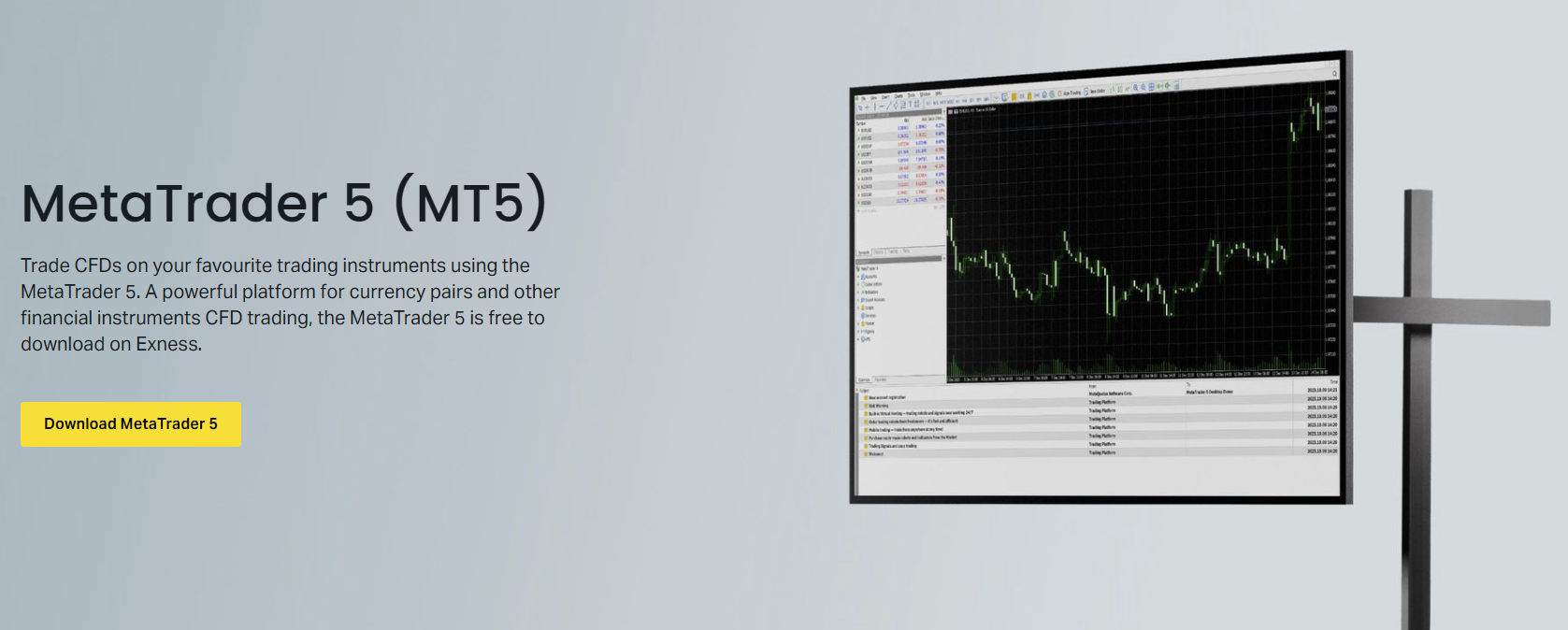
Setelah instalasi, platform memeriksa update secara otomatis pada setiap peluncuran. Exness mendorong update melalui saluran update MetaQuotes, sehingga Anda menerima update inti MT5 yang sama seperti broker lain, ditambah perubahan konfigurasi spesifik Exness. Anda dapat menonaktifkan auto-update di Tools > Options > Charts, meskipun tetap update direkomendasikan untuk keamanan dan kompatibilitas.
Masuk ke Akun Exness MT5 Anda
Dialog login memerlukan tiga informasi: login (nomor akun), password, dan server. Nomor akun Anda ditemukan di Exness Personal Area di bawah "My Accounts." Password adalah password trading yang Anda atur saat pembuatan akun — bukan password Personal Area. Jika lupa, atur ulang di Personal Area di pengaturan akun. Kolom server sangat penting: Exness mengoperasikan beberapa server trading (mis., Exness-MT5-Trial, Exness-MT5-Real, Exness-MT5-Pro). Pilih yang sesuai dengan jenis akun Anda. Akun demo menggunakan server trial; akun live menggunakan server real atau pro tergantung tingkatan akun.
- Login: Nomor akun MT5 Anda (8–11 digit)
- Password: Password trading dari Personal Area
- Server: Sesuaikan dengan jenis akun (Trial untuk demo, Real/Pro untuk live)
- Simpan password: Opsional, menyimpan kredensial terenkripsi secara lokal
Setelah login berhasil, platform mengunduh spesifikasi simbol dan riwayat harga terbaru. Ini mungkin memakan waktu 10–30 detik pada koneksi pertama. Jendela Market Watch terisi dengan set simbol default — pasangan forex utama, emas, perak, dan beberapa indeks. Klik kanan di mana saja di Market Watch dan pilih "Show All" untuk melihat daftar instrumen penuh yang tersedia di jenis akun Anda. Akun profesional (Raw Spread, Zero, Pro) biasanya menawarkan lebih banyak simbol daripada akun Standard.
Ringkasan Fitur Platform Exness MT5
Build Exness MT5 mencakup fitur MetaTrader 5 penuh tanpa batasan broker pada hedging, scalping, atau expert advisor. Anda mendapatkan 21 timeframe (dari 1-menit hingga bulanan), 38 indikator teknis bawaan, 44 objek analitis, dan kalender ekonomi terintegrasi ke platform. Depth of Market (harga Level 2) tersedia untuk semua simbol, menampilkan volume bid/ask di setiap level harga — berguna untuk menilai likuiditas selama peristiwa berita.
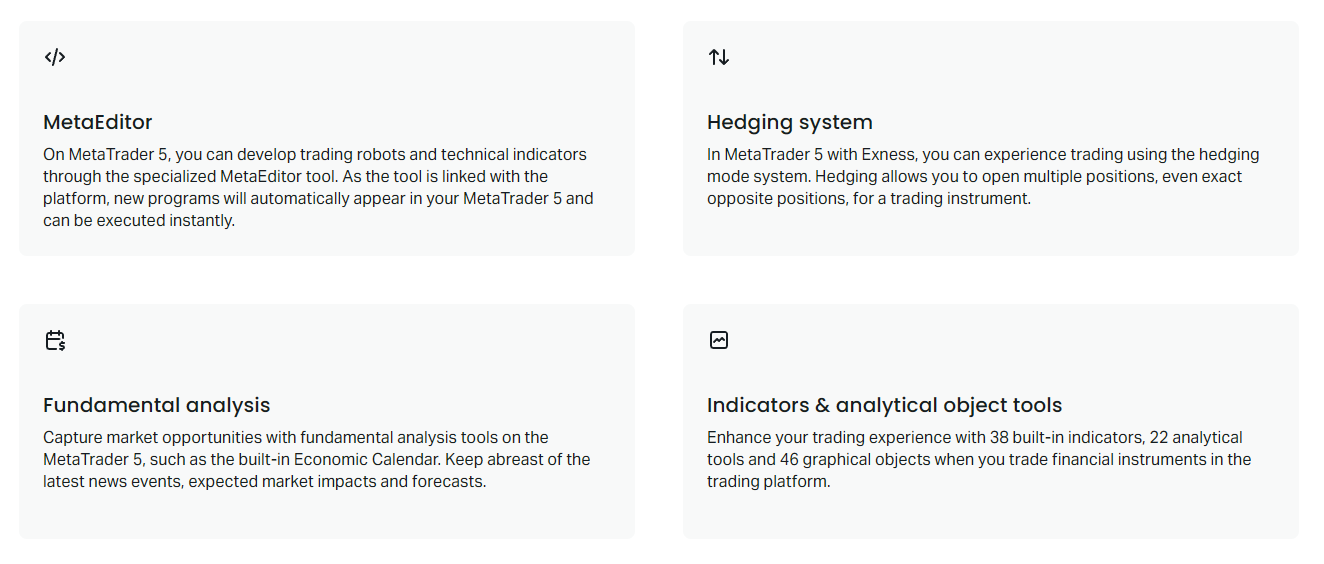
Trading algoritmik menggunakan bahasa MQL5, yang mendukung pemrograman berorientasi objek, multithreading, dan fungsi jaringan. IDE MetaEditor terintegrasi ke platform (tekan F4). Exness tidak membatasi penggunaan EA, tetapi catat bahwa server trading menegakkan aturan margin dan stop-out standar terlepas dari otomatisasi. Strategy Tester mendukung backtesting dan optimasi multi-mata uang menggunakan agent lokal atau MQL5 Cloud Network (berbayar).
Gulir horizontal untuk melihat semua kolom
| Fitur | Spesifikasi |
|---|---|
| Timeframe | 21 (M1 hingga MN) |
| Indikator Bawaan | 38 |
| Objek Analitis | 44 |
| Jenis Order | Market, Limit, Stop, Stop Limit |
| Mode Eksekusi | Instant, Request, Market, Exchange |
| Hedging Diperbolehkan | Ya |
| EA Diperbolehkan | Ya, tanpa batasan |
| Depth of Market | Tersedia untuk semua simbol |
Perbedaan Utama Exness MT5 vs MT4
Trader yang bermigrasi dari MT4 memperhatikan beberapa perubahan struktural. MT5 menggunakan sistem akuntansi order yang berbeda — posisi dinetting secara default, meskipun mode hedging dapat diaktifkan per akun (Exness mengaktifkan hedging di semua akun MT5). Bahasa MQL5 tidak kompatibel mundur dengan MQL4; indikator dan EA harus ditulis ulang atau diganti. MT5 menambahkan kalender ekonomi bawaan, lebih banyak timeframe, jenis order pending tambahan (Buy Stop Limit, Sell Stop Limit), dan tampilan DOM. Strategy Tester jauh lebih cepat dan mendukung optimasi multi-threaded.
- Mode hedging diaktifkan secara default di Exness MT5
- MQL5 tidak kompatibel dengan kode MQL4
- 21 timeframe vs 9 di MT4
- 6 jenis order pending vs 4 di MT4
- Kalender ekonomi bawaan dan DOM
- Strategy tester multi-threaded
- Akuntansi posisi netting dan hedging

Bagi trader diskresioner, pengalaman sehari-hari serupa — grafik, indikator, dan entry order bekerja dengan cara yang sama. Penyesuaian utama adalah mempelajari layout navigator yang diperbarui dan jenis order tambahan. Trader algoritmik menghadapi transisi yang lebih curam: struktur berorientasi objek dan model event MQL5 berbeda fundamental dari pendekatan prosedural MQL4. Sebagian besar indikator MT4 populer memiliki ekuivalen MT5 di MetaTrader Market atau Code Base.
Memecahkan Masalah Umum Exness MT5
Kegagalan koneksi adalah topik support paling sering. Jika platform menampilkan "No connection" di status bar kanan bawah, verifikasi koneksi internet Anda, lalu periksa halaman status server Exness. Firewall atau software antivirus terkadang memblokir terminal MT5 (terminal64.exe). Tambahkan pengecualian untuk folder instalasi. Jika Anda baru mengubah password trading di Personal Area, perbarui di MT5 via File > Login to Trade Account — platform tidak menyinkronkan perubahan password secara otomatis.
- "No connection" — periksa internet, firewall, status server Exness
- "Invalid account" — verifikasi login, password, dan server cocok persis
- "Trade context busy" — tutup instance MT5 lain atau restart terminal
- Grafik tidak update — klik kanan grafik > Refresh, atau buka ulang grafik
- EA tidak trading — periksa tombol AutoTrading, pengaturan EA, dan log journal
Tab Journal (Ctrl+T) mencatat setiap event platform — percobaan koneksi, eksekusi order, error EA. Ini adalah tempat pertama untuk melihat ketika sesuatu berperilaku tidak terduga. Klik kanan di journal dan pilih "Open" untuk menyimpan file teks untuk tiket support. Support Exness biasanya meminta log journal saat menyelidiki keluhan eksekusi atau koneksi.
Alternatif Web Terminal Exness MT5
Web terminal Exness berjalan di browser modern manapun — Chrome, Firefox, Safari, Edge — tanpa instalasi. Ia berbagi kredensial login dan pemilihan server yang sama dengan versi desktop. Antarmuka mencerminkan layout desktop: Market Watch di kiri, grafik di tengah, toolbox di bawah. Sebagian besar fungsi trading manual hadir: one-click trading, order pending, modifikasi stop loss/take profit, dan analisis grafik dasar dengan indikator dan alat gambar.
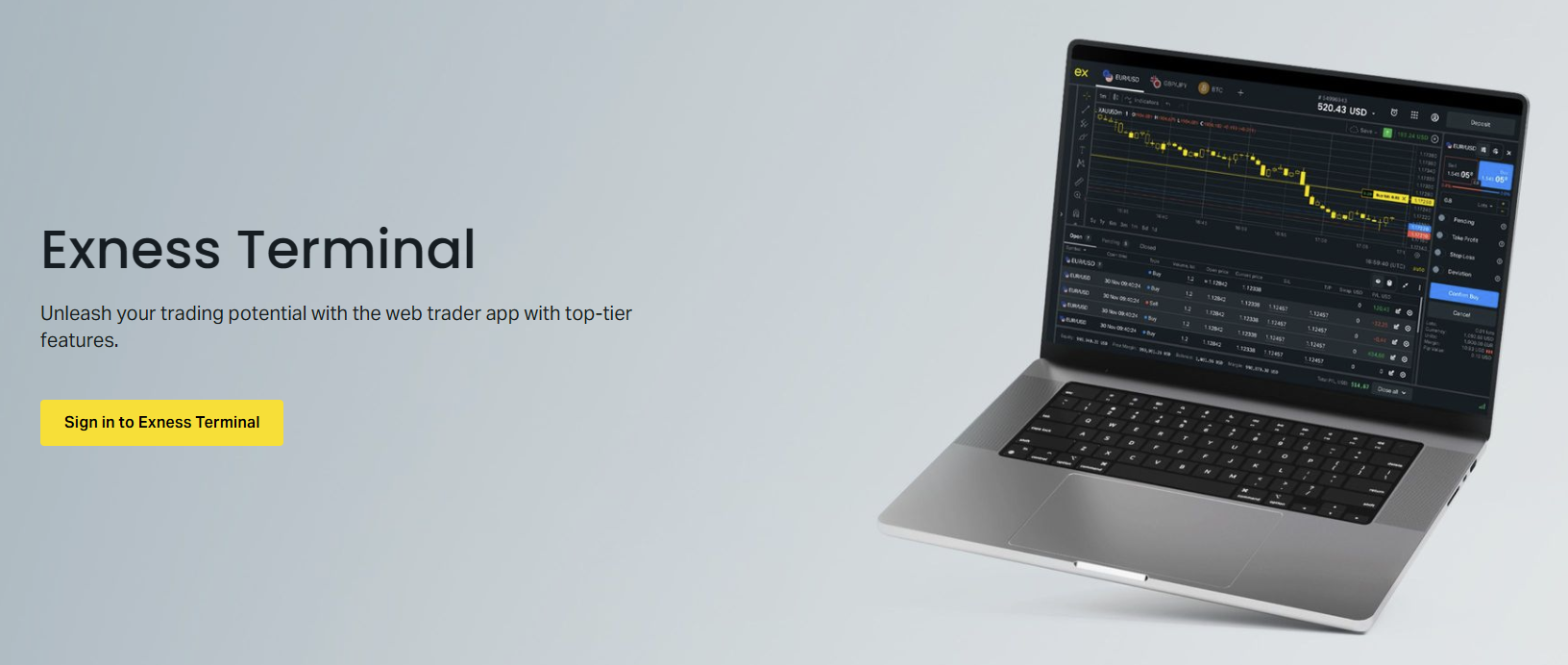
Keterbatasan utama dibandingkan desktop MT5: tidak ada dukungan expert advisor, tidak ada instalasi indikator kustom, tidak ada Strategy Tester, dan library indikator yang dikurangi (sekitar 30 vs 38). Web terminal juga tidak memiliki IDE MQL5 dan tidak dapat menjalankan script. Bagi trader yang utamanya mengeksekusi strategi manual di berbagai perangkat, web terminal adalah pendamping yang mampu. Ia menyinkronkan template grafik dan gambaran dengan versi desktop saat Anda login dengan akun yang sama.
Trading Mobile dengan Aplikasi Exness MT5
Aplikasi mobile Exness MT5 tersedia di iOS (App Store) dan Android (Google Play). Cari "MetaTrader 5" oleh MetaQuotes — versi bermerek Exness adalah aplikasi inti yang sama yang sudah dikonfigurasi dengan server Exness. Setelah instalasi, ketuk "Login to existing account," cari "Exness," dan pilih server yang sesuai (Trial, Real, atau Pro). Aplikasi mobile mendukung grafik, manajemen order penuh, alert harga, dan notifikasi push untuk order fill dan margin call.
Grafik mobile fungsional tetapi terbatas oleh real estate layar. Anda mendapatkan 9 timeframe (vs 21 di desktop), 30 indikator, dan alat gambar dasar. Aplikasi tidak mendukung EA atau indikator kustom. Banyak trader menggunakan mobile untuk monitoring posisi dan manajemen darurat sambil mengandalkan desktop atau web untuk analisis. Aplikasi menyinkronkan pengaturan grafik dan gambaran dengan instance MT5 lain di akun yang sama.
Jenis Akun dan Kompatibilitas MT5
Semua jenis akun Exness — Standard, Standard Cent, Pro, Raw Spread, Zero — mendukung MT5. Pengalaman platform identik di seluruh jenis; perbedaan muncul di kondisi trading. Akun Standard dan Standard Cent menggunakan eksekusi market dengan spread dari 0.3 pips (EURUSD) dan tanpa komisi. Akun Pro menawarkan spread serupa tanpa komisi tetapi deposit minimum lebih tinggi. Akun Raw Spread dan Zero mengenakan komisi ($3.5 per lot per sisi di Raw Spread, $0.2 tetap di Zero) sebagai imbalan spread lebih ketat, sering mulai dari 0.0 pips pada pasangan utama.
Gulir horizontal untuk melihat semua kolom
| Jenis Akun | Min Deposit | Komisi | Spread EURUSD Biasa |
|---|---|---|---|
| Standard | $1 | Tidak ada | Mulai dari 0.3 pips |
| Standard Cent | $1 | Tidak ada | Mulai dari 0.3 pips |
| Pro | $200 | Tidak ada | Mulai dari 0.1 pips |
| Raw Spread | $200 | $3.5/lot/sisi | Mulai dari 0.0 pips |
| Zero | $200 | $0.2/lot/sisi | Mulai dari 0.0 pips |
Akun Islamic (swap-free) tersedia di semua jenis dan berfungsi identik di MT5. Platform menampilkan swap rate sebagai nol untuk semua simbol. Akun demo mencerminkan kondisi live tetapi menggunakan server trial dan likuiditas simulasi. Berguna untuk kenalan platform dan pengujian strategi, meskipun kualitas eksekusi berbeda dari pasar live — fill demo biasanya lebih cepat dan tanpa slippage.
Pertimbangan Keamanan untuk Exness MT5
Terminal MT5 menyimpan kredensial login terenkripsi secara lokal jika Anda mencentang "Save password." Enkripsi menggunakan Windows DPAPI di Windows dan Keychain di macOS. Meskipun nyaman, kredensial tersimpan menimbulkan risiko jika perangkat Anda dikompromikan. Untuk perangkat bersama atau portabel, biarkan kotak tidak dicentang dan masukkan kredensial secara manual. Exness juga mendukung two-factor authentication (2FA) di Personal Area, tetapi 2FA tidak diperluas ke login MT5 — password trading adalah kredensial tunggal untuk akses platform.
- Hindari menyimpan password di perangkat bersama
- Gunakan password manager untuk kredensial trading
- Aktifkan 2FA di Personal Area untuk manajemen akun
- Pantau riwayat login di Personal Area > Security
- Logout dari MT5 saat tidak aktif trading (File > Logout)
Server trading Exness menggunakan TLS 1.2+ untuk semua komunikasi klien-terminal. Certificate pinning di terminal mencegah serangan man-in-the-middle pada jaringan yang dikompromikan. Jika Anda trading dari Wi-Fi publik, pertimbangkan VPN bereputasi — bukan untuk melewati geo-restriction, tetapi untuk mengenkripsi traffic antara perangkat Anda dan endpoint VPN. Protokol MT5 itu sendiri aman, tetapi jaringan sekitarnya mungkin tidak.
Platform hanya seaman perangkat tempat ia berjalan. OS yang dikompromikan merusak setiap lapisan enkripsi tingkat aplikasi.
Penilaian Akhir Platform Exness MT5
Exness MT5 memberikan pengalaman MetaTrader 5 lengkap tanpa batasan fitur yang dikenakan broker. Proses unduh dan instalasi standar, mekanisme login mudah dipahami begitu Anda memahami mapping server-akun, dan platform berjalan andal di Windows dan Mac. Web terminal menyediakan alternatif no-install yang kredibel untuk trading manual, dan aplikasi mobile mencakup manajemen posisi saat bepergian. Trader yang pindah dari MT4 menghadapi kurva belajar pada MQL5 dan antarmuka yang diperbarui, tetapi toolset yang diperluas — lebih banyak timeframe, DOM, kalender ekonomi, backtesting lebih baik — membenarkan transisi bagi sebagian besar pengguna serius. Titik gesekan utama tetap pada manajemen password (password trading vs password Personal Area) dan pemilihan server, keduanya dapat diselesaikan dengan memeriksa Personal Area sebelum login pertama.
Pertanyaan yang Sering Diajukan
Di mana saya menemukan login dan server Exness MT5 saya?
Masuk ke Exness Personal Area Anda, buka My Accounts, dan klik nomor akun. Detail akun trading menampilkan login (nomor akun), nama server, dan memungkinkan reset password trading.
Bisakah saya menggunakan akun MT5 yang sama di desktop, web, dan mobile secara bersamaan?
Ya. Anda dapat login ke akun Exness MT5 yang sama di beberapa platform sekaligus. Template grafik dan gambaran tersinkronisasi di seluruh instance saat disimpan.
Mengapa MT5 menampilkan "Invalid account" padahal kredensial saya benar?
Kolom server harus cocok dengan jenis akun Anda. Akun memerlukan server Trial (mis., Exness-MT5-Trial). Akun live Standard menggunakan server Real. Akun Pro, Raw Spread, dan Zero menggunakan server Pro. Periksa Personal Area Anda untuk nama server pasti.
Apakah Exness MT5 mendukung expert advisor dan indikator kustom?
Ya. Exness tidak menetapkan batasan pada EA, indikator kustom, atau script. Platform desktop mencakup lingkungan pengembangan MQL5 penuh. Web terminal dan aplikasi mobile tidak mendukung EA atau indikator kustom.
Bagaimana cara mengupdate Exness MT5 ke versi terbaru?
Platform memeriksa update secara otomatis saat peluncuran dan menerapkannya di latar belakang. Anda juga dapat memicu pengecekan manual via Help > Check for Updates. Saluran update dikelola oleh MetaQuotes, sehingga Anda menerima update inti yang sama seperti semua pengguna MT5.
Bisakah saya menjalankan Exness MT5 di Linux?
Tidak ada build Linux native. Anda dapat menjalankan versi Windows via Wine atau PlayOnLinux, tetapi stabilitas bervariasi. Untuk trading produksi di Linux, web terminal atau Windows VPS dekat pusat data Exness lebih andal.
Apa perbedaan antara trading password dan Personal Area password?
Password Personal Area digunakan login ke situs Exness untuk deposit, withdrawal, dan pengaturan akun. Password trading (diatur terpisah) digunakan login ke MT4/MT5 dan web terminal. Keduanya bisa berbeda dan direset secara independen.