

Platform Trading
Unduh Exness MT4: Panduan Lengkap Pengaturan untuk Windows, Mac, dan Mobile
Jalankan MetaTrader 4 di Exness dengan panduan pengaturan khusus platform dan tips konfigurasi akun.

Senior Forex Trader & Market Analyst
Daniel Chen adalah trader forex berpengalaman dan analis pasar keuangan dengan lebih dari 15 tahun pengalaman dalam trading mata uang. Dia mengkhususkan diri pada analisis teknis, manajemen risiko, dan pengembangan strategi trading praktis untuk membantu trader membuat keputusan yang terinformasi.
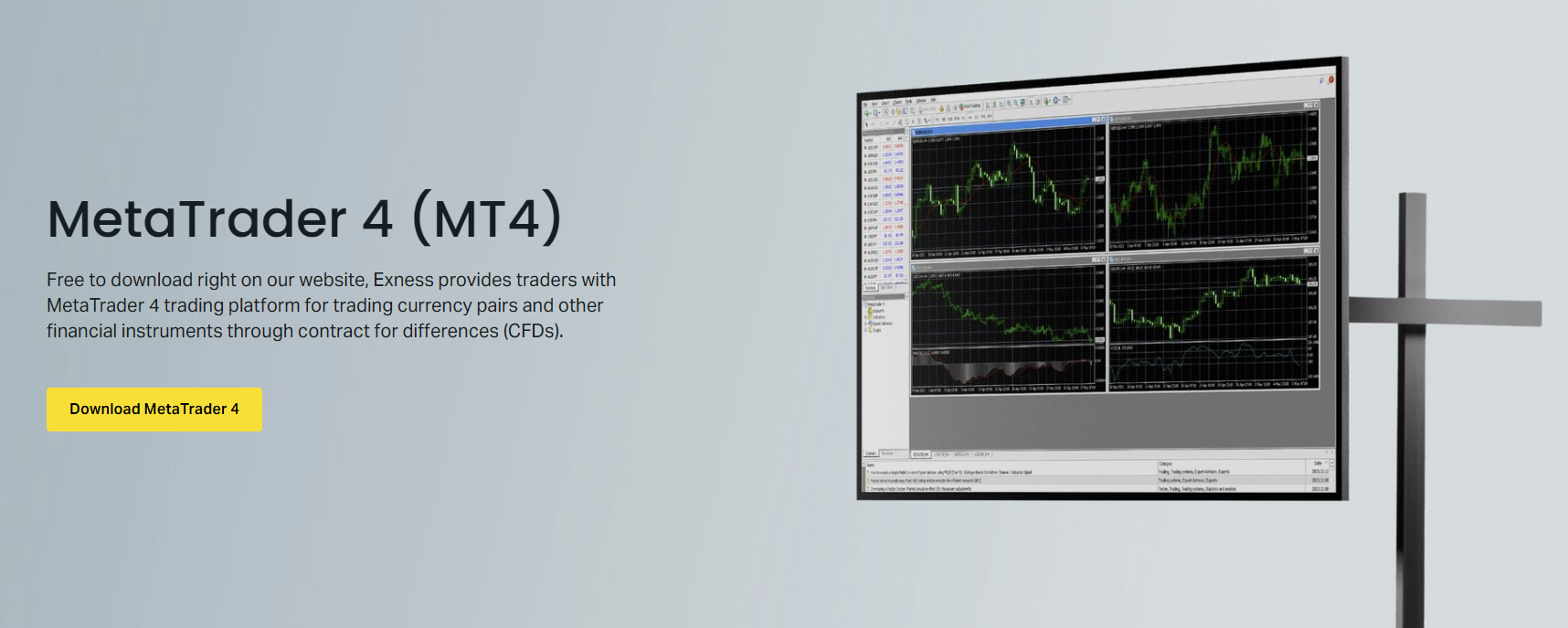
MetaTrader 4 tetap menjadi platform trading ritel paling banyak digunakan secara global, dan Exness menawarkan dukungan penuh untuknya di seluruh perangkat desktop dan mobile. Baik Anda pindah dari broker lain atau membuka akun live pertama kali, mengonfigurasi MT4 dengan benar di Exness hanya memerlukan beberapa menit jika Anda mengikuti langkah yang tepat. Panduan ini mencakup setiap metode unduh, jalur instalasi, dan detail pengaturan awal yang akan Anda temui.
Isi
- 1. Unduh Exness MT4 Desktop untuk Windows
- 1.1. Persyaratan Sistem untuk Windows MT4
- 2. Exness MT4 di macOS: Opsi Instalasi
- 3. MT4 Mobile: Instalasi Android dan iOS
- 4. Peluncuran Pertama: Konfigurasi Akun dan Pengaturan Ruang Kerja
- 4.1. Penamaan Simbol dan Detail Kontrak Khusus Exness
- 5. Menginstal Indikator Kustom dan Expert Advisors
- 6. Exness VPS untuk MT4: Pengaturan dan Kualifikasi
- 7. Memecahkan Masalah Umum Exness MT4
- 8. MT4 vs MT5 di Exness: Mana yang Harus Dipilih
- 9. Praktik Keamanan Terbaik untuk Exness MT4
- 10. Memperbarui dan Memelihara Exness MT4
- 11. Penilaian Akhir Unduh dan Pengaturan Exness MT4
Exness menyediakan MT4 melalui area pribadinya, tautan unduh langsung, dan toko aplikasi mobile. Implementasi broker ini mencakup penamaan simbol kustom, penetapan server khusus per jenis akun, dan beberapa default konfigurasi yang berbeda dari build MetaQuotes generik. Memahami nuansi ini di muka mencegah kesalahan koneksi, instrumen yang hilang, dan tiket dukungan yang tidak perlu.
Platform itu sendiri tidak berubah drastis dalam bertahun-tahun, tetapi kondisi trading Exness — spread raw dari 0.0 pip pada akun tertentu, leverage tak terbatas untuk klien yang memenuhi syarat, dan pemrosesan penarikan instan — membuat penawaran MT4 broker ini berbeda. Proses unduhnya mudah, tetapi konfigurasi pasca-instal adalah tempat sebagian besar pengguna kehilangan waktu.
Unduh Exness MT4 Desktop untuk Windows
Pengguna Windows memiliki dua jalur andal untuk mendapatkan Exness MT4: tombol unduh area pribadi dan tautan langsung dari situs web Exness. Keduanya mengirimkan installer yang sama, tetapi versi area pribadi mengonfigurasi daftar server untuk jenis akun spesifik Anda, yang menghemat langkah manual nanti.
Masuk ke area pribadi Exness Anda, navigasikan ke bagian platform trading, dan klik tombol unduh MT4 untuk Windows. File tersebut berukuran sekitar 20 MB dan diunduh sebagai installer executable. Jalankan, terima perjanjian lisensi, pilih folder instalasi (lokasi default Program Files sudah bagus), dan biarkan installer selesai. Prosesnya biasanya memakan waktu kurang dari satu menit pada koneksi modern.
Jika Anda memilih tautan langsung tanpa login terlebih dahulu, kunjungi halaman platform trading Exness dan pilih unduh Windows MT4. Versi ini mencakup daftar server Exness penuh tetapi tidak memilih server yang ditugaskan untuk akun Anda secara otomatis. Anda perlu memilihnya secara manual saat login pertama — Exness-MT4-Trial untuk akun demo, Exness-MT4-Real untuk akun standard cent dan standard, Exness-MT4-Pro untuk akun pro, dan Exness-MT4-RawSpread untuk akun raw spread dan zero.
Persyaratan Sistem untuk Windows MT4
MT4 ringan untuk standar modern, tetapi build kustom Exness menambah beberapa megabita. Minimum resmi adalah Windows 7 atau lebih baru, prosesor 1 GHz, RAM 512 MB, dan ruang disk gratis 50 MB. Dalam praktiknya, Windows 10 atau 11 dengan RAM 4 GB dan SSD memberikan pengalaman yang jelas lebih lancar, terutama saat menjalankan beberapa grafik dengan indikator kustom.
- Sistem Operasi: Windows 7 SP1 atau lebih baru (Windows 10/11 direkomendasikan)
- Prosesor: 1 GHz atau lebih cepat (multi-core disukai untuk pengaturan multi-grafik)
- Memori: minimum 512 MB, direkomendasikan 4 GB
- Penyimpanan: 100 MB ruang gratis untuk instalasi dan file log
- Tampilan: resolusi minimum 1024x768
- Internet: Koneksi broadband stabil, latensi di bawah 100 ms ke server Exness
Exness MT4 di macOS: Opsi Instalasi
MetaQuotes tidak pernah merilis versi MT4 native untuk macOS. Pengguna Mac memiliki tiga pendekatan yang layak: Exness web terminal (yang mereplikasi fungsionalitas MT4 di browser), Wine/Crossover untuk menjalankan installer Windows, atau virtual machine. Web terminal adalah yang paling sederhana dan stabil untuk sebagian besar trader.

Exness web terminal berjalan di browser modern manapun — Safari, Chrome, Firefox — dan tidak memerlukan instalasi. Ia mendukung seperangkat fitur MT4 penuh: 30 indikator bawaan, 24 objek analitis, sembilan timeframe, trading satu klik, dan eksekusi expert advisor via layanan Exness VPS. Grafik tersinkronisasi dengan MT4 desktop Anda jika Anda menggunakan akun yang sama.
Bagi trader yang memerlukan aplikasi Windows native di Mac, solusi berbasis Wine seperti PlayOnMac atau Crossover dapat menjalankan installer Exness MT4. Performa dapat diterima untuk trading dasar, tetapi indikator kustom dan EA mungkin berperilaku tidak terduga. Windows VM via Parallels atau VMware Fusion memberikan performa near-native tetapi mengonsumsi sumber daya sistem yang signifikan.
Gulir horizontal untuk melihat semua kolom
| Metode | Waktu Pengaturan | Performa | Dukungan EA | Biaya |
|---|---|---|---|---|
| Exness Web Terminal | Instan | Sangat Baik | Via VPS saja | Gratis |
| PlayOnMac / Wine | 15-20 menit | Baik | Terbatas | Gratis |
| Crossover | 10-15 menit | Baik | Terbatas | Lisensi berbayar |
| Parallels / VMware VM | 30-60 menit | Near-native | Penuh | Lisensi berbayar + lisensi Windows |
MT4 Mobile: Instalasi Android dan iOS
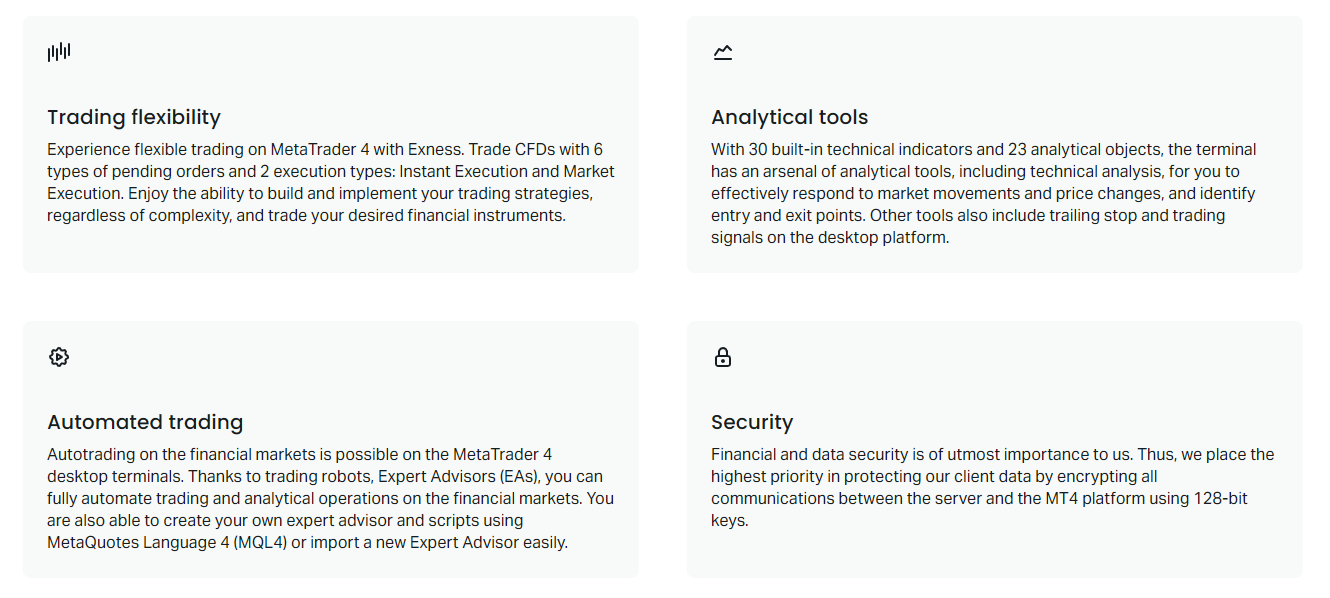
Aplikasi mobile Exness MT4 tersedia di Google Play dan Apple App Store. Cari 'MetaTrader 4' oleh MetaQuotes Software Corp — aplikasi resmi — bukan wrapper pihak ketiga. Exness tidak menerbitkan aplikasi MT4 bermerek terpisah; aplikasi MetaQuotes standar terhubung ke server Exness setelah Anda memasukkan kredensial.
Setelah menginstal aplikasi, ketuk 'Login to existing account,' cari 'Exness' dalam daftar broker, dan pilih server yang sesuai untuk jenis akun Anda. Penamaan server cocok dengan versi desktop: Exness-MT4-Trial untuk demo, Exness-MT4-Real untuk akun standard, Exness-MT4-Pro untuk pro, dan Exness-MT4-RawSpread untuk akun raw spread dan zero. Masukkan login (nomor akun) dan master password Anda.
Aplikasi mobile mendukung 30 indikator teknis, 24 objek analitis, tiga jenis grafik, dan sembilan timeframe. Ia tidak memiliki strategy tester dan manajemen EA penuh dari versi desktop, tetapi Anda dapat memantau trade EA dan mengelola posisi dari jarak jauh. Notifikasi push untuk alert harga dan eksekusi trade berfungsi andal di kedua platform saat diaktifkan di pengaturan aplikasi dan izin notifikasi perangkat Anda.
Peluncuran Pertama: Konfigurasi Akun dan Pengaturan Ruang Kerja
Saat peluncuran pertama, MT4 membuka dialog login. Masukkan nomor akun, master password, dan pilih server yang benar. Kotak centang 'Save password' menyimpan kredensial secara lokal dalam bentuk terenkripsi — nyaman tetapi hanya direkomendasikan pada perangkat pribadi. Setelah login berhasil, platform mengunduh spesifikasi simbol dan data historis untuk daftar market watch default.

Market watch default Exness mencakup pasangan forex utama, logam, energi, indeks, dan CFD crypto. Beberapa simbol menggunakan sufiks (mis., EURUSDm, XAUUSDm) untuk menunjukkan spesifikasi kontrak atau pembatasan jenis akun tertentu. Klik kanan market watch dan pilih 'Show All' untuk melihat setiap instrumen yang tersedia. Seret pasangan yang sering ditradingkan ke atas untuk akses cepat.
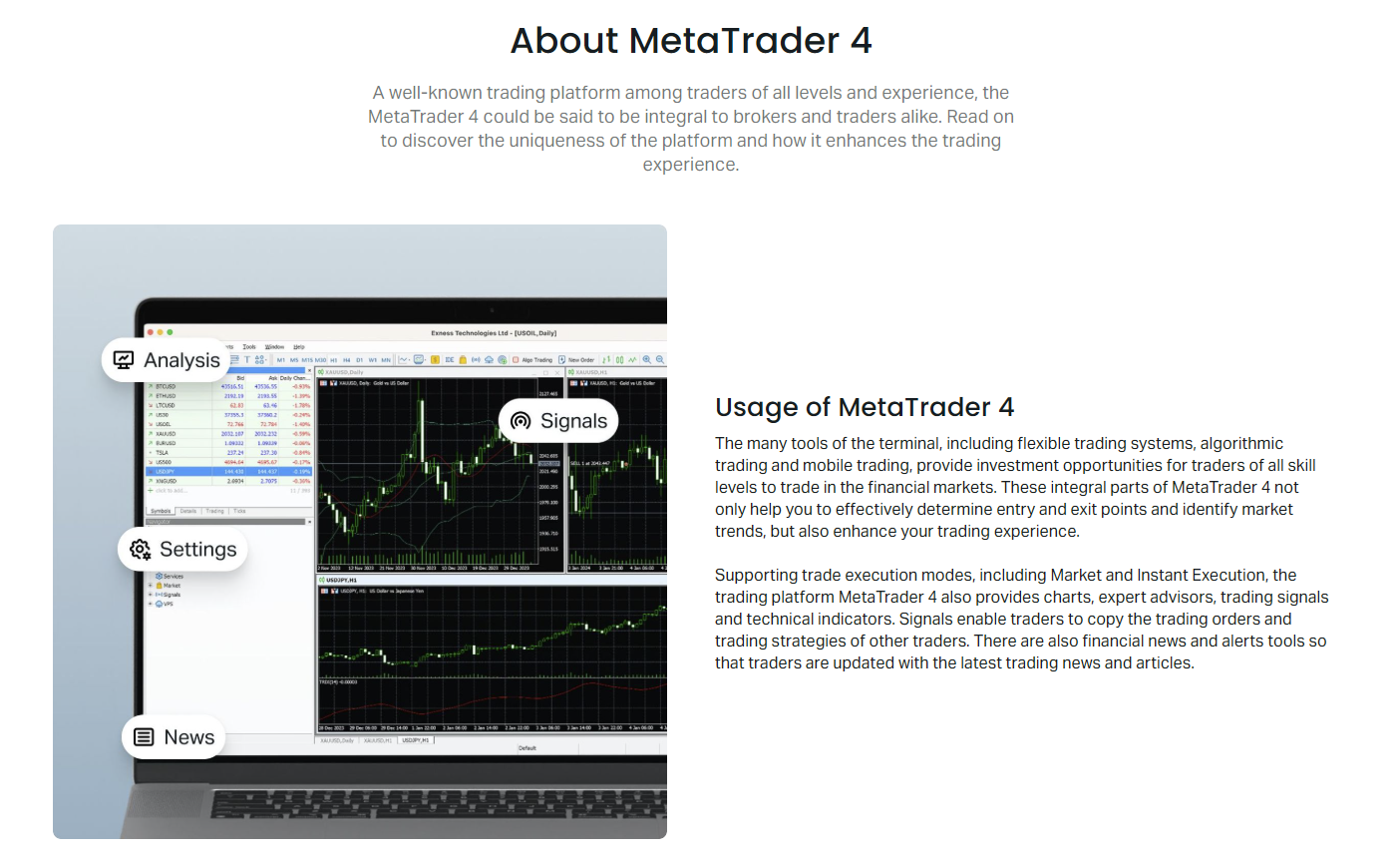
Sesuaikan ruang kerja Anda dengan membuka grafik untuk instrumen utama Anda, menerapkan template pilihan Anda (klik kanan grafik → Template → Save Template), dan mengatur jendela via menu Window. Opsi 'Tile Horizontally' dan 'Tile Vertically' menciptakan tata letak grid yang bersih. Simpan seluruh ruang kerja sebagai profil (File → Profiles → Save As) sehingga Anda dapat memulihkannya setelah update atau di instalasi lain.
Penamaan Simbol dan Detail Kontrak Khusus Exness
Exness menggunakan konvensi sufiks di MT4 yang berbeda dari beberapa broker lain. Akun Standard dan Standard Cent biasanya menampilkan simbol dengan sufiks 'm' (EURUSDm, GBPUSDm, XAUUSDm). Akun Raw Spread dan Zero mungkin menampilkan simbol yang sama tetapi dengan struktur swap dan komisi yang berbeda. Akun Pro secara historis menggunakan simbol raw tanpa sufiks, meskipun ini telah konvergen dalam update terbaru.
Gulir horizontal untuk melihat semua kolom
| Jenis Akun | Sufiks Forex | Sufiks Logam | Komisi | Opsi Swap-Free |
|---|---|---|---|---|
| Standard Cent | m (EURUSDm) | m (XAUUSDm) | Tidak ada (hanya spread) | Ya |
| Standard | m (EURUSDm) | m (XAUUSDm) | Tidak ada (hanya spread) | Ya |
| Pro | Tidak ada (EURUSD) | Tidak ada (XAUUSD) | Tidak ada (hanya spread) | Ya |
| Raw Spread | m (EURUSDm) | m (XAUUSDm) | $3.5 per sisi per lot | Ya |
| Zero | m (EURUSDm) | m (XAUUSDm) | $3.5 per sisi per lot (zero spread) | Ya |
Selalu verifikasi spesifikasi kontrak untuk setiap simbol sebelum trading. Klik kanan simbol apa pun di Market Watch → Specification. Periksa ukuran kontrak, mata uang margin, swap long/short, dan kolom komisi. Exness memperbarui ini secara berkala, terutama untuk pasangan crypto dan eksotis.
Menginstal Indikator Kustom dan Expert Advisors
Ekosistem MQL4 MT4 tetap luas. Untuk menginstal indikator kustom atau EA di Exness MT4, unduh file .mq4 atau .ex4, lalu buka folder data via File → Open Data Folder. Navigasi ke MQL4 → Indicators atau MQL4 → Experts, tempel file, dan restart MT4. Indikator baru muncul di Navigator di bawah Custom Indicators; EA muncul di bawah Expert Advisors.
Exness mengizinkan semua EA, termasuk scalper, sistem grid, dan strategi martingale, asalkan mereka mematuhi ketentuan umum broker. Namun, model eksekusi broker — eksekusi pasar tanpa requote — berarti EA yang bergantung pada eksekusi instan atau penanganan requote tidak akan berfungsi seperti yang dirancang. Uji secara menyeluruh di akun demo terlebih dahulu.
Exness VPS untuk MT4: Pengaturan dan Kualifikasi
Exness menawarkan layanan VPS gratis untuk klien yang memenuhi ambang minimum ekuitas dan volume trading. VPS menjalankan instance Windows Server dengan MT4 pre-installed, berlokasi di data center Equinix dekat server trade Exness. Latensi biasanya turun ke 1-2 ms, yang penting untuk EA high-frequency dan strategi sensitif latensi.
Kualifikasi memerlukan ekuitas $500 dengan 5 lot ditradingkan bulanan, atau ekuitas $3.000 tanpa persyaratan volume. Ajukan melalui area pribadi di bagian VPS. Setelah disetujui, Anda menerima kredensial RDP. Hubungkan via Microsoft Remote Desktop, luncurkan MT4, dan login dengan akun Anda yang sudah ada. VPS mempertahankan status EA Anda di seluruh restart perangkat lokal.
VPS tidak memperbaiki strategi Anda — ia hanya menghilangkan internet dan daya lokal Anda sebagai titik kegagalan. Jika EA kehilangan uang di koneksi rumah, ia akan kehilangan uang di VPS juga.
Memecahkan Masalah Umum Exness MT4
Masalah koneksi memuncaki daftar. Jika MT4 menampilkan 'No connection' di kanan bawah, periksa internet Anda terlebih dahulu, lalu verifikasi alamat server. Server Exness MT4 resolve ke mt4.exness.com untuk akun real dan mt4-demo.exness.com untuk trial. Ping host ini dari command prompt — latensi di atas 200 ms atau packet loss menunjukkan masalah routing, bukan masalah broker.
- 'Invalid account' saat login: Server yang dipilih salah untuk jenis akun. Periksa kembali tabel pemetaan server di atas.
- 'Authorization failed': Password salah. Gunakan master password, bukan investor password. Reset via area pribadi jika perlu.
- 'Market closed' pada simbol aktif: Jam trading bervariasi per instrumen. Forex tutup Jumat 23:59 waktu server, buka Minggu 23:05. Periksa spesifikasi simbol untuk sesi yang tepat.
- Simbol hilang di Market Watch: Klik kanan → Show All. Beberapa instrumen disembunyikan secara default pada jenis akun tertentu.
- EA tidak trading: Periksa tab Experts dan Journal untuk error. Penyebab umum: margin tidak cukup, nomor magic salah, trading dinonaktifkan di pengaturan EA, atau 'Allow live trading' tidak dicentang.
MT4 vs MT5 di Exness: Mana yang Harus Dipilih
Exness mendukung kedua platform dengan kondisi trading identik per jenis akun. MT4 tetap menjadi pilihan bagi trader dengan library MQL4 yang sudah ada, EA warisan, atau preferensi untuk antarmuka yang lebih sederhana. MT5 menambah lebih banyak timeframe (21 vs 9), lebih banyak jenis order, kalender ekonomi bawaan, depth of market, dan bahasa MQL5 berorientasi objek. Perbedaan akun hedging/netting ada di MT5 tetapi tidak di MT4 — akun Exness MT5 adalah hedging secara default.
Gulir horizontal untuk melihat semua kolom
| Fitur | MT4 | MT5 |
|---|---|---|
| Timeframe | 9 | 21 |
| Jenis Order | 4 (Market, Pending) | 6 (tambah Stop Limit, Take Profit Limit) |
| Indikator Teknis | 30 bawaan | 38 bawaan |
| Objek Analitis | 24 | 44 |
| Kalender Ekonomi | Tidak | Ya (bawaan) |
| Depth of Market | Tidak | Ya |
| Strategy Tester | Single-threaded | Multi-threaded, cloud |
| Dukungan Hedging | Native | Native (default di Exness) |
| Bahasa MQL | MQL4 (prosedural) | MQL5 (OOP) |
| Kompatibilitas Akun Exness | Semua jenis | Semua jenis |
Jika Anda memulai dari nol tanpa kode warisan, MT5 adalah platform yang lebih mampu. Jika Anda memiliki EA atau indikator MT4 yang berfungsi dan tidak ingin memportnya, tetap gunakan MT4. Exness mengizinkan akun MT4 dan MT5 simultan di bawah area pribadi yang sama — Anda dapat menjalankan keduanya.
Praktik Keamanan Terbaik untuk Exness MT4
MT4 menyimpan password terenkripsi di folder config, tetapi malware lokal tetap dapat mengekstraknya. Gunakan perangkat trading khusus jika memungkinkan. Aktifkan autentikasi dua faktor di area pribadi Exness Anda — ini melindungi tindakan manajemen akun (penarikan, perubahan password) bahkan jika kredensial MT4 disusupi.
- Gunakan master password yang unik dan kuat untuk setiap akun trading
- Jangan pernah membagikan master password Anda; gunakan investor password untuk akses read-only
- Aktifkan 2FA di area pribadi Exness (Google Authenticator atau SMS)
- Jaga MT4 tetap diperbarui — Exness mendorong update secara otomatis saat restart
- Hindari Wi-Fi publik untuk trading; gunakan hotspot ponsel atau VPN jika perlu
- Logout dari MT4 (File → Login → hapus centang 'Save password') di perangkat bersama
Memperbarui dan Memelihara Exness MT4
MetaQuotes merilis update MT4 tidak sering — biasanya patch keamanan atau perbaikan kompatibilitas. Exness mendistribusikan ini melalui mekanisme live update MT4 standar. Saat Anda meluncurkan MT4, ia memeriksa update dan menerapkannya secara otomatis sebelum menampilkan layar login. Anda akan melihat progress bar 'Updating...' singkat.
Indikator kustom dan EA di folder MQL4 bertahan melalui update. Namun, update Windows besar atau tindakan antivirus kadang-kadang dapat mengatur ulang izin file, menyebabkan error 'Cannot load library'. Jika ini terjadi, klik kanan folder MQL4 → Properties → Security → pastikan user Anda memiliki Full Control.
File log menumpuk di folder Logs (Open Data Folder → Logs). MT4 membuat log harian dan menyimpannya sekitar sebulan. Folder log besar (ratusan MB) dapat memperlambat startup platform. Hapus log yang lebih tua dari 30 hari secara manual atau gunakan script. Tab Journal di jendela Terminal menampilkan event sesi saat ini — bersihkan secara berkala via klik kanan → Clear.
Usia MT4 terlihat di manajemen filenya. Folder log 2 GB tidak akan membuat platform crash, tetapi akan menambahkan detik ke setiap peluncuran. Bersihkan setiap kuartal.
Penilaian Akhir Unduh dan Pengaturan Exness MT4
Mengunduh dan mengonfigurasi Exness MT4 adalah masalah yang sudah terpecahkan — installer berfungsi, server stabil, dan aplikasi mobile lengkap fiturnya untuk manajemen posisi. Titik gesekan hampir sepenuhnya pasca-instal: memilih server yang benar untuk jenis akun Anda, memahami sufiks simbol, dan mengonfigurasi EA untuk eksekusi pasar bukan eksekusi instan. Trader yang menghabiskan sepuluh menit memverifikasi detail ini sebelum menempatkan trade live pertama mereka menghindari masalah dukungan paling umum sepenuhnya. Platform itu sendiri menunjukkan usianya dibandingkan MT5 dan web terminal modern, tetapi bagi trader algoritmik dengan library MQL4, ia tetap menjadi pilihan pragmatis di Exness.
Pertanyaan yang Sering Diajukan
Apakah Exness memiliki MT4 untuk Mac?
Exness tidak menawarkan installer MT4 native macOS. Pengguna Mac harus menggunakan Exness web terminal (berbasis browser), menjalankan versi Windows via Wine/Crossover, atau menggunakan virtual machine Windows. Web terminal menyediakan fungsionalitas MT4 penuh tanpa instalasi.
Server Exness MT4 mana yang saya pilih untuk akun saya?
Cocokkan server dengan jenis akun Anda: Exness-MT4-Trial untuk demo, Exness-MT4-Real untuk Standard Cent dan Standard, Exness-MT4-Pro untuk Pro, dan Exness-MT4-RawSpread untuk akun Raw Spread dan Zero. Server yang benar ditampilkan di area pribadi Anda di bawah detail akun.
Bisakah saya menggunakan EA MT4 yang sudah ada di Exness?
Ya, Exness mengizinkan semua EA termasuk scalper dan sistem grid. Namun, Exness menggunakan eksekusi pasar tanpa requote, sehingga EA yang dirancang untuk eksekusi instan atau penanganan requote tidak akan berfungsi seperti yang dimaksudkan. Uji secara menyeluruh di akun demo terlebih dahulu.
Bagaimana cara mendapatkan VPS Exness gratis untuk MT4?
Anda memerlukan ekuitas $500 dengan 5 lot ditradingkan bulanan, atau ekuitas $3.000 tanpa persyaratan volume. Ajukan di area pribadi di bagian VPS. Setelah disetujui, Anda menerima kredensial RDP untuk terhubung ke Windows Server dengan MT4 pre-installed dekat server trade Exness.
Mengapa beberapa simbol hilang dari Market Watch di Exness MT4?
Klik kanan Market Watch dan pilih 'Show All' untuk menampilkan semua instrumen yang tersedia. Beberapa simbol disembunyikan secara default. Juga verifikasi jenis akun Anda mendukung instrumen tersebut — pasangan eksotis tertentu atau CFD crypto mungkin dibatasi pada akun Standard Cent.
Apa perbedaan antara master password dan investor password di Exness MT4?
Master password memungkinkan trading penuh: buka, modifikasi, dan tutup posisi. Investor password memberikan akses read-only — lihat grafik, posisi terbuka, riwayat, dan ekuitas — tetapi tidak dapat mengeksekusi trade. Gunakan investor password untuk analitik pihak ketiga atau berbagi performa.
Bagaimana cara memperbarui Exness MT4 ke versi terbaru?
MT4 memeriksa update secara otomatis saat peluncuran. Saat update tersedia, ia mengunduh dan menginstal sebelum menampilkan layar login. Indikator kustom dan EA di folder MQL4 dipertahankan. Restart MT4 secara berkala untuk menerima update.