

أدلة تداول الفوركس
دليل تسجيل الدخول إلى Exness: الوصول إلى حساب التداول الخاص بك
تعرف على كيفية تسجيل الدخول إلى Exness عبر الويب، والتطبيق الجوال، وMT4، وMT5 مع تعليمات خطوة بخطوة.

متداول فوركس كبير ومحلل أسواق
Daniel Chen هو متداول فوركس متمرس ومحلل أسواق مالية مع أكثر من 15 عامًا من الخبرة في تداول العملات. وهو متخصص في التحليل الفني، وإدارة المخاطر، وتطوير استراتيجيات تداول عملية لمساعدة المتداولين على اتخاذ قرارات مستنيرة.
يجب أن يكون الدخول إلى حساب تداول Exness الخاص بك أمرًا مباشرًا، لكن تعدد نقاط الدخول قد يخلق ارتباكًا. بين المنطقة الشخصية المستندة إلى الويب، والتطبيق الجوال الخاص، وMetaTrader 4، وMetaTrader 5، والويب تيرمينال، يمتلك المتداولون طرقًا متعددة للوصول إلى مراكزهم وإعدادات حساباتهم. كل طريقة تخدم غرضًا مختلفًا قليلاً، ومعرفة أي منها تستخدم في موقف معين يوفر الوقت ويمنع الإحباط.
المحتويات
- 1. فهم المنطقة الشخصية في Exness
- 2. عملية تسجيل الدخول عبر متصفح الويب
- 3. تسجيل الدخول إلى تطبيق Exness للجوال
- 4. تسجيل الدخول إلى MetaTrader 4 وMT5
- 5. الوصول إلى Exness Web Terminal
- 6. تسجيل الدخول إلى الحساب التجريبي
- 7. مشاكل تسجيل الدخول الشائعة والحلول
- 8. ميزات الأمان وحماية الحساب
- 9. اعتبارات تسجيل الدخول الإقليمية
- 10. استرداد الحساب وإعادة تعيين كلمة المرور
- 11. التبديل بين حسابات متعددة
- 12. التقييم النهائي لتجربة تسجيل الدخول في Exness
يرشدك هذا الدليل خلال كل خيار تسجيل دخول توفره Exness، ويشرح متى تستخدم كل منها، ويغطي أكثر المشاكل شيوعًا التي يواجهها المتداولون. سواء كنت تفتح أول حساب تجريبي لك أو تدير حسابات حقيقية متعددة عبر مناطق مختلفة، فإن المعلومات هنا تنطبق. تفترض الخطوات أنك مسجل بالفعل. إذا لم تكن كذلك، فإن عملية التسجيل منفصلة ومغطاة في مكان آخر.
تعمل Exness عالميًا مع كيانات منظمة في عدة ولايات قضائية. تظل عملية تسجيل الدخول متسقة إلى حد كبير بغض النظر عن الكيان الذي يحتفظ بحسابك، على الرغم من أن بعض البوابات الإقليمية قد تعرض صفحات هبوط مختلفة قليلاً. بيانات اعتمادك — البريد الإلكتروني وكلمة المرور — تعمل عبر جميع نقاط دخول Exness الرسمية. يمنح نفس تسجيل الدخول أيضًا الوصول إلى بوابة الشريك إذا كنت تشارك في برامج التسويق بالعمولة أو وسيط التعريف.
فهم المنطقة الشخصية في Exness
المنطقة الشخصية هي المحور المركزي لكل ما ليس تنفيذ تداول فعلي. اعتبرها لوحة تحكم إدارية. من هنا تفتح حسابات تداول جديدة، وتودع وتسحب الأموال، وتتحقق من مستندات الهوية، وتعدل الرافعة المالية، وتطلع على سجل التداول، وتنزيل مثبتات المنصات. وهي أيضًا المكان الذي تدير فيه إعدادات الأمان مثل المصادقة الثنائية ومفاتيح API للأدوات الخارجية.
يمكنك الوصول إلى المنطقة الشخصية عن طريق زيارة موقع Exness الرئيسي والنقر على زر تسجيل الدخول، الموجود عادةً في الزاوية العلوية اليمنى. أدخل بريدك الإلكتروني المسجل وكلمة المرور. إذا كنت قد فعّلت المصادقة الثنائية، سيُطلب منك إدخال الرمز من تطبيق المصادقة أو الرسائل القصيرة. بعد المصادقة الناجحة، ستصل إلى لوحة التحكم التي تعرض نظرة عامة على جميع حسابات التداول المرتبطة بملفك الشخصي.
تعمل المنطقة الشخصية في أي متصفح حديث على سطح المكتب أو الجوال. لا يلزم تثبيت. هذا يجعلها الطريقة الأكثر عالمية لإدارة حسابك، خاصة عندما تكون على جهاز لا يمكنك أو لا تريد تثبيت برنامج عليه. الواجهة متجاوبة وتعمل بشكل جيد على متصفحات الهواتف، على الرغم من أن التطبيق الجوال المخصص يوفر تجربة أكثر انسيابية للمستخدمين المتكررين للجوال.
عملية تسجيل الدخول عبر متصفح الويب
يظل تسجيل الدخول عبر متصفح سطح المكتب هو الطريقة الأكثر شيوعًا لإدارة الحساب. ابدأ من نطاق Exness الرسمي لمنطقتك — exness.com للكيان العالمي، أو النطاق الإقليمي المناسب مثل exness.ke لكينيا أو exness.in للهند. يضمن استخدام النطاق الإقليمي الصحيح وصولك إلى الكيان الذي يحتفظ بحسابك ويتجنب عمليات إعادة التوجيه غير الضرورية.
انقر على زر تسجيل الدخول. أدخل عنوان بريدك الإلكتروني تمامًا كما هو مسجل. كلمات المرور حساسة لحالة الأحرف. إذا نسيت كلمة المرور، استخدم رابط إعادة التعيين في صفحة تسجيل الدخول. يصل بريد إعادة التعيين إلى عنوانك المسجل ويحتوي على رابط محدود الوقت لتعيين كلمة مرور جديدة. لا تعيد استخدام كلمات المرور من خدمات أخرى، خاصة ليس من حسابات البريد الإلكتروني أو وسائل التواصل الاجتماعي.
بعد إدخال بيانات الاعتماد، قد تواجه تحدي CAPTCHA. هذا أمر طبيعي ويساعد في منع محاولات تسجيل الدخول الآلية. أكمل التحدي وتابع. إذا كنت قد فعّلت المصادقة الثنائية، ستطلب الشاشة التالية رمز المصادقة. أدخل الرمز المكون من ستة أرقام من تطبيقك (Google Authenticator، Authy، Microsoft Authenticator، أو ما شابه). تدعم المصادقة الثنائية المستندة إلى الرسائل القصيرة أيضًا في بعض المناطق ولكنها أقل أمانًا من الرموز المستندة إلى التطبيق.
بمجرد الدخول إلى المنطقة الشخصية، يوفر التنقل الأيمن (على سطح المكتب) أو قائمة الهامبرغر (على الجوال) الوصول إلى جميع وظائف الحساب. تعرض لوحة التحكم كل حساب تداول مع رقمه، ونوعه (قياسي، برو، سبريد خام، صفر، سنت)، وعملته، ورافعته المالية، ورصيده الحالي. النقر على حساب يكشف إجراءات مفصلة: إيداع، سحب، تغيير الرافعة المالية، عرض البيانات، وتنزيل بيانات اعتماد المنصة.
تسجيل الدخول إلى تطبيق Exness للجوال
تطبيق Exness Trade متاح لـ iOS وAndroid. يجمع بين إدارة الحساب وواجهة تداول مبسطة، مما يتيح لك فتح وإغلاق المراكز مباشرة من التطبيق. هذا يختلف عن تطبيقات MetaTrader للجوال، التي يتم تنزيلها بشكل منفصل. تم تصميم تطبيق Exness خصيصًا لبيئة الوسيط ويتكامل بإحكام مع المنطقة الشخصية.
قم بتنزيل التطبيق فقط من Apple App Store أو Google Play Store. ابحث عن "Exness Trade" وتحقق من أن الناشر هو Exness. تجنب مواقع APK التابعة لجهات خارجية أو الروابط من مصادر غير رسمية. بعد التثبيت، افتح التطبيق وانقر على زر تسجيل الدخول. أدخل بريدك الإلكتروني وكلمة المرور. إذا كانت المصادقة الثنائية مفعلة، قدم رمز المصادقة. يدعم التطبيق تسجيل الدخول البيومتري (Face ID، Touch ID، بصمة الإصبع) بعد أول تسجيل دخول ناجح، مما يسرع الوصول اللاحق.

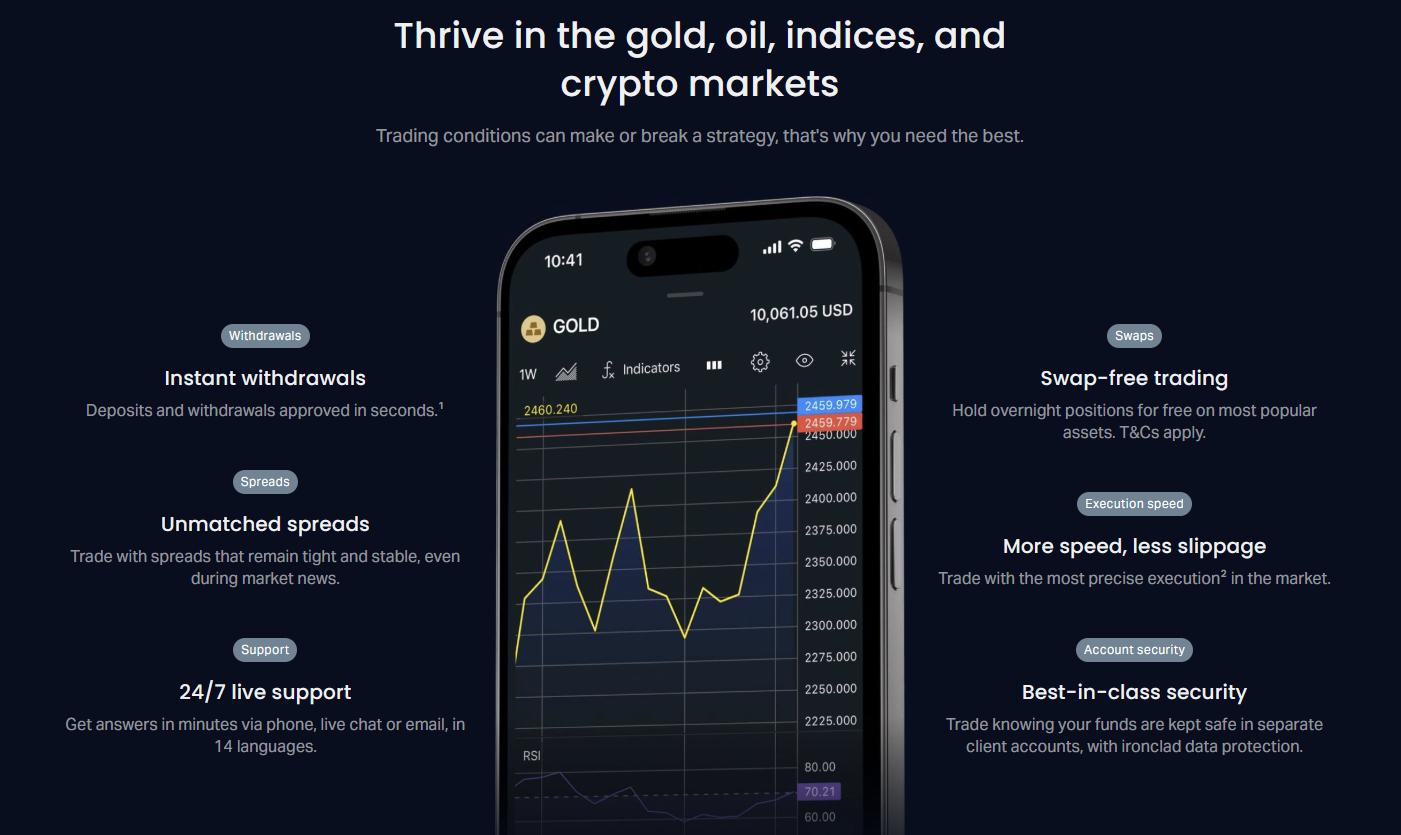
تعرض الشاشة الرئيسية للتطبيق حسابات التداول الخاصة بك مع أرصدة في الوقت الفعلي. يؤدي النقر على حساب إلى عرض المراكز المفتوحة، والأوامر المعلقة، ورسم بياني مبسط. يمكنك الإيداع والسحب مباشرة في التطبيق باستخدام نفس طرق الدفع المتاحة في منطقة الويب الشخصية. يوفر التطبيق أيضًا أخبار السوق، والتقويم الاقتصادي، وإشارات التداول من Trading Central. بالنسبة للمتداولين الذين يديرون المراكز بشكل أساسي على الهاتف، غالبًا ما يكون تطبيق Exness أكثر راحة من تطبيقات MetaTrader للجوال.
قيد واحد: تطبيق Exness لا يدعم العمق الكامل لميزات MetaTrader مثل المؤشرات المخصصة، والمستشارين الخبراء، أو الرسوم البيانية المتقدمة. إنه مصمم لإدارة التداول الأساسية وإدارة الحساب. إذا كنت تعتمد على التداول الخوارزمي أو التحليل الفني المعقد، فستظل بحاجة إلى MetaTrader 4 أو 5. التطبيق أيضًا لا يوفر الوصول إلى بوابة الشريك؛ لهذا، استخدم منطقة الويب الشخصية.
تسجيل الدخول إلى MetaTrader 4 وMT5
منصات MetaTrader هي المكان الذي يحدث فيه التداول الفعلي لمعظم عملاء Exness. بيانات اعتماد تسجيل الدخول لـ MT4 وMT5 تختلف عن بريدك الإلكتروني وكلمة مرور المنطقة الشخصية. لكل حساب تداول رقم تسجيل دخول خاص به (رقم الحساب) وكلمة مرور تداول يتم تعيينها أثناء إنشاء الحساب أو إعادة تعيينها لاحقًا في المنطقة الشخصية. اسم الخادم مطلوب أيضًا ويعتمد على نوع الحساب والكيان.
للعثور على بيانات اعتماد MetaTrader الخاصة بك، سجل الدخول إلى المنطقة الشخصية، وحدد حساب التداول، وابحث عن قسم "معلومات الحساب" أو "تسجيل دخول MT4/MT5". رقم تسجيل الدخول عادةً ما يكون رقمًا من 8 إلى 10 أرقام. كلمة مرور التداول هي التي أنشأتها عند فتح الحساب؛ إذا نسيتها، يمكنك إعادة تعيينها من نفس الشاشة. حقل الخادم يظهر شيئًا مثل "Exness-MT5-Real" أو "Exness-MT5-Demo". انسخ هذه البيانات بالضبط.
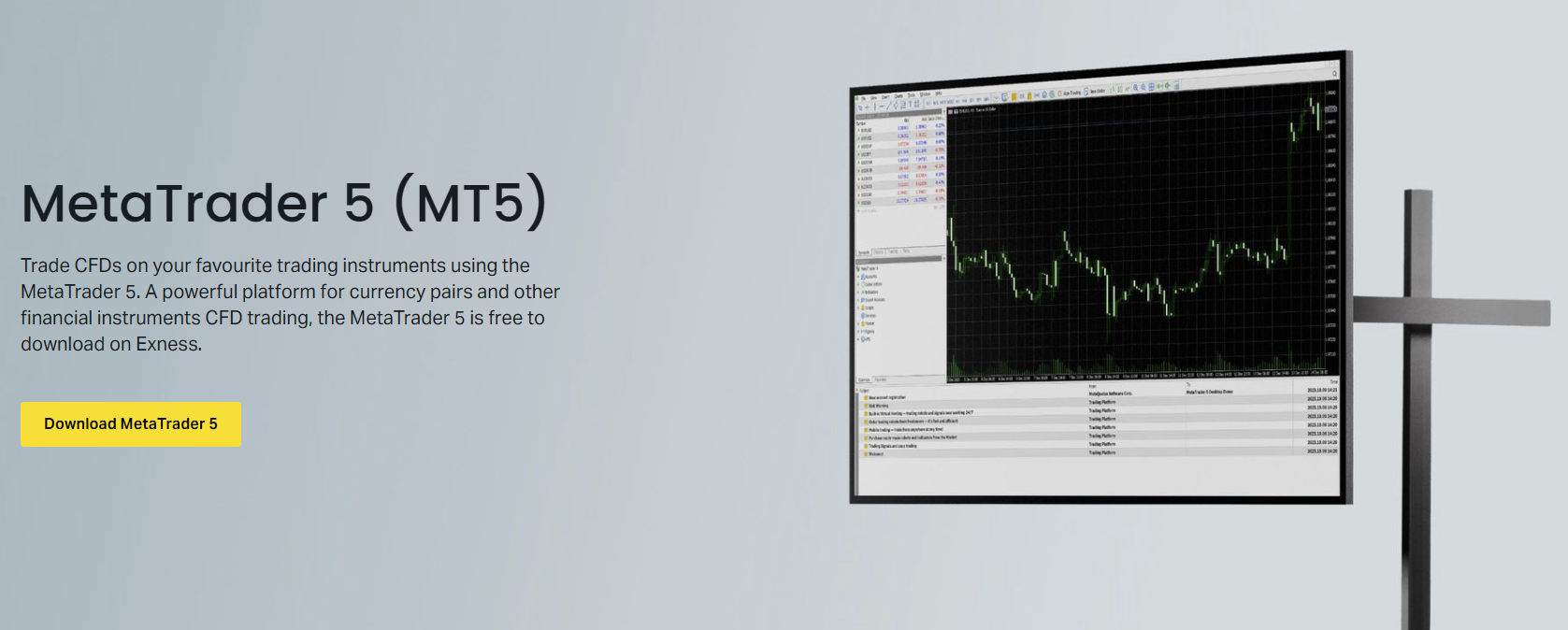
في محطة MetaTrader 5 لسطح المكتب، انقر على ملف > تسجيل الدخول إلى حساب التداول. أدخل رقم تسجيل الدخول، وكلمة مرور التداول، وحدد الخادم الصحيح من القائمة المنسدلة. إذا لم يكن خادمك مدرجًا، اكتبه يدويًا. حدد "حفظ كلمة المرور" إذا كنت تريد أن يتذكرها المحطة. انقر على تسجيل الدخول. ستظهر حالة الاتصال في الزاوية اليمنى السفلية "متصل" مع وقت الاستجابة عند النجاح.
تتبع MetaTrader 4 نفس العملية. رقم تسجيل الدخول وكلمة المرور خاصان بحساب MT4؛ لا يعملان لـ MT5 والعكس صحيح. إذا كان لديك حسابات MT4 وMT5، فلكل منهما بيانات اعتماد منفصلة. أسماء الخوادم تختلف أيضًا (مثلاً، "Exness-MT4-Real" مقابل "Exness-MT5-Real"). لا تخلط بينها. خطأ شائع هو محاولة تسجيل الدخول إلى حساب MT5 باستخدام بيانات اعتماد MT4 أو الخادم الخاطئ.
تستخدم تطبيقات MetaTrader للجوال (MT4 وMT5 لـ iOS/Android) نفس بيانات الاعتماد. افتح التطبيق، انقر على أيقونة الإعدادات أو الحساب، اختر "تسجيل الدخول إلى حساب موجود"، ابحث عن "Exness" في قائمة الوسطاء، حدد الخادم المناسب، وأدخل رقم تسجيل الدخول وكلمة المرور. تدعم التطبيقات الجوال فتح القفل البيومتري بعد أول تسجيل دخول. كما تدعم حسابات متعددة؛ يمكنك إضافة عدة حسابات والتبديل بينها دون إعادة إدخال بيانات الاعتماد في كل مرة.
الوصول إلى Exness Web Terminal
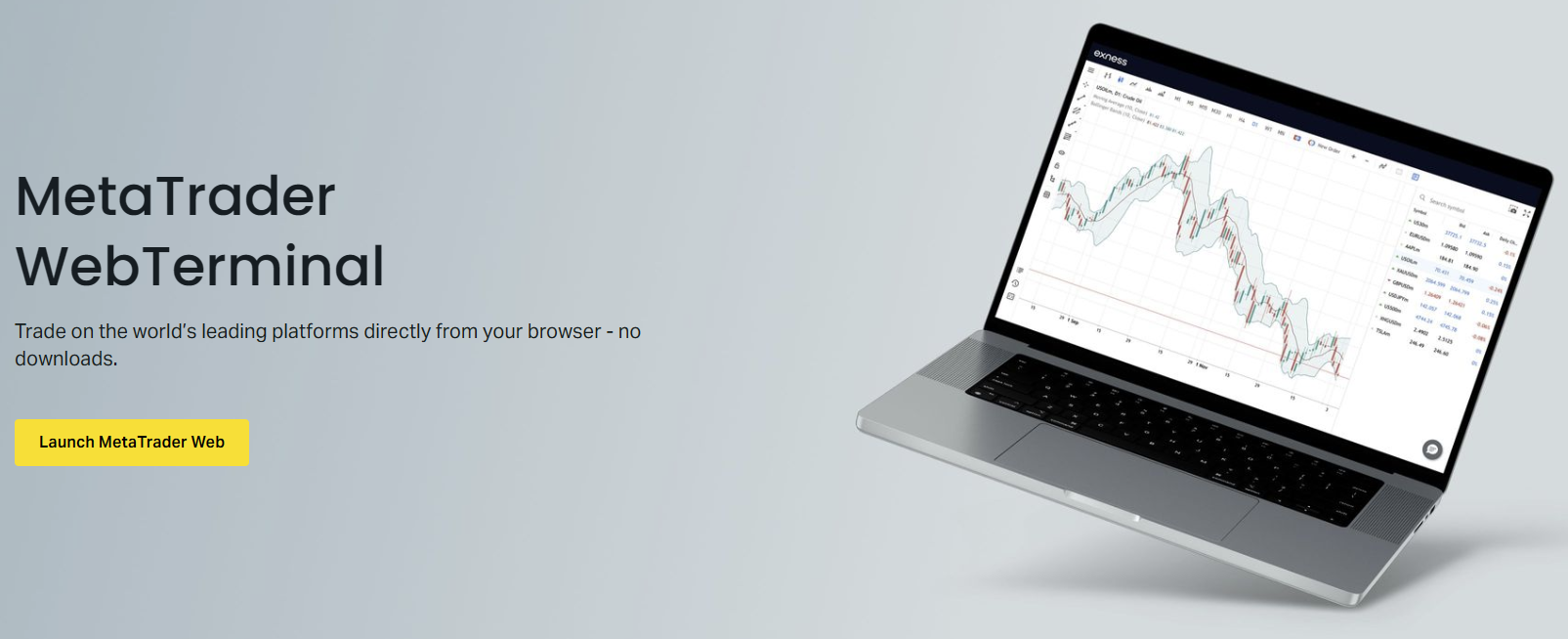
Exness Web Terminal هو إصدار مستند إلى المتصفح من MetaTrader لا يتطلب تثبيتًا. يعمل مباشرة في المنطقة الشخصية ويوفر واجهة تداول مشابهة لمحطة سطح المكتب ولكن مع مجموعة ميزات مخفضة. هذا مفيد عندما لا يمكنك تثبيت برامج — على سبيل المثال، على كمبيوتر عمل، أو محطة عامة، أو Chromebook.
للوصول إلى Web Terminal، سجل الدخول إلى المنطقة الشخصية، وحدد حساب تداول، وانقر على زر "Web Terminal" أو "تداول". يتم تحميل المحطة في علامة تبويب جديدة أو نافذة منبثقة. تستخدم تلقائيًا بيانات اعتماد الحساب المحدد؛ لا تحتاج إلى إعادة إدخال رقم تسجيل الدخول وكلمة المرور. تتضمن الواجهة الرسوم البيانية، وإدخال الأوامر، وإدارة المراكز، والمؤشرات الأساسية. تدعم حسابات MT4 وMT5، على الرغم من أن تكافؤ الميزات أقرب إلى MT5.
لا يدعم Web Terminal المستشارين الخبراء، أو المؤشرات المخصصة، أو البرمجة المتقدمة. كما يفتقر إلى بعض أدوات الرسوم البيانية المتاحة في إصدار سطح المكتب. للتداول التقديري مع المؤشرات القياسية وتنفيذ الأوامر اليدوي، فهو يعمل بكامل وظائفه. تستمر الجلسات لفترة من عدم النشاط؛ قد تحتاج إلى إعادة المصادقة إذا انتهت صلاحية الجلسة. سجل الخروج دائمًا عند استخدام جهاز مشترك أو عام.
تسجيل الدخول إلى الحساب التجريبي
تتبع الحسابات التجريبية نفس أنماط تسجيل الدخول مثل الحسابات الحقيقية ولكن تستخدم بيانات اعتماد منفصلة. عند فتح حساب تجريبي من المنطقة الشخصية، تتلقى رقم تسجيل دخول تجريبي، وكلمة مرور، وخادم (عادةً "Exness-MT5-Demo" أو "Exness-MT4-Demo"). تعمل هذه في MetaTrader لسطح المكتب، والجوال، وWeb Terminal تمامًا مثل بيانات الاعتماد الحقيقية.
الحسابات التجريبية لا تنتهي صلاحيتها في Exness طالما هناك بعض النشاط. إذا ظل حساب تجريبي غير نشط تمامًا لفترة طويلة (عادة 90 يومًا أو أكثر)، فقد يتم أرشفته. يمكنك دائمًا فتح حساب تجريبي جديد من المنطقة الشخصية. لا يوجد حد لعدد الحسابات التجريبية التي يمكنك إنشاؤها. هذا مفيد لاختبار استراتيجيات مختلفة، أو أنواع حسابات، أو إعدادات رافعة مالية دون مخاطرة.
تطبيق Exness Trade يدعم أيضًا تسجيل الدخول التجريبي. بعد تسجيل الدخول إلى التطبيق باستخدام بيانات اعتمادك الرئيسية، يمكنك التبديل إلى حساب تجريبي من محدد الحساب. يعامل التطبيق الحسابات التجريبية والحقيقية بشكل مشابه، على الرغم من تعطيل وظائف الإيداع والسحب للحسابات التجريبية. ظروف السوق، والسبريد، والتنفيذ على التجريبي مصممة لتعكس الظروف الحقيقية، لكن الانزلاق وإعادة التسعير قد تختلف أثناء التقلبات العالية.
مشاكل تسجيل الدخول الشائعة والحلول
مشاكل تسجيل الدخول عادة ما تندرج في بضع فئات. الأكثر تكرارًا هو إدخال بيانات اعتماد خاطئة. تحقق جيدًا من أنك تستخدم البريد الإلكتروني الصحيح لتسجيل الدخول إلى المنطقة الشخصية، أو رقم الحساب وكلمة مرور التداول الصحيحة لـ MetaTrader. كلمات المرور حساسة لحالة الأحرف. مفتاح Caps Lock المتروك مفعّلًا هو سبب شائع. إذا كنت تنسخ وتلصق، تأكد من عدم تضمين مسافات إضافية.
- بيانات اعتماد غير صالحة: تحقق من البريد الإلكتروني، رقم الحساب، كلمة المرور، واسم الخادم
- انتهت صلاحية رمز المصادقة الثنائية: تطبيقات المصادقة تتجدد كل 30 ثانية
- خادم خاطئ محدد: مطابقة الخادم مع نوع حسابك (حقيقي مقابل تجريبي، MT4 مقابل MT5)
- الحساب مؤرشف بسبب عدم النشاط: اتصل بالدعم لاستعادته أو فتح حساب جديد
- قيود إقليمية: تأكد من أنك تسجل الدخول إلى كيان Exness الصحيح لحسابك
- ذاكرة التخزين المؤقت أو ملفات تعريف الارتباط للمتصفح تتداخل: امسح الذاكرة المؤقتة أو جرب وضع التصفح المتخفي
- التطبيق قديم: حدّث تطبيق Exness Trade أو تطبيق MetaTrader إلى أحدث إصدار
- الشبكة أو جدار الحماية يحجب الاتصال: جرب شبكة مختلفة أو VPN
إذا تلقيت خطأ "حساب غير صالح" أو "فشل التفويض" في MetaTrader، فالمشكلة تكاد تكون دائمًا في تركيبة رقم تسجيل الدخول، أو كلمة المرور، أو الخادم. أعد تعيين كلمة مرور التداول من المنطقة الشخصية وحاول مرة أخرى. انسخ اسم الخادم بالضبط كما هو موضح. إذا لم يكن الخادم في القائمة المنسدلة، اكتبه يدويًا. تأكد من أنك تستخدم إصدار المحطة الصحيح (بيانات اعتماد MT4 لا تعمل في MT5).
مشاكل المصادقة الثنائية عادة ما تنبع من مزامنة الوقت. تعتمد تطبيقات المصادقة على دقة ساعة الجهاز. إذا كان وقت هاتفك غير دقيق بأكثر من بضع ثوانٍ، فلن تتطابق الرموز. فعّل مزامنة الوقت التلقائية في إعدادات هاتفك. إذا فقدت الوصول إلى جهاز المصادقة الثنائية، استخدم رموز النسخ الاحتياطي المقدمة أثناء إعداد المصادقة الثنائية، أو اتصل بدعم Exness مع التحقق من الهوية لإعادة تعيين المصادقة الثنائية.
تحدث مشاكل تسجيل الدخول الإقليمية عندما يحاول متداول الوصول إلى حساب تحتفظ به جهة Exness من خلال بوابة جهة أخرى. على سبيل المثال، قد لا يكون حساب مسجل تحت Exness (SC) Ltd (سيشيل) قابلاً للوصول عبر نطاق جهة الاتحاد الأوروبي. تتعامل المنطقة الشخصية مع هذا عادةً تلقائيًا عن طريق إعادة التوجيه، ولكن إذا قمت بوضع إشارة مرجعية لصفحة تسجيل دخول إقليمية محددة، فقد لا تعمل. ابدأ دائمًا من نطاق exness.com الرئيسي أو النطاق المقدم في بريدك الإلكتروني الترحيبي.
ميزات الأمان وحماية الحساب
توفر Exness عدة طبقات أمان تتجاوز كلمة المرور الأساسية. المصادقة الثنائية هي الأهم. فعّلها في المنطقة الشخصية تحت إعدادات الأمان. اختر بين تطبيق المصادقة (TOTP) والرسائل القصيرة. تطبيق المصادقة أكثر أمانًا لأنه ليس عرضة لهجمات تبديل شريحة SIM. بعد تفعيل المصادقة الثنائية، ستحتاج إلى الرمز لكل تسجيل دخول إلى المنطقة الشخصية، وتطبيق Exness Trade، وبوابة الشريك. تسجيل دخول MetaTrader يستخدم كلمة مرور التداول فقط؛ لا تنطبق المصادقة الثنائية هناك.
سجل تسجيل الدخول متاح في المنطقة الشخصية. يعرض محاولات تسجيل الدخول الأخيرة مع عنوان IP، والجهاز، والمتصفح، والموقع، والطابع الزمني. راجع هذا دوريًا. إذا رأيت نشاطًا غير مألوف، غيّر كلمة مرورك فورًا واتصل بالدعم. يمكنك أيضًا إعداد إشعارات تسجيل الدخول عبر البريد الإلكتروني ليتم تنبيهك عند كل تسجيل دخول ناجح.
مفاتيح API لأدوات التداول الخارجية تُدار في نفس قسم الأمان. لكل مفتاح أذونات محددة (للقراءة فقط، تداول، سحب). أنشئ مفاتيح منفصلة لكل خدمة وألغِ المفاتيح التي لم تعد تستخدمها. لا تشارك مفاتيح API مع أي شخص. لن يطلب موظفو Exness أبدًا كلمة مرورك، أو رمز المصادقة الثنائية، أو مفاتيح API.
إدارة الأجهزة تتيح لك رؤية الأجهزة الموثوقة وإلغائها. عند تسجيل الدخول من جهاز أو متصفح جديد، قد يُطلب منك التأكيد عبر البريد الإلكتروني. هذا يمنع الوصول غير المصرح به حتى إذا حصل شخص ما على كلمة مرورك. يمكنك إزالة الأجهزة القديمة من القائمة. تطبيق Exness Trade يستخدم أيضًا ربط الجهاز؛ بعد أول تسجيل دخول مع المصادقة الثنائية، يصبح الجهاز نفسه عاملاً لعمليات تسجيل الدخول البيومتري اللاحقة.
اعتبارات تسجيل الدخول الإقليمية
تعمل Exness من خلال كيانات قانونية متعددة: Exness (SC) Ltd في سيشيل، Exness B.V. في كوراساو، Exness (UK) Ltd في المملكة المتحدة، Exness (CY) Ltd في قبرص، Exness (ZA) Ltd في جنوب أفريقيا، وExness (KE) Ltd في كينيا، من بين آخرين. كل كيان يخدم مناطق محددة ويقدم شروط تداول، وحدود رافعة مالية، وحماية تنظيمية مختلفة قليلاً. يتم فتح حسابك تحت كيان واحد بناءً على بلد إقامتك عند التسجيل.
تعمل بيانات اعتماد تسجيل الدخول عبر جميع نطاقات Exness، لكن واجهة المنطقة الشخصية قد تظهر منتجات متاحة، وطرق دفع، وخيارات رافعة مالية مختلفة اعتمادًا على بوابة الكيان التي تصل إليها. على سبيل المثال، سي thấy عميل مسجل تحت الكيان الكيني (Exness KE) خدمة M-Pesa كطريقة إيداع ورافعة مالية تصل إلى 1:2000 (تخضع لحدود تنظيمية)، بينما يرى عميل تحت كيان قبرص (Exness CY) طرق دفع الاتحاد الأوروبي ورافعة مالية محدودة بـ 1:30 للعملاء بالتجزئة بموجب قواعد ESMA.
إذا انتقلت إلى بلد مختلف، لا يتغير كيان حسابك تلقائيًا. قد تحتاج إلى الاتصال بالدعم لمناقشة الهجرة إلى الكيان المناسب لإقامتك الجديدة. هذا يمكن أن يؤثر على شروط تداولك. لا تنشئ حسابًا ثانيًا تحت كيان مختلف دون إبلاغ الدعم، لأن هذا قد ينتهك شروط الخدمة المتعلقة بالحسابات المتعددة.
بعض المناطق لديها صفحات تسجيل دخول مخصصة (exness.ke، exness.ng، exness.za، exness.in، إلخ). هذه نقاط دخول إلى نفس المنطقة الشخصية ولكن مُعدة مسبقًا للكيان المحلي. استخدام النطاق الإقليمي الصحيح يمكن أن يتجنب الارتباك مع طرق الدفع ولغة الدعم. ومع ذلك، يعمل نطاق exness.com العالمي لجميع العملاء ويعيد التوجيه بشكل مناسب بعد تسجيل الدخول.
استرداد الحساب وإعادة تعيين كلمة المرور
إذا نسيت كلمة مرور المنطقة الشخصية، استخدم رابط "نسيت كلمة المرور" في صفحة تسجيل الدخول. أدخل بريدك الإلكتروني المسجل. يتم إرسال رابط إعادة تعيين إلى ذلك البريد الإلكتروني. ينتهي صلاحية الرابط بعد فترة قصيرة (عادة ساعة واحدة). انقر عليه، وعيّن كلمة مرور جديدة، وسجل الدخول. يجب أن تفي كلمة المرور الجديدة بمتطلبات التعقيد: 8 أحرف على الأقل، حالة مختلطة، أرقام، وأحرف خاصة. لا تعيد استخدام كلمات المرور الأخيرة.
إذا لم يعد لديك إمكانية الوصول إلى البريد الإلكتروني المسجل، اتصل بدعم Exness. ستحتاج إلى التحقق من هويتك بمستندات (جواز سفر أو بطاقة هوية وطنية، إثبات عنوان). يمكن للدعم تحديث البريد الإلكتروني المسجل بعد التحقق. تستغرق هذه العملية وقتًا وهي إجراء أمني لمنع الاستيلاء على الحساب. لا تشارك بيانات اعتماد تسجيل الدخول مع أي شخص يدعي أنه دعم؛ موظفو Exness لا يطلبون كلمات المرور أبدًا.
لإعادة تعيين كلمة مرور التداول في MetaTrader، سجل الدخول إلى المنطقة الشخصية، وحدد حساب التداول، واستخدم خيار "تغيير كلمة مرور التداول". أدخل كلمة مرور جديدة مرتين. يسري التغيير فورًا. يجب عليك بعد ذلك استخدام كلمة المرور الجديدة في MetaTrader لسطح المكتب، والجوال، وWeb Terminal. تتوقف كلمة المرور القديمة عن العمل فورًا. إذا كنت قد حفظت كلمة المرور في MetaTrader، حدّثها هناك أيضًا.
إذا نسيت رقم تسجيل دخول MetaTrader (رقم الحساب)، فهو معروض في المنطقة الشخصية بجانب كل حساب تداول. وهو أيضًا في بريد الترحيب الإلكتروني المرسل عند فتح الحساب. رقم تسجيل الدخول لا يتغير أبدًا طوال عمر الحساب. لا يمكنك تخصيصه. إذا كنت بحاجة إلى رقم تسجيل دخول مختلف، يجب عليك فتح حساب تداول جديد.
التبديل بين حسابات متعددة
يحتفظ العديد من المتداولين بحسابات Exness متعددة — على سبيل المثال، حساب قياسي للتداول العام، وحساب سبريد خام للسكالبينج، وحساب سنت لاختبار مراكز صغيرة، وحساب تجريبي لتطوير الاستراتيجيات. تعرض المنطقة الشخصية جميع الحسابات تحت ملف شخصي واحد. التبديل بينها في واجهة الويب فوري: انقر على بطاقة الحساب أو استخدم القائمة المنسدلة لمحدد الحساب.
في MetaTrader لسطح المكتب، يمكنك فقط تسجيل الدخول إلى حساب واحد في كل مرة لكل مثيل محطة. لتداول حسابات متعددة في وقت واحد، لديك خياران: تشغيل تثبيبات محطة متعددة (كل منها في مجلد منفصل)، أو استخدام ميزة MetaTrader متعددة المحطات (متاحة لـ MT4 فقط). تتيح المحطة المتعددة إدارة عدة حسابات من نافذة واحدة ولكن لها قيود: لا تدعم المستشارين الخبراء ولها رسوم بيانية مخفضة.
تدعم تطبيقات MetaTrader للجوال حسابات متعددة بشكل أكثر أناقة. أضف كل حساب عبر شاشة إدارة الحساب. بمجرد الإضافة، التبديل بينها بنقرة واحدة. يتذكر التطبيق بيانات الاعتماد لكل منها. هذه هي الطريقة الأكثر ملاءمة لمراقبة وتداول حسابات متعددة أثناء التنقل. تطبيق Exness Trade يدعم أيضًا حسابات متعددة تحت تسجيل دخول واحد؛ حدد الحساب من الشاشة الرئيسية.
يعمل Web Terminal مع حساب واحد في كل مرة. للتبديل، عد إلى المنطقة الشخصية، وحدد حسابًا مختلفًا، وأطلق Web Terminal مرة أخرى. كل جلسة مستقلة. يمكنك فتح علامات تبويب متصفح متعددة مع Web Terminal لحسابات مختلفة، لكن كل علامة تبويب تستهلك موارد وقد تصل إلى حدود المتصفح. لتداول متعدد الحسابات بجدية، فإن MetaTrader لسطح المكتب أو التطبيقات الجوالة هي الأنسب.
التقييم النهائي لتجربة تسجيل الدخول في Exness
توفر Exness مجموعة شاملة من خيارات تسجيل الدخول التي تغطي احتياجات كل متداول تقريبًا. تخدم المنطقة الشخصية كمركز مركزي قادر لإدارة الحساب، والتمويل، والأمان. يوفر تطبيق Exness Trade الخاص تجربة جوال مصقولة لإدارة الحساب والتداول الأساسي. يظل MetaTrader 4 و5 المعيار للتنفيذ الجاد، والتداول الخوارزمي، والتحليل المتقدم، مع وصول كامل لسطح المكتب، والجوال، والويب. يملأ Web Terminal الفجوة لسيناريوهات عدم التثبيت. ميزات الأمان بما في ذلك المصادقة الثنائية، وسجل تسجيل الدخول، وإدارة الأجهزة، وضوابط مفاتيح API قوية وتفي بتوقعات الصناعة.
نقاط الاحتكاك الرئيسية هي فصل بيانات الاعتماد بين المنطقة الشخصية (البريد الإلكتروني/كلمة المرور) وMetaTrader (رقم الحساب/كلمة مرور التداول/الخادم)، مما يربك الوافدين الجدد، والاختلافات الإقليمية القائمة على الكيان التي يمكن أن تؤثر على الميزات المتاحة. كلاهما متأصل في كيفية عمل الوسطاء المنظمين عبر الولايات القضائية. تحسنت الوثائق والإرشادات داخل التطبيق ولكن لا يزال من الممكن أن تكون أوضح بشأن التمييز بين أنواع تسجيل الدخول. بالنسبة للمتداولين ذوي الخبرة، يعمل النظام بشكل جيد. بالنسبة للمبتدئين، توقع منحنى تعلم قصير لفهم بيانات الاعتماد التي تذهب إلى أين.
الأسئلة الشائعة
ما الفرق بين كلمة مرور المنطقة الشخصية وكلمة مرور التداول في MetaTrader؟
كلمة مرور المنطقة الشخصية (مع بريدك الإلكتروني) تصل إلى لوحة تحكم الويب للإيداعات، والسحب، والتحقق، وإعدادات الحساب. كلمة مرور التداول في MetaTrader (مع رقم حسابك والخادم) تصل إلى منصات التداول (MT4، MT5، Web Terminal) لوضع الصفقات. هما بيانات اعتماد منفصلة يتم تعيينهما بشكل مستقل.
هل يمكنني استخدام نفس تسجيل الدخول لتطبيق Exness Trade وتطبيقات MetaTrader للجوال؟
لا. تطبيق Exness Trade يستخدم بريدك الإلكتروني وكلمة مرور المنطقة الشخصية. تطبيقات MetaTrader للجوال تستخدم رقم حساب التداول، وكلمة مرور التداول، واسم الخادم. هما نظامان مختلفان، على الرغم من أن كلاهما يتصل في النهاية بحسابات Exness الخاصة بك.
لماذا يقول MetaTrader "حساب غير صالح" عندما أدخل بيانات اعتمادي؟
هذا يعني عادةً أن رقم الحساب، أو كلمة مرور التداول، أو الخادم غير صحيح. تحقق من الثلاثة في منطقتك الشخصية تحت حساب التداول المحدد. تأكد من أنك تستخدم بيانات اعتماد MT4 لـ MT4 وبيانات اعتماد MT5 لـ MT5 — فهي غير قابلة للتبديل. أعد تعيين كلمة مرور التداول إذا لم تكن متأكدًا.
كيف يمكنني تمكين المصادقة الثنائية في حسابي في Exness؟
سجل الدخول إلى المنطقة الشخصية، وانتقل إلى إعدادات الأمان، واختر المصادقة الثنائية. حدد تطبيق المصادقة (موصى به) أو الرسائل القصيرة. امسح رمز QR باستخدام تطبيق المصادقة (Google Authenticator، Authy، إلخ) وأدخل الرمز المكون من ستة أرقام للتأكيد. احفظ رموز النسخ الاحتياطي المقدمة.
هل يمكنني تسجيل الدخول إلى حسابات تداول Exness متعددة في نفس الوقت؟
في المنطقة الشخصية وتطبيق Exness Trade، يمكنك عرض جميع الحسابات والتبديل بينها فورًا. في MetaTrader لسطح المكتب، يمكنك فقط تسجيل الدخول إلى حساب واحد لكل مثيل محطة؛ قم بتشغيل محطات متعددة أو استخدم MT4 متعددة المحطات للوصول المتزامن. تدعم تطبيقات MetaTrader للجوال حسابات محفوظة متعددة مع تبديل سريع.
ماذا أفعل إذا فقدت الوصول إلى جهاز المصادقة الثنائية الخاص بي؟
استخدم رموز النسخ الاحتياطي التي حفظتها عند تمكين المصادقة الثنائية. إذا لم يكن لديك رموز نسخ احتياطي، اتصل بدعم Exness مع التحقق من الهوية (جواز سفر/هوية وإثبات عنوان). يمكن للدعم إعادة تعيين المصادقة الثنائية بعد التحقق من أنك مالك الحساب. هذه العملية يدوية وتستغرق وقتًا لأسباب أمنية.
هل يدعم Exness Web Terminal المستشارين الخبراء أو المؤشرات المخصصة؟
لا. Web Terminal هو منصة مبسطة مستندة إلى المتصفح للتداول اليدوي مع المؤشرات القياسية فقط. لا يدعم المستشارين الخبراء، أو المؤشرات المخصصة، أو البرامج النصية، أو سوق MQL5. للتداول الآلي، استخدم محطة MetaTrader لسطح المكتب أو خادم VPS.
لماذا تتم إعادة توجيهي إلى نطاق Exness مختلف عند تسجيل الدخول؟
تعمل Exness من خلال كيانات منظمة متعددة. ينتمي حسابك إلى كيان بلد إقامتك. يعيد النظام توجيهك إلى بوابة ذلك الكيان لعرض شروط التداول، وطرق الدفع، وحدود الرافعة المالية الصحيحة. بيانات اعتمادك تعمل عبر جميع النطاقات.