

منصات التداول
تنزيل Exness MT4: دليل الإعداد الكامل لنظامي Windows وMac والأجهزة المحمولة
احصل على تشغيل MetaTrader 4 على Exness مع أدلة الإعداد الخاصة بالمنصة ونصائح تكوين الحساب.

متداول فوركس كبير ومحلل أسواق
Daniel Chen هو متداول فوركس متمرس ومحلل أسواق مالية مع أكثر من 15 عامًا من الخبرة في تداول العملات. وهو متخصص في التحليل الفني وإدارة المخاطر وتطوير استراتيجيات تداول عملية لمساعدة المتداولين على اتخاذ قرارات مستنيرة.
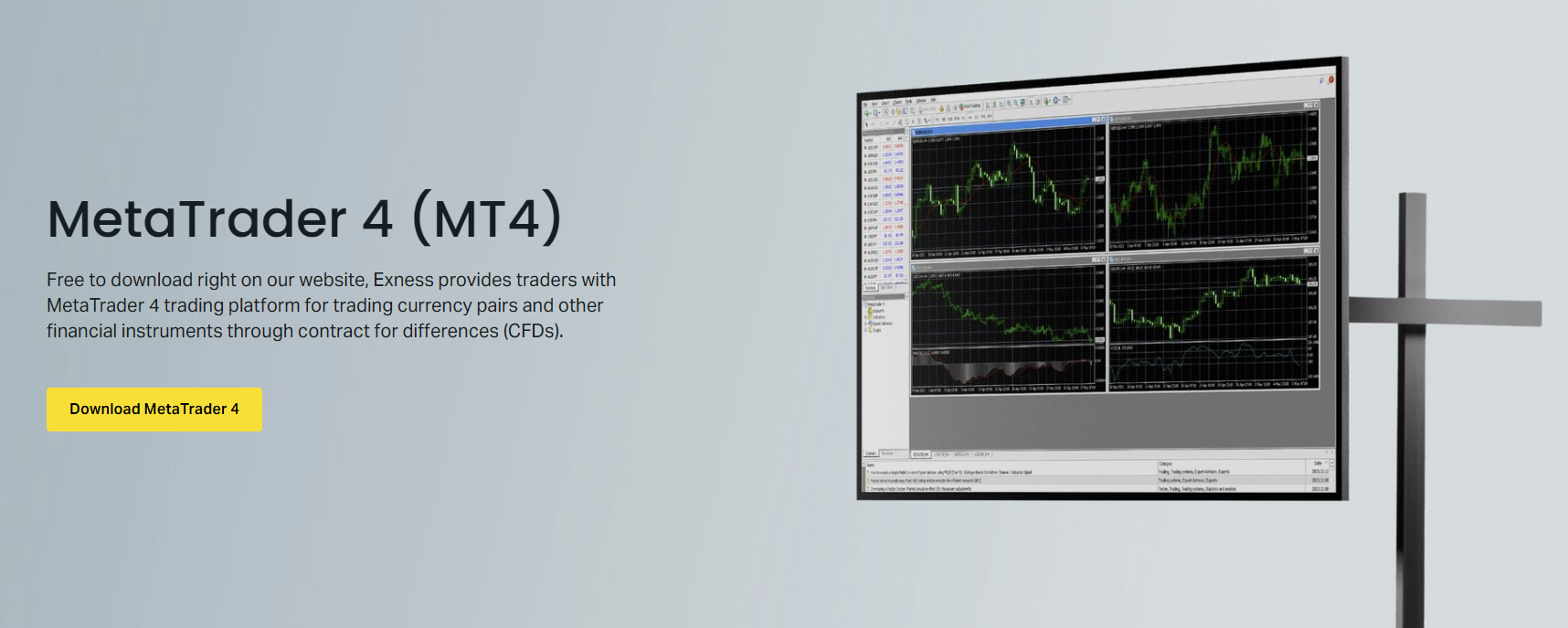
لا يزال MetaTrader 4 هو منصة التداول الأكثر استخدامًا على مستوى العالم لتجار التجزئة، وتقدم Exness دعمًا كاملاً له عبر أجهزة سطح المكتب والأجهزة المحمولة. سواء كنت تنتقل من وسيط آخر أو تفتح أول حساب حقيقي لك، فإن إعداد MT4 بشكل صحيح على Exness لا يستغرق سوى بضع دقائق إذا اتبعت الخطوات الصحيحة. يغطي هذا الدليل كل طريقة تنزيل، ومسار تثبيت، وتفاصيل الإعداد الأولية التي ستواجهها.
المحتويات
- 1. تنزيل Exness MT4 لسطح المكتب لنظام Windows
- 1.1. متطلبات النظام لـ Windows MT4
- 2. Exness MT4 على macOS: خيارات التثبيت
- 3. MT4 للجوال: تثبيت Android وiOS
- 4. الإطلاق الأول: تكوين الحساب وإعداد مساحة العمل
- 4.1. تسمية الرموز الخاصة بـ Exness وتفاصيل العقد
- 5. تثبيت المؤشرات المخصصة والمستشارين الخبراء
- 6. Exness VPS لـ MT4: الإعداد والأهلية
- 7. استكشاف أخطاء Exness MT4 الشائعة وإصلاحها
- 8. MT4 مقابل MT5 على Exness: أيهما تختار
- 9. أفضل ممارسات الأمان لـ Exness MT4
- 10. تحديث وصيانة Exness MT4
- 11. التقييم النهائي لتنزيل وإعداد Exness MT4
توفر Exness منصة MT4 من خلال منطقتها الشخصية، وروابط التنزيل المباشرة، ومتاجر تطبيقات الجوال. يتضمن تطبيق الوسيط تسمية رموز مخصصة، وتعيينات خادم محددة لكل نوع حساب، وبعض إعدادات التكوين الافتراضية التي تختلف عن الإصدار العام من MetaQuotes. فهم هذه الفروق الدقيقة مسبقًا يمنع أخطاء الاتصال، والأدوات المفقودة، وتذاكر الدعم غير الضرورية.
لم تتغير المنصة نفسها بشكل كبير منذ سنوات، لكن ظروف تداول Exness — فروقات أسعار خام من 0.0 نقطة على حسابات معينة، ورافعة مالية غير محدودة للعملاء المؤهلين، ومعالجة سحب فورية — تجعل عرض MT4 الخاص بالوسيط مميزًا. عملية التنزيل مباشرة، لكن التكوين بعد التثبيت هو المكان الذي يفقد فيه معظم المستخدمين الوقت.
تنزيل Exness MT4 لسطح المكتب لنظام Windows
يملك مستخدمو Windows مساران موثوقان للحصول على Exness MT4: زر التنزيل في المنطقة الشخصية والرابط المباشر من موقع Exness الإلكتروني. كلاهما يوفران نفس المثبت، لكن إصدار المنطقة الشخصية يهيئ قائمة الخوادم مسبقًا لنوع حسابك المحدد، مما يوفر خطوة يدوية لاحقًا.
سجّل الدخول إلى منطقتك الشخصية في Exness، وانتقل إلى قسم منصات التداول، وانقر على زر تنزيل MT4 لنظام Windows. يبلغ حجم الملف حوالي 20 ميجابايت ويتم تنزيله كملف تثبيت قابل للتنفيذ. قم بتشغيله، واقبل اتفاقية الترخيص، واختر مجلد التثبيت (يعمل موقع Program Files الافتراضي بشكل جيد)، واترك المثبت يكتمل. تستغرق العملية عادةً أقل من دقيقة على اتصال حديث.
إذا كنت تفضل الرابط المباشر دون تسجيل الدخول أولاً، فانتقل إلى صفحة منصات تداول Exness وحدد تنزيل Windows MT4. يتضمن هذا الإصدار قائمة خوادم Exness الكاملة ولكنه لا يحدد مسبقًا الخادم المخصص لحسابك. ستحتاج إلى اختياره يدويًا أثناء أول تسجيل دخول — Exness-MT4-Trial للحسابات التجريبية، وExness-MT4-Real للحسابات القياسية والسنت، وExness-MT4-Pro للحسابات الاحترافية، وExness-MT4-RawSpread لحسابات رو سبريد والزيرو.
متطلبات النظام لـ Windows MT4
MT4 خفيف الوزن بالمعايير الحديثة، لكن الإصدار المخصص من Exness يضيف بضعة ميجابايت. الحد الأدنى الرسمي هو Windows 7 أو أحدث، معالج 1 جيجاهرتز، ذاكرة وصول عشوائي (RAM) 512 ميجابايت، ومساحة قرص حرة 50 ميجابايت. عمليًا، يوفر Windows 10 أو 11 مع ذاكرة وصول عشوائي (RAM) 4 جيجابايت ومحرك أقراص SSD تجربة أكثر سلاسة بشكل ملحوظ، خاصة عند تشغيل رسوم بيانية متعددة مع مؤشرات مخصصة.
- نظام التشغيل: Windows 7 SP1 أو أحدث (يُنصح بـ Windows 10/11)
- المعالج: 1 جيجاهرتز أو أسرع (يُفضل متعدد النواة لإعدادات الرسوم البيانية المتعددة)
- الذاكرة: 512 ميجابايت كحد أدنى، 4 جيجابايت موصى بها
- التخزين: 100 ميجابايت مساحة حرة للتثبيت وملفات السجل
- الشاشة: دقة 1024x768 كحد أدنى
- الإنترنت: اتصال واسع النطاق مستقر، زمن انتقال أقل من 100 مللي ثانية لخوادم Exness
Exness MT4 على macOS: خيارات التثبيت
لم تصدر MetaQuotes مطلقًا إصدارًا أصليًا لنظام macOS من MT4. لدى مستخدمي Mac ثلاثة نهج عملية: محطة Exness الويب (التي تكرر وظائف MT4 في المتصفح)، وWine/Crossover لتشغيل مثبت Windows، أو آلة افتراضية. محطة الويب هي الأبسط والأكثر استقرارًا لمعظم المتداولين.

تعمل محطة Exness الويب على أي متصفح حديث — Safari، Chrome، Firefox — ولا تتطلب تثبيتًا. وهي تدعم مجموعة ميزات MT4 الكاملة: 30 مؤشرًا مدمجًا، و24 جسمًا تحليليًا، وتسعة إطارات زمنية، وتداول بنقرة واحدة، وتنفيذ المستشار الخبير عبر خدمة Exness VPS. تتم مزامنة الرسوم البيانية مع MT4 سطح المكتب إذا كنت تستخدم نفس الحساب.
بالنسبة للمتداولين الذين يحتاجون إلى تطبيق Windows الأصلي على Mac، يمكن لحلول قائمة على Wine مثل PlayOnMac أو Crossover تشغيل مثبت Exness MT4. الأداء مقبول للتداول الأساسي، لكن المؤشرات المخصصة والمستشارين الخبراء قد تتصرف بشكل غير متوقع. توفر آلة افتراضية Windows عبر Parallels أو VMware Fusion أداءً شبه أصلي ولكنها تستهلك موارد نظام كبيرة.
مرر أفقيًا لرؤية جميع الأعمدة
| الطريقة | وقت الإعداد | الأداء | دعم المستشارين الخبراء (EA) | التكلفة |
|---|---|---|---|---|
| محطة Exness الويب | فوري | ممتاز | عبر VPS فقط | مجاني |
| PlayOnMac / Wine | 15-20 دقيقة | جيد | محدود | مجاني |
| Crossover | 10-15 دقيقة | جيد | محدود | ترخيص مدفوع |
| Parallels / VMware VM | 30-60 دقيقة | شبه أصلي | كامل | ترخيص مدفوع + ترخيص Windows |
MT4 للجوال: تثبيت Android وiOS
تطبيقات Exness MT4 للجوال متاحة على Google Play وApple App Store. ابحث عن 'MetaTrader 4' بواسطة MetaQuotes Software Corp — التطبيق الرسمي — وليس الغلافات التابعة لجهات خارجية. لا تنشر Exness تطبيقًا منفصلاً يحمل علامة MT4 التجارية؛ يتصل تطبيق MetaQuotes القياسي بخوادم Exness بمجرد إدخال بيانات الاعتماد الخاصة بك.
بعد تثبيت التطبيق، اضغط على 'تسجيل الدخول إلى حساب موجود'، وابحث عن 'Exness' في قائمة الوسطاء، وحدد الخادم المناسب لنوع حسابك. تسمية الخادم تطابق إصدار سطح المكتب: Exness-MT4-Trial للتجريبي، وExness-MT4-Real للحسابات القياسية، وExness-MT4-Pro للاحترافي، وExness-MT4-RawSpread لحسابات رو سبريد والزيرو. أدخل رقم تسجيل الدخول (رقم الحساب) وكلمة المرور الرئيسية.
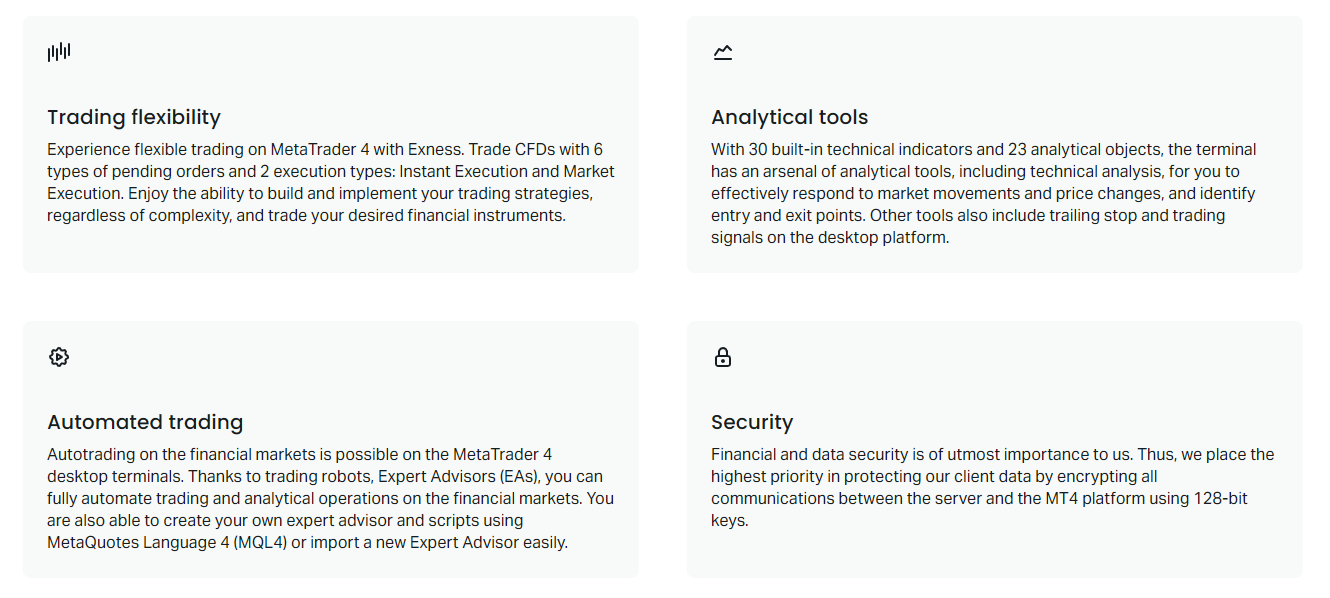
يدعم التطبيق المحمول 30 مؤشرًا فنيًا، و24 جسمًا تحليليًا، وثلاثة أنواع رسوم بيانية، وتسعة إطارات زمنية. يفتقر إلى مختبر الاستراتيجيات وإدارة المستشار الخبير الكاملة في إصدار سطح المكتب، ولكن يمكنك مراقبة صفقات المستشار الخبير وإدارة المراكز عن بُعد. تعمل الإشعارات الفورية لتنبيهات الأسعار وتنفيذ الصفقات بشكل موثوق على كلا النظامين عند تمكينها في إعدادات التطبيق وأذونات الإشعارات في جهازك.
الإطلاق الأول: تكوين الحساب وإعداد مساحة العمل
عند الإطلاق الأول، يفتح MT4 مربع حوار تسجيل الدخول. أدخل رقم حسابك، وكلمة المرور الرئيسية، وحدد الخادم الصحيح. يخزن خيار 'حفظ كلمة المرور' بيانات الاعتماد محليًا بشكل مشفر — مريح ولكن يوصى به فقط على الأجهزة الشخصية. بعد تسجيل الدخول الناجح، تقوم المنصة بتنزيل مواصفات الرموز والبيانات التاريخية لقائمة مراقبة السوق الافتراضية.

تتضمن مراقبة السوق الافتراضية في Exness أزواج الفوركس الرئيسية، والمعادن، والطاقات، والمؤشرات، وعقود الفروقات على العملات المشفرة. تستخدم بعض الرموز لاحقات (مثل EURUSDm، XAUUSDm) للدلالة على مواصفات عقد محددة أو قيود نوع الحساب. انقر بزر الماوس الأيمن على مراقبة السوق واختر 'إظهار الكل' لرؤية كل أداة متاحة. اسحب الأزواج المتداولة بشكل متكرر إلى الأعلى للوصول السريع.
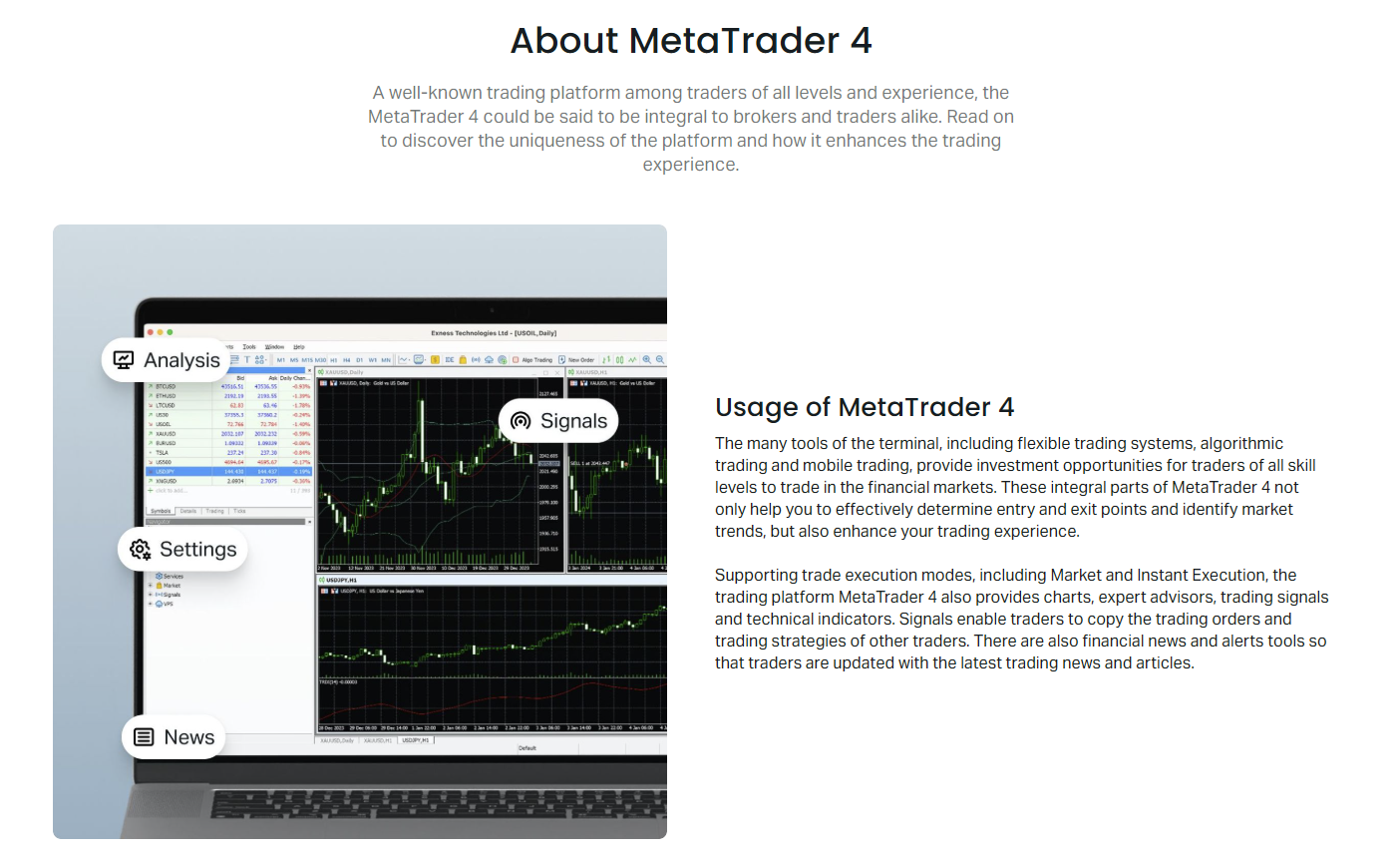
خصص مساحة عملك عن طريق فتح رسوم بيانية لأدواتك الأساسية، وتطبيق القالب المفضل لديك (انقر بزر الماوس الأيمن على الرسم البياني → قالب → حفظ القالب)، وترتيب النوافذ عبر قائمة النافذة. خيارات 'الترتيب أفقيًا' و'الترتيب عموديًا' تنشئ تخطيطات شبكة نظيفة. احفظ مساحة العمل بالكامل كملف تعريف (ملف → ملفات التعريف → حفظ باسم) حتى تتمكن من استعادتها بعد التحديثات أو على تثبيت آخر.
تسمية الرموز الخاصة بـ Exness وتفاصيل العقد
تستخدم Exness اتفاقية لاحقة على MT4 تختلف عن بعض الوسطاء الآخرين. عادةً ما تظهر حسابات ستاندرد وستاندرد سنت رموزًا بلاحقة 'm' (EURUSDm، GBPUSDm، XAUUSDm). قد تظهر حسابات رو سبريد وزيرو نفس الرموز ولكن بهيكل مبادلة وعمولة مختلف. استخدمت حسابات برو تاريخيًا رموزًا خامًا بدون لاحقات، على الرغم من أن هذا قد تقارب في التحديثات الأخيرة.
مرر أفقيًا لرؤية جميع الأعمدة
| نوع الحساب | لاحقة الفوركس | لاحقة المعادن | العمولة | خيار بدون مبادلة |
|---|---|---|---|---|
| ستاندرد سنت | m (EURUSDm) | m (XAUUSDm) | لا شيء (فروقات الأسعار فقط) | نعم |
| ستاندرد | m (EURUSDm) | m (XAUUSDm) | لا شيء (فروقات الأسعار فقط) | نعم |
| برو | لا شيء (EURUSD) | لا شيء (XAUUSD) | لا شيء (فروقات الأسعار فقط) | نعم |
| رو سبريد | m (EURUSDm) | m (XAUUSDm) | $3.5 لكل جانب لكل لوت | نعم |
| زيرو | m (EURUSDm) | m (XAUUSDm) | $3.5 لكل جانب لكل لوت (فروقات أسعار صفرية) | نعم |
تحقق دائمًا من مواصفات العقد لكل رمز قبل التداول. انقر بزر الماوس الأيمن على أي رمز في مراقبة السوق → المواصفات. تحقق من حجم العقد، وعملة الهامش، والمبادلة طويلة/قصيرة، وحقول العمولة. تقوم Exness بتحديث هذه بشكل دوري، خاصة لأزواج العملات المشفرة والغريبة.
تثبيت المؤشرات المخصصة والمستشارين الخبراء
لا يزال نظام MQL4 البيئي لـ MT4 واسعًا. لتثبيت مؤشر مخصص أو مستشار خبير على Exness MT4، قم بتنزيل ملف .mq4 أو .ex4، ثم افتح مجلد البيانات عبر ملف → فتح مجلد البيانات. انتقل إلى MQL4 → Indicators أو MQL4 → Experts، والصق الملف، وأعد تشغيل MT4. يظهر المؤشر الجديد في المتصفح تحت مؤشرات مخصصة؛ وتظهر المستشارين الخبراء تحت المستشارين الخبراء.
تسمح Exness بجميع المستشارين الخبراء، بما في ذلك المضاربون، وأنظمة الشبكة، واستراتيجيات مارتينجال، بشرط امتثالها للشروط العامة للوسيط. ومع ذلك، فإن نموذج تنفيذ الوسيط — تنفيذ السوق بدون إعادة تسعير — يعني أن المستشارين الخبراء الذين يعتمدون على التنفيذ الفوري أو التعامل مع إعادة التسعير لن يعملوا كما هو مصمم. اختبر بدقة على حساب تجريبي أولاً.
Exness VPS لـ MT4: الإعداد والأهلية
تقدم Exness خدمة VPS مجانية للعملاء الذين يستوفون حد أدنى من حقوق الملكية وعتبات حجم التداول. يعمل VPS على مثيل Windows Server مع MT4 مثبت مسبقًا، ويقع في مراكز بيانات Equinix بالقرب من خوادم تداول Exness. ينخفض زمن الوصول عادةً إلى 1-2 مللي ثانية، وهو ما يهم المستشارين الخبراء عاليي التردد والاستراتيجيات الحساسة لزمن الوصول.
تتطلب الأهلية إما 500 دولار حقوق ملكية مع 5 لوتات متداولة شهريًا، أو 3000 دولار حقوق ملكية دون متطلبات حجم. قم بالتقديم عبر المنطقة الشخصية تحت قسم VPS. بمجرد الموافقة، ستحصل على بيانات اعتماد RDP. اتصل عبر Microsoft Remote Desktop، وافتح MT4، وسجل الدخول بحسابك الحالي. يحافظ VPS على حالة المستشار الخبير عبر عمليات إعادة تشغيل الجهاز المحلي.
لا يحسن VPS استراتيجيتك — إنه يزيل فقط اتصالك المحلي بالطاقة والإنترنت كنقاط فشل. إذا كان المستشار الخبير يخسر المال على اتصالك المنزلي، فسيخسر المال على VPS أيضًا.
استكشاف أخطاء Exness MT4 الشائعة وإصلاحها
مشاكل الاتصال تتصدر القائمة. إذا أظهر MT4 'لا يوجد اتصال' في أسفل اليمين، فتحقق من اتصالك بالإنترنت أولاً، ثم تحقق من عنوان الخادم. يتم حل خوادم Exness MT4 إلى mt4.exness.com للحسابات الحقيقية وmt4-demo.exness.com للتجريبية. قم بعمل ping لهذه المضيفين من موجه الأوامر — زمن انتقال يزيد عن 200 مللي ثانية أو فقدان حزم يشير إلى مشكلة توجيه، وليست مشكلة وسيط.
- 'حساب غير صالح' عند تسجيل الدخول: تم اختيار خادم خاطئ لنوع الحساب. أعد التحقق من جدول تعيين الخوادم أعلاه.
- 'فشل التفويض': كلمة مرور غير صحيحة. استخدم كلمة المرور الرئيسية، وليس كلمة مرور المستثمر. أعد تعيينها عبر المنطقة الشخصية إذا لزم الأمر.
- 'السوق مغلق' على رموز نشطة: تختلف ساعات التداول حسب الأداة. يغلق الفوركس يوم الجمعة 23:59 بتوقيت الخادم، ويفتح يوم الأحد 23:05. تحقق من مواصفات الرمز للجلسات الدقيقة.
- رموز مفقودة في مراقبة السوق: انقر بزر الماوس الأيمن → إظهار الكل. بعض الأدوات مخفية افتراضيًا على أنواع حسابات معينة.
- المستشار الخبير لا يتداول: تحقق من تبويبي المستشارين الخبراء واليوميات بحثًا عن أخطاء. الأسباب الشائعة: هامش غير كافٍ، رقم سحري خاطئ، التداول معطل في إعدادات المستشار الخبير، أو 'السماح بالتداول المباشر' غير محدد.
MT4 مقابل MT5 على Exness: أيهما تختار
تدعم Exness كلا المنصتين بظروف تداول متطابقة لكل نوع حساب. يظل MT4 هو الخيار للمتداولين الذين لديهم مكتبات MQL4 موجودة، أو مستشارين خبراء قديمة، أو تفضيل للواجهة الأبسط. يضيف MT5 المزيد من الإطارات الزمنية (21 مقابل 9)، والمزيد من أنواع الأوامر، وتقويم اقتصادي مدمج، وعمق سوق، ولغة MQL5 الكائنية التوجه. يوجد تمييز حساب التحوط/التسوية على MT5 ولكن ليس على MT4 — حسابات Exness MT5 هي حسابات تحوط افتراضيًا.
مرر أفقيًا لرؤية جميع الأعمدة
| الميزة | MT4 | MT5 |
|---|---|---|
| الإطارات الزمنية | 9 | 21 |
| أنواع الأوامر | 4 (سوق، معلقة) | 6 (تضيف وقف حد، جني ربح حد) |
| المؤشرات الفنية | 30 مدمج | 38 مدمج |
| الأجسام التحليلية | 24 | 44 |
| التقويم الاقتصادي | لا | نعم (مدمج) |
| عمق السوق | لا | نعم |
| مختبر الاستراتيجيات | أحادي الخيط | متعدد الخيوط، سحابي |
| دعم التحوط | أصلي | أصلي (افتراضي على Exness) |
| لغة MQL | MQL4 (إجرائي) | MQL5 (كائني التوجه) |
| توافق حسابات Exness | جميع الأنواع | جميع الأنواع |
إذا كنت تبدأ من الصفر دون كود قديم، فإن MT5 هي المنصة الأكثر قدرة. إذا كان لديك مستشارين خبراء أو مؤشرات MT4 عاملة ولا تريد نقلها، فابقَ على MT4. تسمح Exness بحسابات MT4 وMT5 متزامنة تحت نفس المنطقة الشخصية — يمكنك تشغيل كلاهما.
أفضل ممارسات الأمان لـ Exness MT4
يخزن MT4 كلمات المرور المشفرة في مجلد التكوين، لكن البرامج الضارة المحلية لا تزال قادرة على استخراجها. استخدم جهاز تداول مخصص عندما يكون ذلك ممكنًا. قم بتمكين المصادقة الثنائية على منطقتك الشخصية في Exness — هذا يحمي إجراءات إدارة الحساب (السحب، تغيير كلمات المرور) حتى إذا تم اختراق بيانات اعتماد MT4.
- استخدم كلمة مرور رئيسية فريدة وقوية لكل حساب تداول
- لا تشارك كلمة المرور الرئيسية أبدًا؛ استخدم كلمة مرور المستثمر للوصول للقراءة فقط
- قم بتمكين 2FA على المنطقة الشخصية في Exness (Google Authenticator أو SMS)
- حافظ على تحديث MT4 — تدفع Exness التحديثات تلقائيًا عند إعادة التشغيل
- تجنب شبكة Wi-Fi العامة للتداول؛ استخدم نقطة اتصال هاتف أو VPN إذا لزم الأمر
- سجل الخروج من MT4 (ملف → تسجيل الدخول → إلغاء تحديد 'حفظ كلمة المرور') على الأجهزة المشتركة
تحديث وصيانة Exness MT4
تصدر MetaQuotes تحديثات MT4 بشكل غير متكرر — عادةً تصحيحات أمنية أو إصلاحات توافق. توزع Exness هذه التحديثات عبر آلية التحديث المباشر القياسية لـ MT4. عند تشغيل MT4، يتحقق من التحديثات ويطبقها تلقائيًا قبل عرض شاشة تسجيل الدخول. ستشاهد شريط تقدم 'جاري التحديث...' قصيرًا.
تستمر المؤشرات المخصصة والمستشارين الخبراء في مجلد MQL4 خلال التحديثات. ومع ذلك، يمكن أن تؤدي تحديثات Windows الرئيسية أو إجراءات مكافحة الفيروسات في بعض الأحيان إلى إعادة تعيين أذونات الملفات، مما يتسبب في أخطاء 'Cannot load library'. إذا حدث هذا، انقر بزر الماوس الأيمن على مجلد MQL4 → خصائص → أمان → تأكد من أن مستخدمك لديه تحكم كامل.
تتراكم ملفات السجل في مجلد Logs (فتح مجلد البيانات → Logs). ينشئ MT4 سجلات يومية ويحتفظ بها لمدة شهر تقريبًا. يمكن أن تؤدي مجلدات السجل الكبيرة (مئات الميجابايت) إلى إبطاء بدء تشغيل المنصة. احذف السجلات الأقدم من 30 يومًا يدويًا أو استخدم نصًا برمجيًا. يعرض تبويب اليوميات في نافذة المحطة أحداث الجلسة الحالية — امسحه دوريًا عبر النقر بزر الماوس الأيمن → مسح.
يظهر عمر MT4 في إدارة ملفاته. لن يؤدي مجلد سجلات بحجم 2 جيجابايت إلى تعطل المنصة، لكنه سيضيف ثوانٍ لكل إطلاق. نظفه ربع سنويًا.
التقييم النهائي لتنزيل وإعداد Exness MT4
يُعد تنزيل وتكوين Exness MT4 مشكلة محلولة — المثبت يعمل، والخوادم مستقرة، وتطبيقات الجوال مكتملة الميزات لإدارة المراكز. تكاد نقاط الاحتكاك تكون بالكامل بعد التثبيت: اختيار الخادم الصحيح لنوع حسابك، وفهم لاحقات الرموز، وتكوين المستشارين الخبراء لتنفيذ السوق بدلاً من التنفيذ الفوري. المتداولون الذين يقضون عشر دقائق في التحقق من هذه التفاصيل قبل وضع أول صفقة حقيقية يتجنبون مشاكل الدعم الأكثر شيوعًا تمامًا. المنصة نفسها تظهر عمرها مقارنة بـ MT5 ومحطات الويب الحديثة، لكن بالنسبة للمتداولين الخوارزميين الذين لديهم مكتبات MQL4، تظل الخيار العملي على Exness.
الأسئلة الشائعة
هل لدى Exness MT4 لنظام Mac؟
لا تقدم Exness مثبت MT4 أصليًا لنظام macOS. يجب على مستخدمي Mac استخدام محطة Exness الويب (القائمة على المتصفح)، أو تشغيل إصدار Windows عبر Wine/Crossover، أو استخدام آلة افتراضية Windows. توفر محطة الويب وظائف MT4 الكاملة دون تثبيت.
أي خادم Exness MT4 أختار لحسابي؟
قم بمطابقة الخادم مع نوع حسابك: Exness-MT4-Trial للتجريبي، وExness-MT4-Real لستاندرد سنت وستاندرد، وExness-MT4-Pro للبرو، وExness-MT4-RawSpread لحسابات رو سبريد والزيرو. يتم عرض الخادم الصحيح في منطقتك الشخصية تحت تفاصيل الحساب.
هل يمكنني استخدام مستشاري MT4 الخبراء الحاليين على Exness؟
نعم، تسمح Exness بجميع المستشارين الخبراء بما في ذلك المضاربين وأنظمة الشبكة. ومع ذلك، تستخدم Exness تنفيذ السوق بدون إعادة تسعير، لذلك لن تعمل المستشارين الخبراء المصممة للتنفيذ الفوري أو التعامل مع إعادة التسعير كما هو مقصود. اختبر بدقة على حساب تجريبي أولاً.
كيف أحصل على VPS مجاني من Exness لـ MT4؟
تحتاج إما إلى 500 دولار حقوق ملكية مع 5 لوتات متداولة شهريًا، أو 3000 دولار حقوق ملكية دون متطلبات حجم. قم بالتقديم في المنطقة الشخصية تحت قسم VPS. بمجرد الموافقة، ستحصل على بيانات اعتماد RDP للاتصال بـ Windows Server مع MT4 مثبت مسبقًا بالقرب من خوادم تداول Exness.
لماذا تفتقد بعض الرموز من مراقبة السوق على Exness MT4؟
انقر بزر الماوس الأيمن على مراقبة السوق واختر 'إظهار الكل' لعرض جميع الأدوات المتاحة. بعض الرموز مخفية افتراضيًا. تحقق أيضًا من أن نوع حسابك يدعم الأداة — قد تكون بعض الأزواج الغريبة أو عقود الفروقات على العملات المشفرة مقيدة على حسابات ستاندرد سنت.
ما الفرق بين كلمة المرور الرئيسية وكلمة مرور المستثمر على Exness MT4؟
تسمح كلمة المرور الرئيسية بالتداول الكامل: فتح وتعديل وإغلاق المراكز. تمنح كلمة مرور المستثمر وصولاً للقراءة فقط — عرض الرسوم البيانية، والمراكز المفتوحة، والتاريخ، وحقوق الملكية — ولكن لا يمكنها تنفيذ الصفقات. استخدم كلمة مرور المستثمر لتحليلات الجهات الخارجية أو مشاركة الأداء.
كيف أقوم بتحديث Exness MT4 إلى أحدث إصدار؟
يتحقق MT4 من التحديثات تلقائيًا عند التشغيل. عند توفر تحديث، يتم تنزيله وتثبيته قبل عرض شاشة تسجيل الدخول. يتم الحفاظ على المؤشرات المخصصة والمستشارين الخبراء في مجلد MQL4. أعد تشغيل MT4 بشكل دوري لتلقي التحديثات.