

Plataformas de Trading de Forex
Área Personal de Exness: Guía Completa de Gestión de Cuentas
Su panel para gestionar cuentas de trading de Exness, fondos y preferencias

Trader Senior de Forex y Analista de Mercados
Daniel Chen es un trader experimentado de forex y analista de mercados financieros con más de 15 años de experiencia en trading de divisas. Se especializa en análisis técnico, gestión de riesgos y desarrollo de estrategias de trading prácticas para ayudar a los traders a tomar decisiones informadas.
El Área Personal de Exness sirve como panel de control central para todo lo relacionado con sus cuentas de trading. Ya sea que necesite abrir una nueva cuenta, depositar fondos, retirar ganancias, ajustar el apalancamiento o verificar su identidad, este panel lo gestiona todo. La mayoría de los traders inician sesión a diario, pero muchos solo aprovechan la superficie de lo que ofrece la plataforma.
Contenido
- 1. Diseño y Navegación del Panel
- 2. Creación y Gestión de Cuentas de Trading
- 3. Depósitos y Métodos de Pago
- 4. Retiros y Tiempos de Procesamiento
- 5. Transferencias Internas entre Cuentas
- 6. Verificación de Cuenta y KYC
- 7. Configuración de Seguridad y Autenticación de Dos Factores
- 8. Análisis de Trading y Seguimiento de Rendimiento
- 9. Panel de Partner e IB
- 10. App Móvil vs Área Personal Web
- 11. Solución de Problemas Comunes de Inicio de Sesión
- 12. Diferencias y Restricciones Regionales
- 13. Gestión Eficiente de Múltiples Cuentas
- 14. Informes Fiscales y Generación de Extractos
- 15. Evaluación Final del Área Personal de Exness
Esta guía recorre cada sección principal del Área Personal, explica cómo completar tareas comunes y destaca funciones que pueden ahorrar tiempo o evitar errores. La información se aplica tanto a la versión web como a la app móvil, ya que comparten la misma funcionalidad principal.
Si nunca ha iniciado sesión antes, comience en el sitio web de Exness y haga clic en el botón de inicio de sesión en la esquina superior derecha. Ingrese su correo electrónico registrado y contraseña. Si habilitó la autenticación de dos factores, también necesitará el código de su app de autenticación o SMS. Tras un inicio de sesión exitoso, accederá al panel principal que muestra todas sus cuentas de trading de un vistazo.
Diseño y Navegación del Panel
El panel usa una barra lateral izquierda para la navegación principal y una barra superior para cambiar de cuenta, notificaciones y acceso al perfil. El área central cambia según el elemento de menú seleccionado. En móvil, la barra lateral se colapsa en un menú hamburguesa, pero las mismas secciones existen.
- Cuentas — lista de todas las cuentas reales y demo con saldos, capital y acciones rápidas
- Depósito — métodos de financiación, límites y tiempos de procesamiento para su región
- Retiro — solicitar retiros, ver historial y comprobar estado
- Transferencia — mover fondos entre sus propias cuentas al instante
- Verificación — subir documentos para confirmación de identidad y dirección
- Configuración — seguridad, notificaciones, tokens API y enlaces de partner
- Análisis — estadísticas de trading, gráficos de rendimiento y métricas de riesgo
- Partner — panel de IB, enlaces de referido e informes de comisiones
Cada sección carga como una aplicación de página única, por lo que cambiar entre ellas es rápido. El selector de cuentas en la esquina superior derecha le permite saltar entre cuentas sin volver a la lista principal. Esto es útil cuando gestiona múltiples estrategias en diferentes tipos de cuenta.
El panel también muestra alertas importantes. Llamadas de margen, advertencias de stop-out, solicitudes de verificación y notificaciones de promociones aparecen como insignias en los elementos de menú relevantes. Puede descartar la mayoría de alertas, pero las de verificación y margen persisten hasta resolverse.
Creación y Gestión de Cuentas de Trading
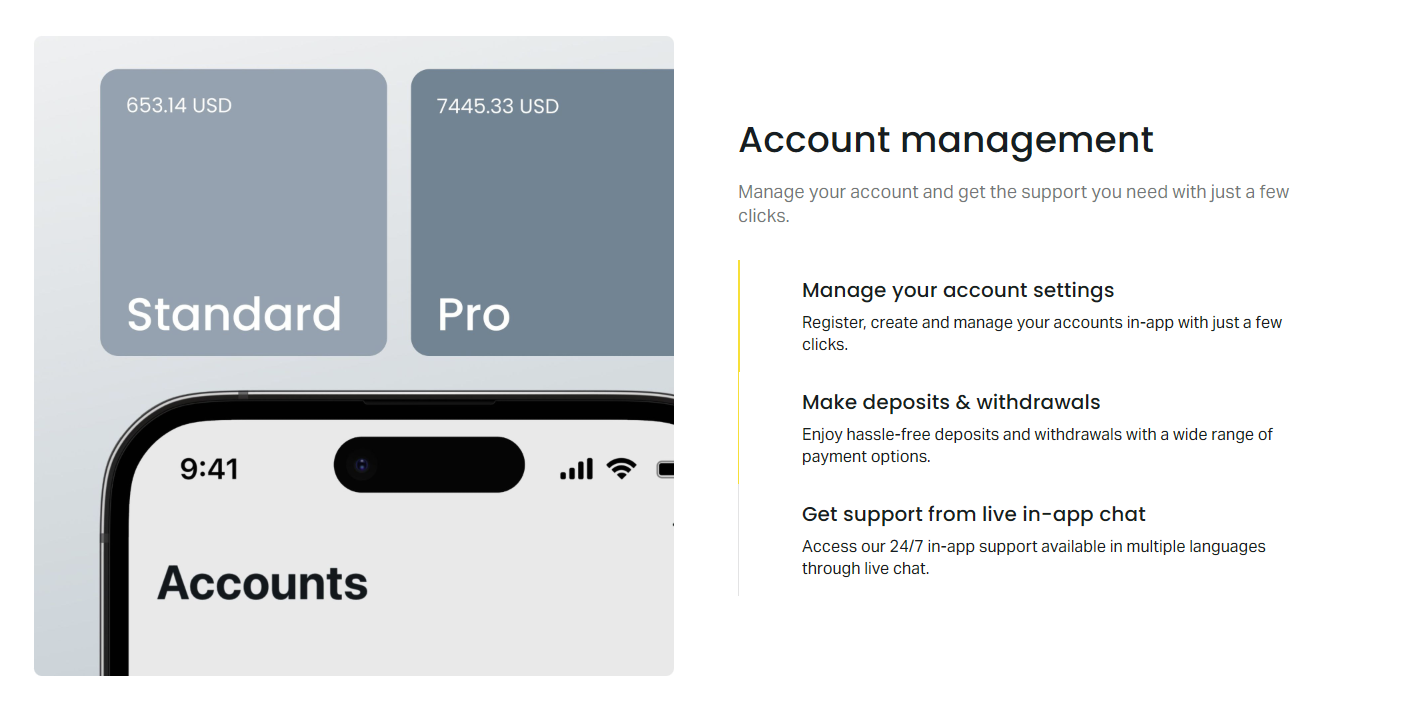
Abrir una nueva cuenta toma menos de un minuto desde la pestaña Cuentas. Haga clic en Abrir Nueva Cuenta, elija el tipo de cuenta, seleccione su divisa base y establezca el apalancamiento. La plataforma recomienda un apalancamiento predeterminado según el tipo de cuenta, pero puede ajustarlo dentro de los límites permitidos. Las cuentas profesionales ofrecen mayor apalancamiento que las Standard.
Cada cuenta obtiene un número de inicio de sesión único (login MT4/MT5) y asignación de servidor. Estas credenciales funcionan en MetaTrader 4, MetaTrader 5, el Terminal Web de Exness y las apps móviles. El Área Personal muestra el nombre del servidor junto a cada cuenta — por ejemplo, Exness-MT5-Real-7 o Exness-MT4-Demo-3.
Deslice horizontalmente para ver todas las columnas
| Tipo de Cuenta | Depósito Mín. | Apalancamiento Máx. | Comisión | Spread Típico EURUSD |
|---|---|---|---|---|
| Standard | $1 | 1:2000 | Ninguna | Desde 0.3 pips |
| Standard Cent | $1 | 1:2000 | Ninguna | Desde 0.3 pips |
| Pro | $200 | 1:2000 | Ninguna | Desde 0.1 pips |
| Raw Spread | $200 | 1:2000 | $3.5 por lote/lado | Desde 0.0 pips |
| Zero | $200 | 1:2000 | $3.5 por lote/lado | Desde 0.0 pips |
Puede archivar cuentas que ya no use. Archivarlas las oculta de la lista principal y de las pantallas de inicio de sesión de MetaTrader, pero conserva todo el historial. Las cuentas archivadas pueden restaurarse después. Para cerrar una cuenta permanentemente, contacte con soporte — el Área Personal no tiene un botón de autocierre por razones regulatorias.

Depósitos y Métodos de Pago
La sección Depósito muestra todos los métodos de pago disponibles en su país de residencia. Exness admite tarjetas bancarias, monederos electrónicos, transferencias bancarias y sistemas de pago locales. La lista se actualiza automáticamente según su dirección verificada. Si se muda de país, debe volver a verificar su dirección para ver los métodos correctos.
La mayoría de métodos electrónicos procesan al instante. Las tarjetas bancarias suelen tardar unos minutos. Las transferencias bancarias pueden tardar 1-3 días hábiles según el banco y el país. El Área Personal muestra el mínimo y máximo exacto por transacción para cada método, más las comisiones. Exness no cobra comisiones por depósito, pero algunos proveedores de pago pueden hacerlo.
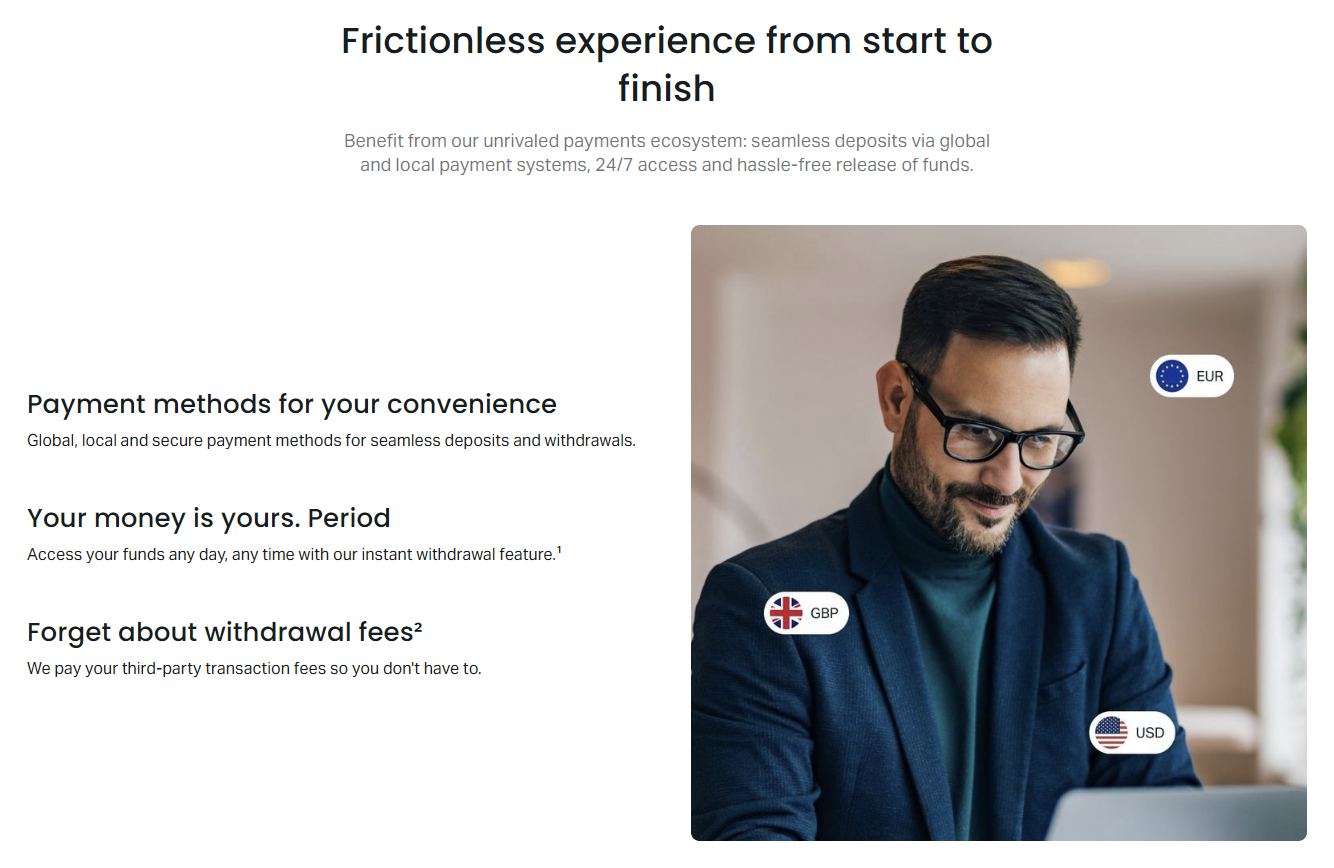
Para depositar, seleccione un método, ingrese el importe y confirme. Será redirigido a la página del proveedor de pago. Tras completar el pago, regresa al Área Personal y los fondos aparecen en su saldo. El ID de transacción y la marca de tiempo se registran en el historial de depósitos.
- Visa/Mastercard — instantáneo, ampliamente disponible
- Skrill, Neteller, WebMoney — instantáneo, popular en Europa y CEI
- Perfect Money, Payeer — instantáneo, común en ciertas regiones
- Transferencia bancaria — 1-3 días, límites más altos
- Métodos locales (Pix, UPI, PromptPay, etc.) — instantáneo, específicos por país
- Criptomoneda (USDT, BTC, ETH) — el tiempo de confirmación en blockchain varía
El Área Personal aplica una política de circuito cerrado: debe retirar al mismo método usado para depositar, en la misma divisa, hasta el importe depositado. Las ganancias pueden retirarse a cualquier método verificado. Esta norma contra el blanqueo de capitales se aplica globalmente y no puede eludirse.
Retiros y Tiempos de Procesamiento
Los retiros funcionan de forma similar a los depósitos. Seleccione el método, elija la cuenta desde la que retirar, ingrese el importe y confirme. El Área Personal muestra el saldo disponible — capital menos margen usado. No puede retirar más que el margen libre.
Exness procesa solicitudes de retiro 24/7, incluidos fines de semana y festivos. La mayoría de retiros electrónicos completan en minutos. Los reembolsos a tarjeta bancaria tardan 1-14 días hábiles según el banco emisor. Las transferencias bancarias tardan 1-5 días hábiles. Los retiros de criptomoneda dependen de la congestión de la red.
Deslice horizontalmente para ver todas las columnas
| Método | Procesamiento Exness | Tiempo Total para Recibir |
|---|---|---|
| Monederos electrónicos | Instantáneo a 1 hora | Instantáneo a 1 hora |
| Tarjetas bancarias | Instantáneo a 1 hora | 1-14 días hábiles |
| Transferencia bancaria | Hasta 24 horas | 1-5 días hábiles |
| Criptomoneda | Instantáneo a 1 hora | Dependiente de la red |
| Sistemas de pago locales | Instantáneo a 1 hora | Instantáneo a 1 hora |
Si un retiro se retrasa más allá del plazo indicado, compruebe el estado de la transacción en el historial de retiros. Los estados incluyen Pendiente, Procesando, Completado y Rechazado. Los retiros rechazados muestran un motivo — normalmente margen libre insuficiente, cuenta no verificada o datos de pago que no coinciden.
Transferencias Internas entre Cuentas
La sección Transferencia permite mover fondos al instante entre sus propias cuentas de trading. Esto es útil para asignar capital a diferentes estrategias, mover ganancias a una cuenta más segura o cumplir requisitos de margen en una cuenta cerca del stop-out. Las transferencias son gratuitas y se liquidan inmediatamente.
Puede transferir entre cualquier par de cuentas registradas en el mismo Área Personal. Las divisas base pueden diferir — el sistema convierte al tipo interbancario actual sin recargo. El tipo de conversión y la comisión (cero) se muestran antes de confirmar.
- Seleccione cuenta origen y cuenta destino
- Ingrese importe en divisa de la cuenta origen
- Revise tipo de conversión si las divisas difieren
- Confirme — los fondos llegan al instante
- Ambas cuentas muestran la transacción en el historial
Las transferencias no cuentan como depósitos o retiros para la política de circuito cerrado. Puede depositar vía Skrill, transferir a otra cuenta y retirar de esa cuenta a una tarjeta bancaria — siempre que la tarjeta esté verificada a su nombre.
Verificación de Cuenta y KYC
La verificación desbloquea límites de depósito más altos, habilita todos los métodos de retiro y es obligatoria para cumplimiento regulatorio. La sección Verificación muestra su estado actual y requisitos pendientes. La mayoría de traders completan la verificación en un día si los documentos son claros.
Existen dos niveles: verificación de identidad y verificación de dirección. La identidad requiere un documento de identidad con foto emitido por el gobierno (pasaporte, DNI o carné de conducir). La dirección requiere un documento emitido en los últimos tres meses que muestre su nombre y dirección residencial — factura de servicios, extracto bancario o carta oficial.
Suba fotos o escaneos claros. Las cuatro esquinas deben ser visibles. El texto debe ser legible. Para pasaportes, suba la página de la foto. Para DNI, suba ambos lados. El sistema usa comprobaciones automatizadas primero; si algo no está claro, un oficial de cumplimiento revisa manualmente. Recibirá un email y notificación en la app cuando cambie el estado.
Una vez verificado, rara vez necesita volver a verificar a menos que sus documentos caduquen o cambie su nombre legal o dirección. El Área Personal muestra fechas de caducidad para cada documento. Puede subir reemplazos proactivamente antes de la caducidad para evitar interrupciones.
Configuración de Seguridad y Autenticación de Dos Factores
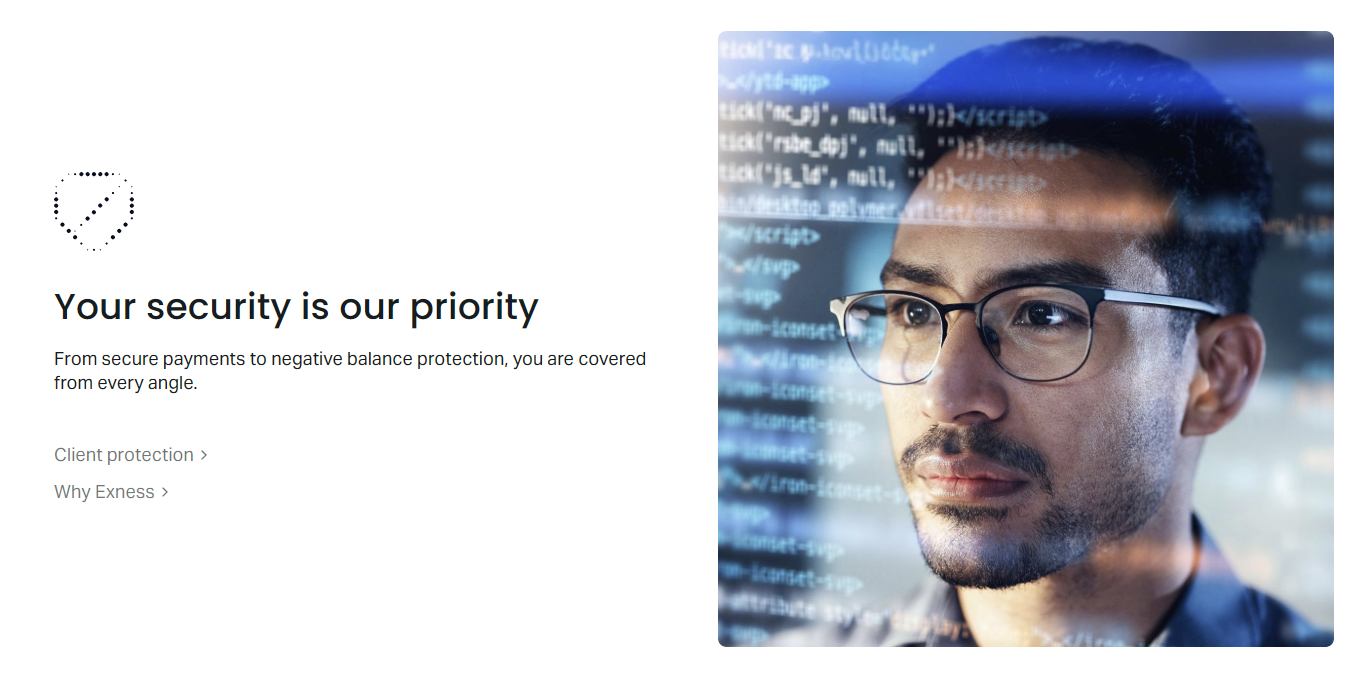
La sección Configuración contiene controles de seguridad que protegen su cuenta de accesos no autorizados. El más importante es la autenticación de dos factores (2FA). Exness admite apps de autenticación (Google Authenticator, Authy, Microsoft Authenticator) y códigos SMS. Las apps de autenticación son más seguras porque no pueden interceptarse vía SIM swapping.
Para activar 2FA, vaya a Configuración → Seguridad → Autenticación de Dos Factores. Escanee el código QR con su app de autenticación, ingrese el código generado y confirme. Guarde los códigos de respaldo que aparecen en pantalla — son la única forma de recuperar el acceso si pierde su teléfono. Cada código de respaldo funciona una vez.
- App de autenticación (recomendada) — códigos basados en tiempo, funciona sin conexión
- SMS — cómodo pero vulnerable a ataques de SIM swapping
- Códigos de respaldo — 10 códigos de un solo uso para acceso de emergencia
- Dispositivos de confianza — omitir 2FA en navegadores conocidos por 30 días
La página de Seguridad también muestra sesiones activas — todos los dispositivos y navegadores que han iniciado sesión en su Área Personal. Puede revocar cualquier sesión al instante. Esto es útil si inició sesión en un ordenador público y olvidó cerrar sesión. Los cambios de contraseña revocan automáticamente todas las sesiones excepto la actual.
Análisis de Trading y Seguimiento de Rendimiento
La sección Análisis proporciona un desglose detallado de su rendimiento de trading en todas las cuentas. Puede filtrar por cuenta, rango de fechas, instrumento y dirección de la operación. Las métricas incluyen beneficio neto, tasa de acierto, factor de beneficio, ganancia/pérdida media, drawdown máximo y ratio de Sharpe.
Los gráficos visualizan la curva de capital, historial de saldo, rentabilidad mensual y periodos de drawdown. Pase el ratón por cualquier punto para ver el valor exacto y la fecha. Los datos se actualizan en tiempo casi real — las operaciones cerradas aparecen en segundos. Las posiciones abiertas muestran G/P no realizado en el gráfico de capital.
Deslice horizontalmente para ver todas las columnas
| Métrica | Qué Muestra | Buen Referente |
|---|---|---|
| Beneficio Neto | G/P cerrado total menos comisiones | Positivo en período significativo |
| Tasa de Acierto | Porcentaje de operaciones rentables | Superior al 50% en la mayoría de estrategias |
| Factor de Beneficio | Beneficio bruto / pérdida bruta | Superior a 1.5 |
| Máximo Drawdown | Mayor caída pico-valle | Por debajo del 20% del pico de capital |
| Ratio de Sharpe | Rentabilidad ajustada al riesgo | Superior a 1.0 |
| R:R Promedio | Ratio medio recompensa-riesgo | Superior a 1.5 para estrategias de tendencia |
Puede exportar datos de análisis como CSV para análisis externo. La exportación incluye cada operación con hora de entrada/salida, precio, volumen, swap, comisión y beneficio. Esto es útil para informes fiscales o para alimentar software de diario de terceros.
El análisis revela patrones que pasa por alto al mirar operaciones individuales. Una estrategia que parece rentable puede tener un factor de beneficio negativo una vez incluidas comisiones y swaps.
Panel de Partner e IB
Si participa en el Programa de Partners de Exness, la sección Partner muestra su rendimiento de referidos. Ve clientes registrados, traders activos, volumen de trading y comisiones ganadas. El panel se actualiza diariamente. Las tasas de comisión dependen de su nivel de partner y los tipos de cuenta que usan sus referidos.
Puede generar enlaces de referido con sub-IDs personalizados para rastrear diferentes canales de marketing. El Área Personal proporciona banners, páginas de aterrizaje y materiales promocionales en varios idiomas. Los pagos se procesan automáticamente a su saldo del Área Personal — puede retirarlos como ganancias de trading.
- Resumen — total clientes, traders activos, volumen, comisiones
- Clientes — lista con fecha de registro, estado y volumen de por vida
- Informes — desgloses diarios, semanales, mensuales por instrumento
- Marketing — enlaces de referido, banners, páginas de aterrizaje, widgets
- Pagos — historial e importes pendientes
El panel de partner es independiente de sus cuentas de trading. Puede ser partner sin operar, o operar sin ser partner. El mismo inicio de sesión del Área Personal accede a ambos.
App Móvil vs Área Personal Web
La app móvil de Exness incluye toda la funcionalidad del Área Personal. Puede depositar, retirar, transferir, verificar, cambiar apalancamiento, ver análisis y gestionar configuración de seguridad. La interfaz está optimizada para pantallas pequeñas — la barra lateral se convierte en una barra de navegación inferior con cinco pestañas: Cuentas, Transacciones, Análisis, Partner y Más.
Las notificaciones push reemplazan al email para alertas críticas: llamadas de margen, stop-outs, actualizaciones de verificación y finalización de retiros. Puede personalizar qué notificaciones llegan a su teléfono en Configuración → Notificaciones. La app también admite inicio de sesión biométrico (Face ID, huella) tras la entrada inicial de contraseña.
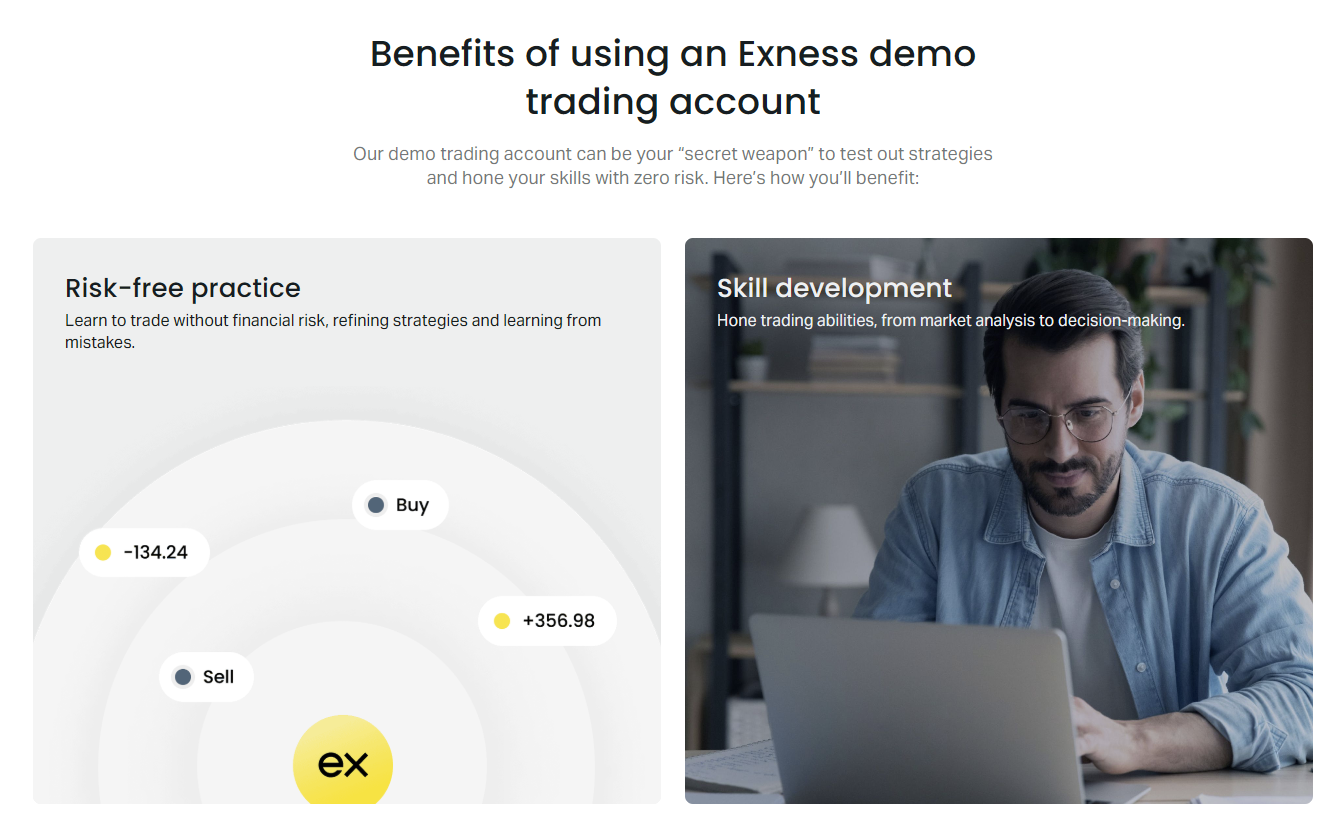
Una diferencia: la versión web muestra más gráficos de análisis simultáneamente por el ancho de pantalla. En móvil, desliza entre gráficos. Los datos subyacentes son idénticos. Algunos traders prefieren la versión web para análisis profundo y la app para comprobaciones rápidas y acciones urgentes como añadir margen.
Solución de Problemas Comunes de Inicio de Sesión
La mayoría de problemas de inicio de sesión caen en pocas categorías. Contraseña incorrecta — use el enlace ¿Olvidó su contraseña? para restablecerla vía email. Código 2FA no funciona — asegúrese de que la hora del teléfono esté en automático; la deriva temporal rompe los códigos de autenticación. Cuenta bloqueada — demasiados intentos fallidos desencadenan un bloqueo temporal; espere 15 minutos o contacte soporte.
Si perdió acceso a su dispositivo 2FA y no tiene códigos de respaldo, debe contactar soporte y completar verificación de identidad manualmente. Este proceso tarda 1-3 días hábiles. El soporte pedirá un selfie con su ID y una nota manuscrita con la fecha actual y "Exness" — esto previene intentos de toma de cuenta.
- Limpie caché y cookies del navegador si la página carga incorrectamente
- Pruebe modo incógnito/privado para descartar extensiones
- Compruebe conexión a internet — el Área Personal requiere conectividad estable
- Actualice la app móvil a la última versión
- Desactive VPN si la ubicación IP entra en conflicto con su país verificado
El Área Personal funciona en todos los navegadores modernos: Chrome, Firefox, Safari, Edge. Internet Explorer no es compatible. En móvil, se requieren iOS 14+ y Android 10+ para la app. La versión web funciona en cualquier navegador móvil con JavaScript habilitado.
Diferencias y Restricciones Regionales
Exness opera bajo múltiples entidades reguladoras. La experiencia del Área Personal varía ligeramente según la entidad bajo la que cae su cuenta — normalmente determinada por su país de residencia. Los traders en la UE (entidad CySEC) tienen límites de apalancamiento de 1:30 para pares forex mayores en cuentas minoristas. Los traders bajo la entidad de Seychelles u otras pueden acceder hasta 1:2000.
Los métodos de pago difieren significativamente por región. Los traders europeos ven transferencias SEPA, Trustly y tarjetas locales. Los traders del sudeste asiático ven monederos electrónicos locales y transferencias bancarias. Los traders africanos ven opciones de dinero móvil. El Área Personal filtra automáticamente los métodos según su dirección verificada.
Deslice horizontalmente para ver todas las columnas
| Entidad Reguladora | Forex Mayor | Forex Menor | Oro/Índices | Cripto |
|---|---|---|---|---|
| CySEC (UE) | 1:30 | 1:20 | 1:10 | 1:2 |
| FCA (UK) | 1:30 | 1:20 | 1:10 | 1:2 |
| FSA (Seychelles) | 1:2000 | 1:2000 | 1:2000 | 1:400 |
| CBCS (Curazao) | 1:2000 | 1:2000 | 1:2000 | 1:400 |
Los clientes profesionales pueden solicitar mayor apalancamiento independientemente de la entidad. La solicitud requiere prueba de experiencia en trading, tamaño de cartera o cualificaciones profesionales. Una vez aprobado, los límites de apalancamiento en el Área Personal se actualizan automáticamente.
Su entidad reguladora no es una elección — sigue su residencia legal. Mudarse de país requiere re-verificación y puede cambiar sus condiciones de trading.
Gestión Eficiente de Múltiples Cuentas
Los traders que ejecutan múltiples estrategias a menudo usan varias cuentas. El Área Personal lo soporta con funciones que reducen la fricción. Puede renombrar cuentas con etiquetas personalizadas — "Scalping EURUSD," "Swing Gold," "Copy Trading" — en lugar de depender de números de login. Las etiquetas aparecen en el selector de cuentas, panel y filtros de análisis.
La lista de cuentas muestra métricas clave de un vistazo: saldo, capital, margen libre, nivel de margen y número de posiciones abiertas. Haga clic en cualquier cuenta para ver su vista detallada con historial de trading, posiciones actuales y órdenes pendientes. Puede cambiar la cuenta predeterminada que carga primero — útil si opera principalmente una cuenta.
Para traders que usan el Terminal Web de Exness o MetaTrader, el Área Personal proporciona enlaces de inicio de sesión con un clic. Haga clic en el icono del terminal junto a cualquier cuenta para lanzar el Terminal Web pre-logueado en esa cuenta. Para MetaTrader de escritorio, se muestran los datos de login y servidor — cópielos con un clic.
Informes Fiscales y Generación de Extractos
El Área Personal genera extractos de cuenta para cualquier rango de fechas. Los extractos incluyen todas las transacciones: depósitos, retiros, transferencias, operaciones, swaps, comisiones y ajustes. Están disponibles en formatos PDF y CSV. La versión PDF incluye el membrete de Exness y es aceptada por la mayoría de autoridades fiscales.
Para generar un extracto, vaya a Cuentas → seleccione una cuenta → Extractos. Elija el período y formato. El extracto se descarga inmediatamente. Para extractos consolidados en todas las cuentas, use la exportación de Análisis — combina operaciones de todas las cuentas en un CSV.
- Extractos mensuales — auto-generados el 1 de cada mes
- Rango de fechas personalizado — cualquier fecha de inicio y fin
- PDF — formateado para uso oficial, incluye datos del broker
- CSV — datos en bruto para análisis en hoja de cálculo o software fiscal
- Exportación solo operaciones — excluye depósitos/retiros, centra en G/P
Exness no proporciona asesoramiento fiscal ni formularios fiscales específicos por país. Los extractos le dan los datos en bruto. Consulte a un profesional fiscal para los requisitos de su jurisdicción. Algunos países exigen informar de cada operación; otros solo necesitan el beneficio neto anual.
Evaluación Final del Área Personal de Exness
El Área Personal de Exness es un panel completo y bien diseñado que gestiona todo lo que un trader necesita sin requerir herramientas externas. Sus puntos fuertes son transferencias internas instantáneas, procesamiento de retiros 24/7, análisis detallados y una app móvil que iguala la funcionalidad web. El proceso de verificación es sencillo si los documentos están bien preparados. Las diferencias regionales en apalancamiento y métodos de pago se gestionan automáticamente según la residencia verificada. Para la mayoría de traders, el Área Personal se convierte en una herramienta diaria — no solo para depósitos y retiros, sino para monitorizar margen, analizar rendimiento y gestionar riesgo en múltiples cuentas.
Preguntas Frecuentes
¿Cómo inicio sesión en mi Área Personal de Exness?
Vaya al sitio web de Exness, haga clic en Iniciar Sesión en la esquina superior derecha, ingrese su email registrado y contraseña, y complete la autenticación de dos factores si está habilitada.
¿Cuál es la diferencia entre mi login del Área Personal de Exness y mi login MT4/MT5?
Su login del Área Personal es su email y contraseña para el panel. Cada cuenta de trading tiene un login numérico MT4/MT5 y servidor separados para usar en plataformas MetaTrader.
¿Puedo cambiar mi apalancamiento después de abrir una cuenta?
Sí, vaya a Cuentas, haga clic en el icono de configuración de la cuenta y ajuste el apalancamiento. Los cambios se aplican inmediatamente a posiciones abiertas y nuevas.
¿Por qué mi retiro lleva pendiente más de 24 horas?
Los retiros electrónicos suelen completarse en horas. Los retrasos pueden venir del procesamiento del proveedor de pago, comprobaciones de cumplimiento o festivos bancarios. Compruebe el historial de retiros para detalles del estado.
¿Necesito verificar mi cuenta antes de operar?
Puede depositar y operar sin verificación completa, pero los límites de retiro están restringidos y algunos métodos de pago no están disponibles hasta que la verificación se complete.
¿Cómo transfiero dinero entre mis cuentas de Exness?
Use la sección Transferencia en el Área Personal. Seleccione cuentas origen y destino, ingrese el importe y confirme. Las transferencias son instantáneas y gratuitas.
¿Qué pasa si pierdo acceso a mi dispositivo de autenticación de dos factores?
Use un código de respaldo para iniciar sesión, luego desactive y vuelva a activar 2FA. Si no tiene códigos de respaldo, contacte soporte para verificación manual de identidad.
¿Puedo tener múltiples Áreas Personales de Exness?
No, una dirección de email corresponde a un Área Personal. Puede gestionar cuentas de trading ilimitadas dentro de un solo Área Personal.